Hướng dẫn cách kiểm tra hosting của website chi tiết từng phần: kiểm tra IP, thời hạn, dung lượng, chất lượng hosting ở đâu? Cùng đọc bài viết để được hướng dẫn chi tiết nhé!
Vì sao cần kiểm tra hosting của website?
Việc kiểm tra hosting của website nên được thực hiện hàng ngày hoặc hàng tuần. Bạn nên kiểm tra hosting thường xuyên bởi những lý do như:
- Đảm bảo website luôn hoạt động ổn định. Nếu hosting gặp sự cố, website sẽ bị gián đoạn, ảnh hưởng đến uy tín, doanh thu của doanh nghiệp.
- Đảm bảo tốc độ tải trang ở mức cho phép. Hosting kém chất lượng khiến website tải chậm hơn, gây khó chịu cho người dùng và ảnh hưởng đến thứ hạng SEO.
- Giúp phát hiện sớm lỗi kỹ thuật như downtime, lỗ hổng bảo mật, mã độc,... và xử lý kịp thời
- Theo dõi tài nguyên như CPU, RAM, bandwidth,... đang sử dụng là bao nhiêu để nâng cấp hoặc tối ưu, tránh tình trạng hosting quá tải
- Kiểm tra hosting để đánh giá hiệu quả của nhà cung cấp hosting có đáp ứng nhu cầu của mình hay không.
- Kiểm tra hosting giúp tối ưu trải nghiệm người dùng và SEO, giúp website được đánh giá cao hơn trên công cụ tìm kiếm.
Cách kiểm tra hosting của website
Khi kiểm tra hosting, bạn không chỉ đánh giá tình trạng hoạt động của máy chủ mà còn xem xét nhiều yếu tố kỹ thuật ảnh hưởng đến hiệu suất. Dưới đây là những yếu tố cần kiểm tra và cách kiểm tra hosting của website.
Cách kiểm tra hosting của website mua ở đâu
Nếu là một website do bạn xây dựng từ những bước đầu tiên thì bạn có thể dễ dàng biết hosting của website được mua ở đâu. Tuy nhiên nếu bạn tiếp nhận lại website thì có cách kiểm tra hosting ở đâu bằng 2 công cụ dưới đây
Cách 1: Kiểm tra bằng Check host
Công cụ này cho phép bạn kiểm tra vị trí đặt máy chủ của hosting là ở đâu. Để thực hiện, bạn truy cập trang web https://check-host.net/, nhập đúng tên miền và địa chỉ IP của website vào thanh tìm kiếm. Khi đó bạn sẽ nhận được kết quả bao gồm các thông tin sau:
- Organization/ISP: Tên đơn vị cung cấp dịch vụ hosting
- Host name: IP hoặc Name Server của hosting
- Country: Quốc gia đặt hosting
Cách 2: Kiểm tra bằng Whois
Whois là công cụ miễn phí giúp bạn kiểm tra về hosting thông qua tên miền. Bạn truy cập trang web thông qua đường link: https://www.whois.com/ rồi nhập tên miền của website. Công cụ sẽ trả lại kết quả về thông tin nhà cung cấp hosting của website cần tìm.
Cách kiểm tra hosting của web đã hết hạn chưa
Kiểm tra gói hosting đã hết hạn hay chưa giúp bạn chủ động trong quá trình duy trì hoạt động của trang web, tránh gián đoạn làm ảnh hưởng đến người dùng. Bạn có thể kiểm tra điều này thông qua trang quản trị hosting hoặc sử dụng các công cụ hỗ trợ.
Cách 1: Kiểm tra hosting hết hạn thông qua trang quản trị
Để kiểm tra, trước tiên bạn đăng nhập trang quản trị hosting. Sau đó nhấn vào biểu tượng Account hoặc Plan. Mục này có chứa thông tin về thời hạn của hosting để bạn có thể gia hạn khi cần thiết.
Cách 2: Kiểm tra hosting hết hạn bằng công cụ
Công cụ check host có thể giúp bạn kiểm tra thời hạn của gói hosting. Chi tiết các bước thực hiện như sau:
- Truy cập trang web https://check-host.net.
- Nhập địa chỉ IP của website vào thanh tìm kiếm
- Kết quả trả về có chứa thông tin về thời gian hết hạn gói hosting.
Ngoài những cách này, bạn có thể kiểm tra thời gian gia hạn của gói hosting bằng cách liên hệ trực tiếp với nhà cung cấp. Nhà cung cấp dịch vụ cũng sẽ gọi điện, gửi email, tin nhắn để người dùng gia hạn gói hosting khi sắp hết hạn.
Cách kiểm tra dung lượng và băng thông của hosting
Băng thông và hosting là hai yếu tố kỹ thuật cần lưu ý khi đăng ký dịch vụ hosting. Với cách kiểm tra hosting của website thông qua DirectAdmin, bạn có thể dễ dàng kiểm tra các thông tin này. Hướng dẫn các bước kiểm tra như sau:
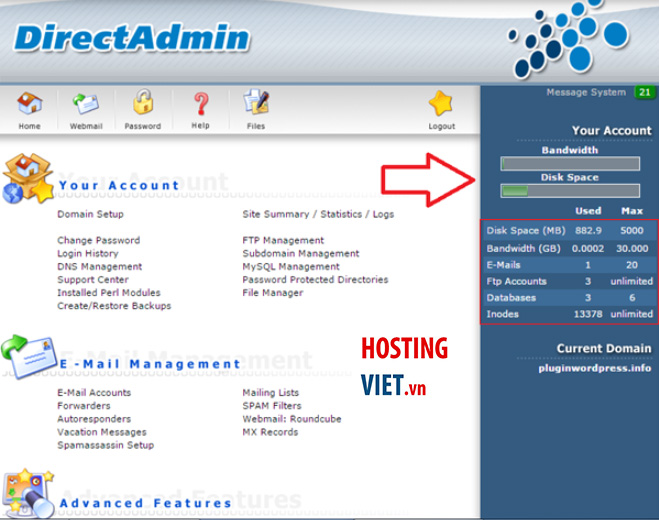
Bước 1: Đăng nhập Directadmin để kiểm tra dung lượng Hosting của website
Bước 2: Tìm mục Your Account ở góc bên phải màn hình
Bước 3: Các thông tin xuất hiện trong mục Your Account gồm:
- Disk Space/Dung lượng: Dữ liệu được lưu tối đa trên Hosting.
- Bandwidth/Băng thông: Dữ liệu tối đa được truyền qua Hosting trong 1 tháng. Dữ liệu này bao gồm cả Upload và Download nhưng chủ yếu vẫn là Download.
- Email: Số Email tối đa có thể sử dụng theo tên miền. Nếu người dùng muốn sử dụng nhiều Email tốt nhất nên đăng ký Email Hosting.
- FTP account: Số TK FTP sử dụng.
- Databases: Lượng dữ liệu sử dụng.
- Inodes: Đây là chỉ số được tính bằng tổng số File và Folder => Tìm cột Used và Max để biết đã sử dụng bao nhiêu. Trong đó, cột Used là lượng đã sử dụng và cột Max là lượng tối đa có thể sử dụng.
Những cách kiểm tra thông tin website
Website dần trở thành một trong những điều không thể thiếu trong thời đại công nghệ 4.0 như hiện nay. Các doanh nghiệp, tổ chức ai cũng cần tạo cho mình một website để tăng độ tiếp cận với khách hàng của như khẳng định uy tín của mình. Thế nhưng việc kiểm tra thông tin website thì không hẳn ai cũng biết. Khi kiểm tra thông tin về website bạn cần chú ý về tên miền, hosting cũng như các thông số web khác,
Về tên miền

>>Xem thêm : Hướng dẫn lựa chọn Hosting phù hợp với nhu cầu
Hiện nay, để tiện lợi hơn cho người dùng thì việc kiểm tra tên miền cũng có rất nhiều cách. Có người ưu tiên sử dụng phần mềm để mang lại hiệu quả chính xác, cũng có người thì lựa chọn kiểm tra tên miền bằng việc truy cập vào các website hỗ trợ trực khác để tiện lợi, nhanh chóng và đỡ mất phí hơn.
Nếu như bạn lựa chọn sử dụng phần mềm để kiểm tra thông tin về tên miền, chúng mình khuyên bạn nên sử dụng WhoisThisDomain hoặc DomainHostingView. Với WhoisThisDomain, các bạn sẽ có được thông tin chính xác nhất về tên miền mình muốn kiểm tra từ đó lựa chọn được thích hợp.
Thông qua các cách kiểm tra thông tin website khác nhau, bạn có thể kiểm tra được rất nhiều thông tin của người mua tên miền:
- Tên, địa chỉ, số điện thoại, email của người mua
- Ngày mua tên miền, ngày hết hạn
- Tên miền đang được trỏ về trang nào
- Công ty đang quản lý tên miền
Công cụ chúng ta sẽ sử dụng đó là: whois.icann.org. Nhập captcha khi kiểm tra tên miền, hơi bất tiện. Đây là trang web của tổ chức quản lý tên miền quốc tế, nên thông tin cập nhật liên tục.
Chú ý: Một số tên miền đăng ký Whois Privacy, hay Domain Privacy Protection, thì bạn không thể coi được thông tin cá nhân người mua tên miền nữa, nó bị ẩn đi rồi. Nếu muốn kiểm tra tên miền Việt Nam (có chấm vn đằng sau), hãy xài công cụ của iNet
Nếu tên miền đã bị đăng ký, bạn chỉ cần bấm vào Whois. Nó sẽ hiện ra thông tin về người mua tên miền.
Về Hosting
Kiểm tra IP Hosting, xem host của 1 trang web, kiểm tra hosting của domain thuê ở đâu, hosting đặt tại vị trí nào tại Check-host.net
Về Website
Dưới đây là 5 công cụ online miễn phí giúp bạn có thể kiểm tra các thông tin trên website của mình qua đó củng cố tốc độ, khả năng tiếp cận và còn nhiều hơn thế cho website của bạn nhé!
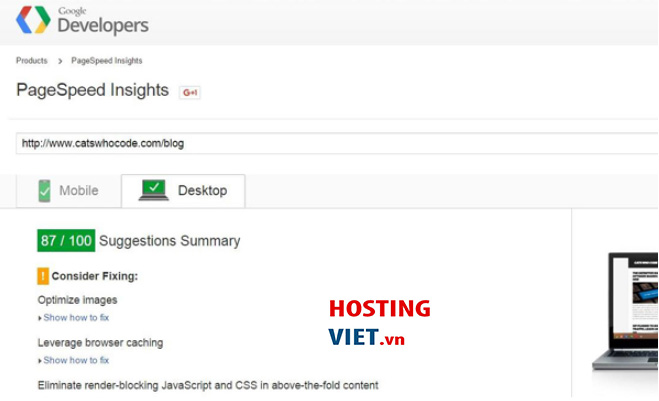
- GOOGLE PAGESPEED INSIGHTS
Khi công nghệ liên tục phát triển thì tốc độ tải trang là một trong những yếu tố quan trọng, được quan tâm hàng đầu khi người dùng sử dụng và cũng ảnh hưởng trực tiếp đến chất lượng của website. Một trong những công cụ đánh giá tốc độ tải trang của website trên desktop và thiết bị di động là Google Pagespeed Insights. Đây là công cụ được tạo ra bởi Google, ngoài mục đích tối ưu hoá hiệu suất của website thì ứng dụng này còn đưa ra các đánh giá chi tiết về website, để website có phiên bản hoàn thiện nhất.
>>Xem thêm : Cách chọn Hosting tốt nhất, chất lượng nhất cho Website
Hiện nay, có rất nhiều công cụ giúp bạn có thể dễ dàng kiểm tra và qua đó có thể cải thiện được tốc độ load của website, ví dụ như công cụ Pingdom. Bạn nên lựa chọn của Google bởi vì công cụ tìm kiếm này xem xét tốc độ như một yếu tố quan trọng của chất lượng và ảnh hưởng đến xếp hạng website của bạn.
- W3C VALIDATOR
Tuy không còn là yếu tố cực kỳ quan trọng để đánh giá chất lượng website nữa nhưng code hợp lệ, đúng chuẩn là dấu hiệu nhận biết được nhà phát triển website tỉ mỉ và tự hào về công việc của mình không.
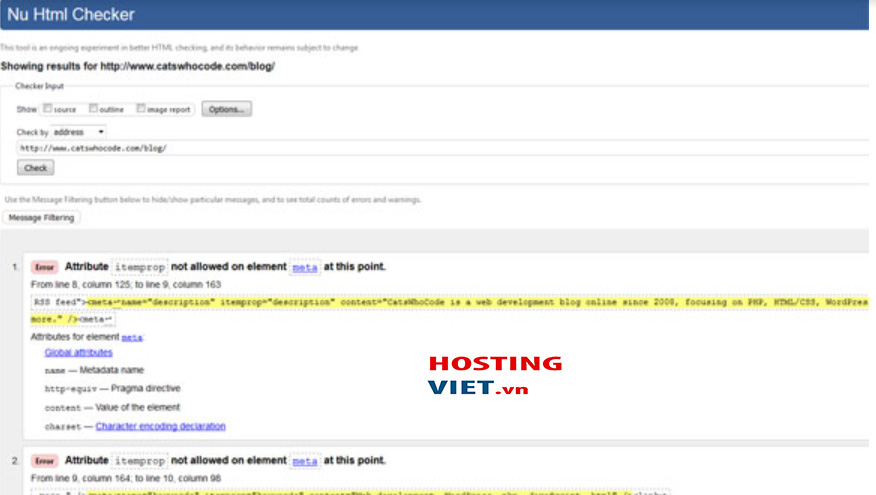
Code nếu như được làm không hợp lệ sẽ không ảnh hưởng không hề nhỏ đến kết quả SEO . Tuy nhiên điều này lại không ảnh hưởng lắm đến trải nghiệm của người dùng khi truy cập vào website. Nhưng cần phải có 1 sự cân đối giữa cả 2 yếu tố để giúp website hoạt động được hiệu quả và tiếp cận đến nhiều người dùng. Chắc chắn rồi, 100% HTML hợp lệ không còn quan trọng và được thổi phồng lên như trong năm 2009. Nhưng nó vẫn là vấn đề bạn cần phải quan tâm.
Bạn có thể tham khảo công cụ cho phép kiểm tra chất lượng HTML & CSS là W3C validator. Đây là một công cụ hoàn toàn miễn phí giúp bạn có thể kiểm tra được khá chính xác về chất lượng HTML & CSS của website.
- SCREENFLY
Bạn muốn website của mình được hiển thị thật sự hoàn hảo, nhưng liệu nó có hoàn hảo và hợp mắt người dùng trên nhiều thiết bị? Bạn không thể sở hữu 5 chiếc smartphone, 10 chiếc laptop hay 5 chiếc màn hình vi tính để bàn để kiểm tra khả năng hiển thị website của bản thân, vậy cách nào là tốt nhất để có thể kiểm tra xem website của bạn trên nhiều thiết bị? Giải pháp chính là sử dụng một công cụ cho phép bạn hiển thị một URL với nhiều thiết bị khác nhau.
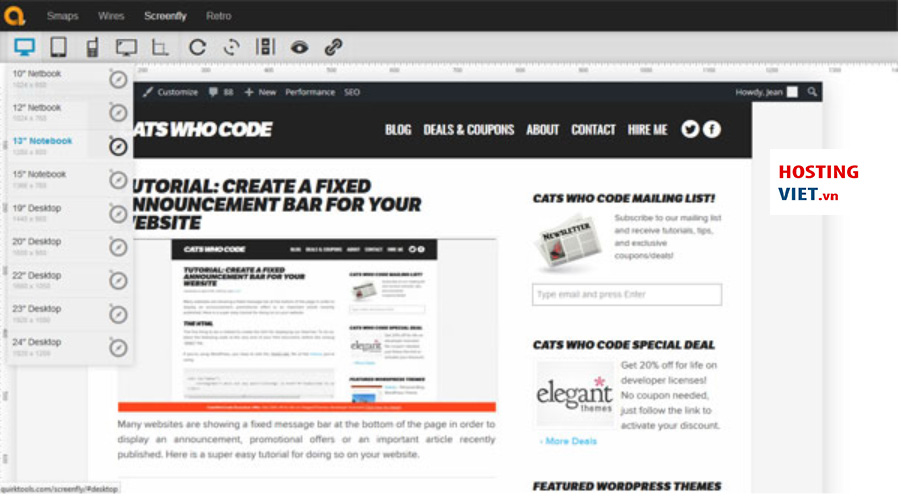
Có rất nhiều công cụ cạnh tranh khác nhau nhưng công cụ đáng chú ý và được nhiều người sử dụng là ScreenFly, bởi vì sự hiện đại, giao diện dễ sử dụng cũng như thư viện các mẫu giao diện khá phong phú để bạn có thể kiểm tra trên ScreenFly.
- ACHECKER
Theo tiêu chuẩn W3C đưa ra, “Khả năng tiếp cận và truy cập vào website nghĩa là người khuyết tật có thể dễ dàng sử dụng trang Web đó không khác gì so với người bình thường. Nói một cách cụ thể hơn, điều này có nghĩa rằng người khuyết tật cũng có thể nhận thức, hiểu, tương tác, sử dụng và điều hướng đối với website đó, và họ có thể góp phần đóng góp những dữ liệu cho Web.” Vì thế, nếu như xét về mặt nhân văn, đây chắc chắn là một trong những khía cạnh vô cùng quan trọng khi đánh giá về chất lượng trang web.
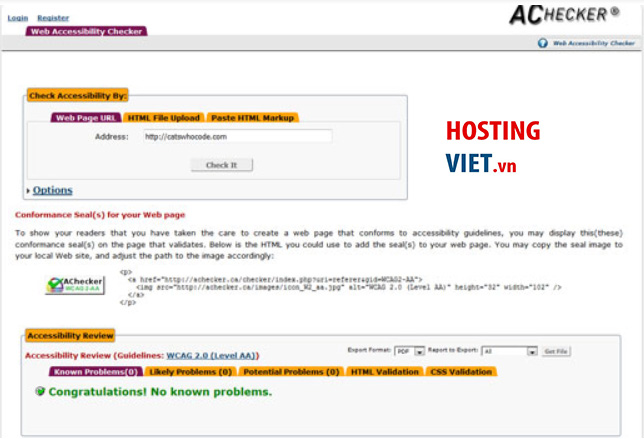
AChecker được đánh giá là một trong những công cụ trực tuyến hàng đầu giúp người dùng có thể kiểm tra các trang HTML cho phù hợp với các tiêu chuẩn tiếp cận để đảm bảo nội dung có thể được truy cập bởi tất cả mọi người.
- WEBPAGETEST
Đây là một công cụ trực tuyến hoàn toàn miễn phí cho phép bạn có thể dễ dàng chạy một thử nghiệm tốc độ load của website từ nhiều vị trí trên toàn cầu sử dụng các trình duyệt thực (IE và Chrome) và ở tốc độ kết nối người dùng thực sự để có thể cải tạo tốc độ load khi truy cập và tương tác với website của mình.
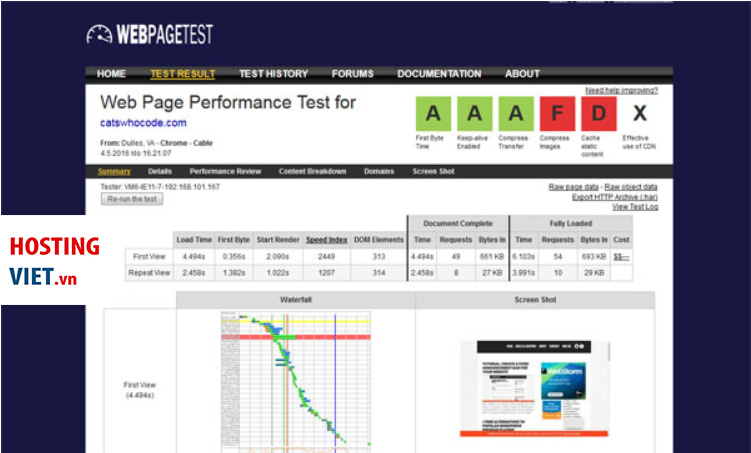
Bạn có thể chạy các thử nghiệm đơn giản hoặc nâng cao bao gồm các hoạt động tương tác nhiều bước chẳng hạn như quay video, chặn nội dung và nhiều hơn thế nữa. Bạn sẽ nhận được thông tin khảo sát website giá trị thông qua các biểu đồ thác nước về việc load các tài nguyên, những kiểm tra tối ưu tốc độ trang và các gợi ý để cải tiến để tối ưu website của mình cho hiệu quả.
Khi nào bạn nên kiểm tra hosting?
Việc kiểm tra hosting định kỳ là rất quan trọng, ít nhất mỗi tháng một lần. Tuy nhiên, bạn cũng nên thực hiện kiểm tra hosting trong các tình huống sau:
- Khi website có dấu hiệu chậm hoặc gặp sự cố gián đoạn: Đây có thể là dấu hiệu cho thấy website đang gặp vấn đề về hiệu suất hoặc bảo mật.
- Khi bạn thay đổi nội dung hoặc cấu trúc trang web: Những thay đổi về nội dung hoặc cấu trúc có thể ảnh hưởng đến tốc độ và hiệu suất hoạt động của website, vì vậy bạn cần kiểm tra lại hosting sau mỗi thay đổi.
- Khi nhận thông báo từ nhà cung cấp hosting: Ngoài ra, nếu nhà cung cấp gửi thông báo về các vấn đề như tấn công DDoS hay sự cố máy chủ, bạn cần kiểm tra hosting luôn để có thể đảm bảo website của bạn vẫn hoạt động ổn định.
Cách kiểm tra Hosting của website
Dưới đây, chúng tôi sẽ hướng dẫn bạn cách kiểm tra hosting của website ở đâu và chi tiết từng phần:
Cách kiểm tra hosting của website hết hạn
Cách 1: Để kiểm tra thời hạn hosting còn bao lâu? Ta thực hiện các bước sau:
- Bước 1: Đăng nhập tài khoản quản lý dịch vụ.
- Bước 2: Sau đó, lựa chọn vào ô Services của khung hội thoại.
- Bước 3: Click tiếp vào ô My Services thì sẽ hiện lên khung ghi ngày thông báo hosting sẽ hết hạn hoặc thời gian mà bạn cần để gia hạn thêm của hosting.
Trong vòng 15 - 30 ngày trước khi hết hạn, nhà cung cấp sẽ gửi thông báo mail cho người dùng biết lịch để gia hạn.
Cách 2: Ngoài ra, cách kiểm tra hosting hết hạn khác là bạn có thể liên hệ trực tiếp với nhà cung cấp hosting để kiểm tra.
Hướng dẫn cách kiểm tra Hosting Website bất kỳ
Nếu bạn truy cập vào một website và nhận thấy trang tải rất nhanh dù có nhiều hình ảnh, video, hoặc đang có lượng truy cập lớn, bạn có thể muốn kiểm tra xem website đó đang sử dụng hosting từ đâu để tham khảo. Dưới đây là cách thực hiện:
- Truy cập vào trang web check-host.net.
- Tiếp theo đó, bạn nhập địa chỉ IP hoặc tên miền (Hostname) của website vào ô tìm kiếm.
- Lúc này, kết quả sẽ hiển thị thông tin về hosting của website bao gồm nhà cung cấp dịch vụ hosting mà họ đang sử dụng. Sau khi có thông tin, quá trình kiểm tra hosting sẽ hoàn tất.
Hướng dẫn cách kiểm tra vị trí địa lý hosting đặt ở đâu
Để xác định vị trí của hosting mà một trang web đang sử dụng, bạn có thể tận dụng công cụ như check-host.net. Công cụ này sẽ cung cấp thông tin chính xác hơn về vị trí của hostname và địa chỉ IP so với các nguồn dữ liệu khác.
Dưới đây là các bước để kiểm tra vị trí hosting:
- Truy cập vào công cụ kiểm tra IP hoặc tên miền, chẳng hạn như Check-Host qua liên kết: https://check-host.net/.
- Tiếp theo đó, nhập tên miền của trang web hoặc địa chỉ IP bạn muốn kiểm tra.
- Cuối cùng, kết quả trả về sẽ cung cấp các thông tin chi tiết như tên công ty cung cấp hosting, địa chỉ IP của máy chủ hosting và quốc gia nơi hosting được đặt.
Lưu ý khi kiểm tra hosting của website
Kiểm tra hosting thường xuyên giúp bạn nắm được hoạt động ổn định của website và nhanh chóng xử lý lỗi nếu có. Trong quá trình kiểm tra, bạn nên lưu ý một số điều sau:
- Kiểm tra vào nhiều thời điểm trong ngày để đánh giá toàn diện nhất về hiệu suất của hosting
- Sử dụng những công cụ đáng tin cậy để kiểm tra như: Check host, Google PageSpeed Insights,...
- So sánh các thông số hosting đã kiểm tra với cam kết của nhà cung cấp. Nếu chênh lệch nhiều có thể cân nhắc chuyển đổi.
- Theo dõi định kỳ các thông số của hosting. Với những thông số về hiệu suất như uptime, tốc độ tải trang,... nên kiểm tra hàng ngày.
- Lưu lại kết quả kiểm tra để so sánh hiệu suất qua từng giai đoạn và đưa ra quyết định nâng cấp, chuyển đổi nếu cần.
- Đối với cách kiểm tra hosting của website đặt ở đâu, nếu hosting không đặt ở gần thị trường mục tiêu, bạn có thể cân nhắc đổi vị trí hosting để đảm bảo tốc độ truy cập tốt nhất.
- Để tránh hết hạn gói hosting, bạn có thể yêu cầu nhà cung cấp tự động gia hạn gói hosting vào ngày hết hạn để tránh quên gia hạn hosting.
Vậy là HostingViet đã giới thiệu cũng như giúp bạn khám phá Cách kiểm tra Hosting của website mà bạn đang sử dụng.
Để sở hữu 1 gói hosting cho riêng mình, bạn chỉ cần bỏ ra một chi phí chỉ từ 50.000đ/ tháng , hãy truy cập ngay bài viết Hosting giá rẻ hoặc nếu bạn là doanh nghiệp và đòi hỏi nhu cầu băng thông lớn, quản trị nhiều website với các IP riêng hãy tham khảo 2 gói hosting của chúng tôi là: SEO hosting, Hosting doanh nghiệp và Hosting không giới hạn
-
Báo xấuPhản hồi{comment_date}{comment_content}