Cách đổi màu bàn phím cơ Fuhlen chủ yếu được thực hiện bằng các tổ hợp phím Fn được nhà sản xuất lập trình sẵn trong firmware của bàn phím. Với những mẫu phổ biến như Fuhlen M87S và Fuhlen K102, người dùng có thể chuyển đổi nhiều chế độ LED bàn phím, tùy chỉnh màu sắc, thay đổi hiệu ứng chuyển động, điều chỉnh độ sáng hoặc thiết lập màu cho từng nhóm phím mà không nhất thiết phải cài thêm phần mềm.
Tuy nhiên, mỗi model Fuhlen có cách điều khiển LED khác nhau. Fuhlen M87S tập trung vào tổ hợp Fn + phím số từ 1 đến 9, trong khi K102 có thêm các thao tác với Page Up, Page Down, phím mũi tên, Num Lock, Caps Lock và Windows. Nếu sử dụng nhầm tổ hợp phím của model khác, bàn phím có thể không phản hồi dù hệ thống LED vẫn hoạt động bình thường.
Trong bài viết dưới đây, HostingViet hướng dẫn chi tiết cách chỉnh LED Fuhlen M87S, cách chỉnh LED Fuhlen K102, cách tùy biến từng phím và cách xử lý các tình huống thường gặp khi đèn bàn phím Fuhlen không sáng hoặc không đổi màu. Nếu đang sử dụng một mẫu bàn phím khác, bạn có thể tham khảo thêm hướng dẫn tổng hợp về cách đổi màu bàn phím cơ của HostingViet.
Cách chỉnh LED cho phím cơ Fuhlen M87S
Fuhlen M87S là mẫu bàn phím cơ dạng tenkeyless, do đó khu vực phím số Numpad được lược bỏ để giảm kích thước tổng thể. Một trong những điểm đáng chú ý của dòng bàn phím này là hệ thống LED tích hợp nhiều hiệu ứng và có thể điều khiển trực tiếp bằng bàn phím. Người dùng không cần mở ứng dụng điều khiển RGB mỗi khi muốn thay đổi hiệu ứng.
Với M87S, nhóm tổ hợp quan trọng nhất cần ghi nhớ là Fn + 1 đến Fn + 9. Mỗi số tương ứng với một kiểu hiển thị LED khác nhau. Ngoài ra, Fn + 0 được sử dụng để tắt hệ thống đèn. Đây cũng là cách nhanh nhất để giảm ánh sáng trong môi trường tối hoặc khi không cần sử dụng LED.
Bảng dưới đây tóm tắt cách đổi màu bàn phím Fuhlen M87S:
| Tổ hợp phím | Chức năng LED |
|---|---|
| Fn + 1 | Chuyển đổi giữa các màu LED cố định như trắng, vàng, xanh, tím... |
| Fn + 2 | LED tự động thay đổi màu sắc |
| Fn + 3 | Chế độ tùy chỉnh màu LED theo ý muốn |
| Fn + 4 | Hiệu ứng tự động thay đổi màu |
| Fn + 5 | Phím được nhấn sẽ tự động phát sáng |
| Fn + 6 | Các phím phát sáng tự động theo hiệu ứng ngẫu nhiên |
| Fn + 7 | Chia bàn phím thành nhiều vùng LED với các màu khác nhau |
| Fn + 8 | Chia vùng màu kết hợp hiệu ứng LED chạy |
| Fn + 9 | LED sáng khi gõ và lan dần ra các phím xung quanh |
| Fn + 0 | Tắt hệ thống LED |
Fn + 1: Chỉnh màu LED cố định trên Fuhlen M87S
Nếu chỉ muốn sử dụng một màu đèn duy nhất thay vì các hiệu ứng chuyển động liên tục, bạn có thể sử dụng tổ hợp Fn + 1. Mỗi lần nhấn tổ hợp này, bàn phím sẽ chuyển sang một màu có sẵn tiếp theo. Tùy phiên bản sản phẩm, các màu thường gặp gồm trắng, vàng, xanh dương, xanh lá, tím hoặc những màu được lập trình sẵn trong bộ nhớ bàn phím.
Chế độ LED tĩnh thích hợp với người dùng làm việc trong thời gian dài bởi ánh sáng ổn định và ít gây phân tâm hơn so với hiệu ứng chuyển động. Khi sử dụng bàn phím trong môi trường thiếu sáng, bạn nên chọn màu có độ tương phản tốt với ký tự trên keycap nhưng không cần đặt độ sáng quá cao.
Nếu bấm Fn + 1 nhưng màu không thay đổi ngay, hãy nhấn lại một vài lần để chuyển qua toàn bộ danh sách màu được bàn phím hỗ trợ. Số lượng màu thực tế có thể khác nhau giữa từng phiên bản Fuhlen M87S.
Fn + 2: Bật chế độ LED tự động đổi màu
Tổ hợp Fn + 2 kích hoạt hiệu ứng chuyển đổi màu tự động. Khác với Fn + 1, người dùng không cần lựa chọn màu riêng lẻ. Bộ điều khiển LED của bàn phím sẽ tự động luân phiên giữa các màu đã được lập trình sẵn.
Kiểu hiển thị này phù hợp khi setup bàn gaming, bàn livestream hoặc muốn hệ thống LED sinh động hơn. Tuy nhiên, nếu thường xuyên làm việc với văn bản, lập trình hoặc quản trị hệ thống trong nhiều giờ, hiệu ứng đổi màu liên tục đôi khi có thể gây mất tập trung. Khi đó, người dùng có thể chuyển lại Fn + 1 để sử dụng màu tĩnh.
Một lưu ý quan trọng khi thực hiện cách chỉnh màu bàn phím cơ Fuhlen là hiệu ứng LED, màu LED và tốc độ hiệu ứng là những thiết lập khác nhau. Vì vậy, thay đổi chế độ không nhất thiết đồng nghĩa với thay đổi độ sáng.
Fn + 3: Tự chỉnh màu cho từng phím trên Fuhlen M87S
Fn + 3 là một trong những chế độ đáng chú ý nhất của Fuhlen M87S vì cho phép người dùng thiết lập màu cho từng phím theo nhu cầu. Tính năng này rất hữu ích đối với game thủ muốn làm nổi bật WASD, người lập trình cần đánh dấu nhóm phím chức năng hoặc người thường xuyên sử dụng một số shortcut cố định.
Để thiết lập, bạn thực hiện lần lượt theo các bước sau:
- Nhấn Fn + 3 để chuyển bàn phím sang chế độ LED có khả năng tùy chỉnh.
- Nhấn Fn + End để bắt đầu thiết lập màu cho từng phím.
- Chọn một phím bất kỳ và nhấn phím đó nhiều lần cho đến khi LED chuyển tới màu mong muốn.
- Lặp lại thao tác với những phím khác cần thay đổi màu.
- Sau khi hoàn tất, nhấn Fn + End một lần nữa để lưu cấu hình.
Ví dụ, bạn có thể đặt W, A, S, D màu đỏ; Shift và Ctrl màu xanh; các phím số màu trắng để dễ quan sát khi chơi game. Với người làm việc, có thể tạo một profile trong đó các phím Ctrl, Alt, Shift, Enter hoặc các phím chức năng thường dùng có màu khác biệt. Đây là cách tận dụng LED bàn phím cơ Fuhlen không chỉ cho mục đích trang trí mà còn hỗ trợ thao tác thực tế.
Fn + 4: Chế độ màu tự động thay đổi
Ở chế độ Fn + 4, hệ thống LED tiếp tục sử dụng cơ chế chuyển màu tự động nhưng hiệu ứng hiển thị có sự khác biệt so với Fn + 2. Màu sắc sẽ được điều khiển dựa trên profile LED đã được lập trình trong firmware của bàn phím.
Người dùng có thể thử luân phiên Fn + 2 và Fn + 4 để xác định hiệu ứng phù hợp với sở thích. Trên một số phiên bản sản phẩm hoặc đợt firmware khác nhau, tốc độ và cách chuyển màu có thể không hoàn toàn giống nhau.
Khi tìm hiểu cách đổi màu bàn phím cơ Fuhlen M87S, tốt nhất bạn nên thử từng tổ hợp từ Fn + 1 tới Fn + 9 trong điều kiện ánh sáng vừa phải để nhận biết rõ sự khác nhau giữa các hiệu ứng.
Fn + 5: Gõ phím nào, phím đó phát sáng
Fn + 5 kích hoạt dạng hiệu ứng reactive, tức LED phản hồi trực tiếp theo thao tác gõ. Khi chưa nhấn phím, khu vực tương ứng có thể không sáng hoặc duy trì trạng thái nền tùy cấu hình. Khi người dùng nhấn một phím, LED dưới phím đó sẽ lập tức phát sáng.
Hiệu ứng reactive tạo cảm giác tương tác rõ rệt và thường được sử dụng trên bàn phím gaming. Nó cũng giúp người dùng quan sát được chính xác những phím vừa được kích hoạt trong môi trường tối.
Nếu mục tiêu là kiểm tra một switch hoặc phím cụ thể có nhận thao tác hay không, chế độ này cũng tương đối hữu ích. Tuy nhiên, LED sáng không phải bằng chứng tuyệt đối cho việc máy tính đã nhận keystroke, bởi hệ thống LED và tín hiệu bàn phím có thể do hai phần logic khác nhau xử lý.
Fn + 6: LED phát sáng tự động, ngẫu nhiên
Khi sử dụng Fn + 6, các phím sẽ phát sáng theo trình tự hoặc kiểu ngẫu nhiên được bộ điều khiển LED thiết lập. Đây là hiệu ứng thiên nhiều về yếu tố trang trí, tạo cảm giác bàn phím luôn chuyển động ngay cả khi người dùng không thao tác.
Hiệu ứng này phù hợp với góc gaming, khu vực trưng bày PC hoặc setup RGB. Nếu sử dụng máy tính trong phòng tối, bạn nên điều chỉnh độ sáng vừa phải để hạn chế ánh sáng từ bàn phím ảnh hưởng tới khả năng tập trung vào màn hình.
Nếu bàn phím hiển thị màu không giống mong muốn, hãy chuyển lại một chế độ khác thay vì reset bàn phím ngay. Nhiều trường hợp người dùng chỉ vô tình chuyển sang Fn + 6 và nhầm tưởng LED bị lỗi.
Fn + 7: Chia bàn phím thành nhiều vùng LED
Fn + 7 chia hệ thống LED thành nhiều khu vực, mỗi vùng sử dụng một màu khác nhau. Cách bố trí này tạo hiệu ứng đa màu rõ rệt mà không cần từng LED thay đổi liên tục.
Chế độ chia vùng đặc biệt phù hợp với người thích bố cục màu cố định. So với RGB per-key, zone lighting thường đơn giản hơn nhưng vẫn đủ để tạo ra hiệu ứng nhiều màu trên toàn bộ bàn phím.
Nếu bạn đang tìm cách chỉnh LED Fuhlen theo phong cách RGB nhưng không muốn màu chạy liên tục, Fn + 7 là một chế độ nên thử trước.
Fn + 8: Chia vùng màu kết hợp LED chạy
Fn + 8 kết hợp nhiều vùng màu với hiệu ứng chuyển động. Sau khi bàn phím chia thành các vùng LED có màu khác nhau, hệ thống ánh sáng sẽ tiếp tục chạy hoặc dịch chuyển theo profile lập trình.
So với Fn + 7, chế độ này sinh động hơn và tạo cảm giác tương tự hiệu ứng RGB wave. Với góc máy tính có nhiều thiết bị RGB, người dùng có thể lựa chọn hiệu ứng có tốc độ vừa phải để bàn phím không quá nổi bật so với màn hình, chuột hoặc case.
Trong trường hợp hiệu ứng chạy nhanh hoặc gây rối mắt, hãy thử chuyển sang một profile tĩnh. Không phải mọi phiên bản M87S đều cung cấp cùng một cách chỉnh tốc độ nên thao tác thực tế cần căn cứ vào phiên bản bàn phím.
Fn + 9: Gõ phím, LED sáng và lan tỏa ra xung quanh
Với Fn + 9, hệ thống LED chỉ tạo hiệu ứng nổi bật khi người dùng nhấn phím. Ánh sáng xuất hiện tại vị trí phím vừa nhấn, sau đó lan hoặc chạy dạt sang các khu vực lân cận. Hiệu ứng này thường được gọi là ripple hoặc dạng sóng phản hồi.
Đây là một trong những hiệu ứng trực quan nhất khi thử cách đổi màu bàn phím cơ Fuhlen. Khi gõ nhanh, nhiều vùng sáng có thể xuất hiện đồng thời và tạo thành những dải ánh sáng chuyển động trên bàn phím.
Nếu muốn quan sát hiệu ứng rõ nhất, nên thử nhấn từng phím riêng lẻ trước, sau đó mới gõ liên tục. Điều này giúp phân biệt chế độ Fn + 9 với Fn + 5, bởi cả hai đều phản ứng với thao tác gõ nhưng cách LED hiển thị sau khi nhấn phím khác nhau.
Fn + 0: Tắt LED Fuhlen M87S
Khi không muốn sử dụng đèn nền, nhấn Fn + 0 để tắt LED. Việc tắt đèn không làm vô hiệu hóa các phím cơ và không ảnh hưởng tới khả năng nhập liệu của bàn phím.
Đây cũng là thao tác nên thử khi muốn kiểm tra nhanh bộ điều khiển LED. Bạn có thể nhấn Fn + 0 để tắt hoàn toàn, sau đó nhấn Fn + 1 hoặc một chế độ LED khác để bật lại. Nếu bàn phím vẫn nhận phím bình thường nhưng LED hoàn toàn không phản hồi, khi đó mới cần kiểm tra sâu hơn về nguồn USB, cổng kết nối hoặc phần cứng.
Đối với những người làm việc nhiều giờ trước máy tính, việc giảm hoặc tắt hệ thống đèn vào ban đêm cũng có thể giúp góc làm việc bớt chói và tập trung hơn vào nội dung trên màn hình.
Cách chỉnh LED phím Fuhlen K102
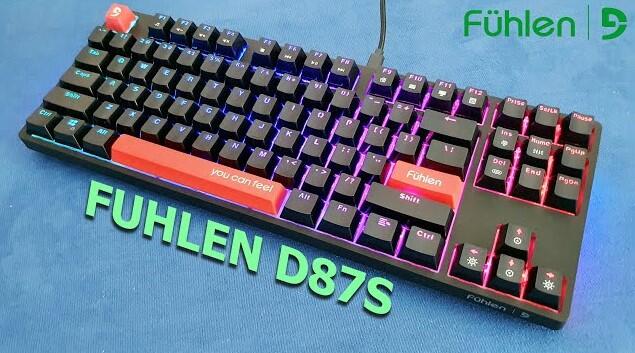
Bên cạnh M87S, Fuhlen K102 cũng được nhiều người quan tâm khi tìm cách đổi màu bàn phím cơ Fuhlen. Tuy nhiên, hệ thống phím điều khiển LED của K102 khác M87S khá rõ. Ngoài tổ hợp Fn + số, K102 sử dụng thêm phím Page Up, Page Down, dấu trừ, dấu bằng và một số phím khóa như Num Lock, Caps Lock, Windows.
Do đó, nếu đang sử dụng K102, bạn không nên áp dụng hoàn toàn bảng tổ hợp của M87S. Trước tiên hãy xác định đúng model được ghi phía dưới bàn phím hoặc trên hộp sản phẩm, sau đó mới thực hiện các thao tác tương ứng.
Các chức năng điều khiển cơ bản trên Fuhlen K102 gồm:
- Tắt LED: sử dụng phím có biểu tượng hoa thị nằm cạnh phím Fn.
- Chỉnh độ sáng: Fn + PgUp hoặc Fn + PgDn.
- Chỉnh tốc độ hiệu ứng: Fn + dấu “-” hoặc Fn + dấu “=”.
- Điều khiển đèn số 1: phím Num Lock.
- Điều khiển đèn A: phím Caps Lock.
- Điều khiển đèn G: Fn + Windows, đồng thời liên quan tới chức năng khóa Windows.
Cách tắt LED bàn phím Fuhlen K102
Đối với K102, người dùng có thể sử dụng phím hoa thị nằm cạnh Fn để bật hoặc tắt hệ thống LED. Vị trí và ký hiệu có thể khiến một số người mới sử dụng nhầm với phím chức năng thông thường, vì vậy hãy quan sát biểu tượng trên keycap trước khi thao tác.
Việc tắt LED không làm ảnh hưởng đến chức năng gõ phím. Nếu bàn phím vẫn hoạt động nhưng đèn không sáng, trước tiên hãy thử phím này bởi rất có thể LED chỉ đang bị tắt bằng shortcut chứ không phải lỗi phần cứng.
Sau khi bật lại, nếu ánh sáng quá tối, tiếp tục sử dụng tổ hợp điều chỉnh độ sáng Fn + PgUp.
Cách tăng giảm độ sáng LED Fuhlen K102
Để chỉnh độ sáng bàn phím Fuhlen K102, người dùng sử dụng:
- Fn + PgUp: thay đổi độ sáng theo một chiều.
- Fn + PgDn: thay đổi độ sáng theo chiều ngược lại.
Hãy nhấn nhiều lần để chuyển qua các mức độ sáng được firmware hỗ trợ. Tùy cấu hình bàn phím, số mức sáng có thể giới hạn chứ không điều chỉnh liên tục như thanh brightness trên màn hình.
Nếu thường xuyên sử dụng máy tính vào ban đêm, nên chọn mức LED vừa đủ để nhận biết ký tự. Việc đặt LED ở cường độ tối đa không phải lúc nào cũng đem lại trải nghiệm tốt hơn, đặc biệt khi màn hình đang sử dụng độ sáng thấp.
Cách chỉnh tốc độ LED trên Fuhlen K102
Fuhlen K102 cho phép điều chỉnh tốc độ của những hiệu ứng LED chuyển động. Người dùng thực hiện bằng cách kết hợp Fn với phím dấu trừ hoặc dấu bằng:
- Fn + “-”: điều chỉnh tốc độ hiệu ứng theo một mức.
- Fn + “=”: điều chỉnh tốc độ theo chiều ngược lại.
Tính năng này đặc biệt hữu ích ở các chế độ LED chạy dạng sóng, chạy theo cụm hoặc marquee. Nếu hiệu ứng quá nhanh khiến màu sắc khó quan sát, hãy giảm tốc độ cho đến khi phù hợp.
Ngược lại, nếu hiệu ứng chuyển động quá chậm, tăng tốc độ giúp ánh sáng sinh động hơn. Đây là sự khác biệt đáng chú ý khi so sánh K102 với một số mẫu bàn phím chỉ cung cấp các profile LED cố định.
Chỉnh các đèn trạng thái 1, A và G
Trên Fuhlen K102, một số đèn trạng thái được liên kết trực tiếp với những phím khóa chức năng. Cụ thể, Num Lock điều khiển trạng thái liên quan đến vùng phím số, Caps Lock liên quan tới chế độ viết hoa và tổ hợp Fn + Windows liên quan tới khóa phím Windows.
- Nhấn Num Lock để thay đổi trạng thái đèn số 1.
- Nhấn Caps Lock để thay đổi trạng thái đèn A.
- Nhấn Fn + Windows để điều khiển trạng thái G và chức năng khóa Windows.
Khóa phím Windows thường hữu ích với game thủ vì tránh tình trạng vô tình nhấn Windows trong lúc chơi game, khiến Start Menu bật lên và làm gián đoạn thao tác.
9 chế độ LED trên bàn phím Fuhlen K102
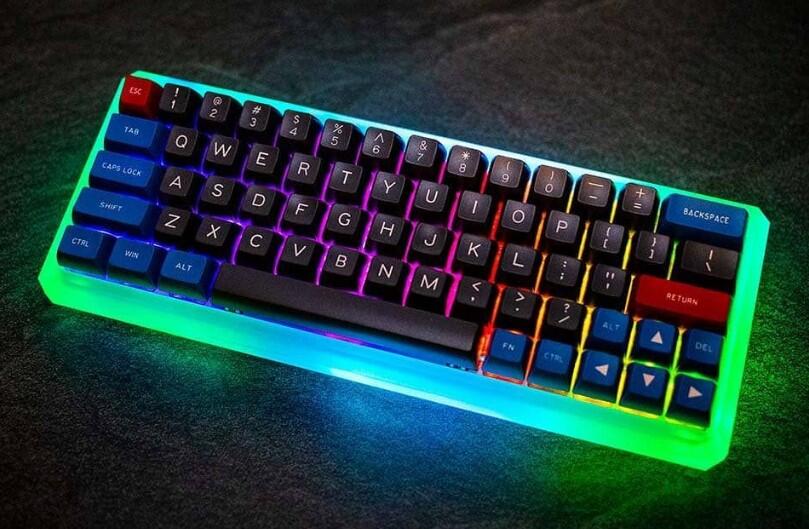
Bên cạnh việc tăng giảm độ sáng và tốc độ, Fuhlen K102 còn có 9 chế độ LED chính thông qua tổ hợp Fn + 1 đến Fn + 9. Mỗi chế độ tạo ra cách hiển thị khác nhau, từ hiệu ứng chạy dạng sóng đến phản ứng theo thao tác gõ hoặc âm thanh.
HostingViet tổng hợp chi tiết từng chế độ để bạn dễ thử nghiệm và lựa chọn hiệu ứng phù hợp.
1. Fn + 1: LED chạy từ phải sang trái dạng sóng
Nhấn Fn + 1 để kích hoạt hiệu ứng LED chạy từ phải sang trái, tạo cảm giác tương tự một dải sóng ánh sáng di chuyển dọc bàn phím. Đây là kiểu hiệu ứng phổ biến trên bàn phím gaming bởi khả năng thể hiện rõ nhiều vùng LED.
Khi chế độ này đang hoạt động, bạn có thể kết hợp thao tác chỉnh tốc độ bằng Fn + “-” hoặc Fn + “=” để tìm mức chuyển động phù hợp.
2. Fn + 2: LED chạy kiểu bảng hiệu
Với Fn + 2, LED tiếp tục di chuyển từ phải sang trái nhưng cách hiển thị gần giống các dải LED chạy trên bảng hiệu. Hiệu ứng tạo cảm giác màu sắc dịch chuyển liên tục theo một hướng rõ ràng.
Đây là lựa chọn phù hợp khi muốn bàn phím có hiệu ứng chuyển động nhưng không cần LED phản hồi theo từng lần nhấn phím.
3. Fn + 3: LED đổi từng màu theo chu kỳ
Nhấn Fn + 3, bàn phím sẽ sử dụng một màu, tăng dần cường độ sáng rồi chuyển sang màu khác. Chu kỳ tiếp tục lặp lại qua những màu được hệ thống hỗ trợ.
Khác với hiệu ứng chạy theo chiều ngang, chế độ này tập trung vào quá trình chuyển đổi màu và cường độ. Nếu thích phong cách RGB nhẹ nhàng hơn, Fn + 3 thường dễ nhìn hơn các chế độ chạy nhanh.
4. Fn + 4: LED chạy theo từng cụm
Chế độ Fn + 4 khiến LED chạy từ phải sang trái theo từng nhóm hoặc từng cụm phím thay vì toàn bộ vùng sáng di chuyển cùng lúc.
Sự phân chia theo cụm giúp hiệu ứng có chiều sâu hơn và dễ phân biệt từng khu vực bàn phím. Bạn có thể thay đổi tốc độ hiệu ứng để quan sát rõ sự chuyển tiếp giữa các nhóm.
5. Fn + 5: LED sáng một màu
Nếu muốn sử dụng màu tĩnh, nhấn Fn + 5. Khi tiếp tục giữ Fn và nhấn phím 5 nhiều lần, màu LED sẽ lần lượt thay đổi qua các màu mà bàn phím hỗ trợ.
Đây là chế độ thích hợp cho công việc, học tập và lập trình vì ánh sáng ổn định, ít gây mất tập trung. Người dùng chỉ cần lặp lại Fn + 5 cho đến khi chọn được màu mong muốn.
6. Fn + 6: LED sáng theo từng hai cụm
Fn + 6 tạo hiệu ứng trong đó hai cụm LED sáng theo từng giai đoạn: có thể bắt đầu với hai cụm phía ngoài, tiếp theo là hai cụm phía trong rồi đến khu vực giữa.
Hiệu ứng này tạo cảm giác ánh sáng di chuyển theo cấu trúc đối xứng, khác với Fn + 1 hoặc Fn + 2 vốn thiên về chuyển động từ một phía sang phía còn lại.
7. Fn + 7: Tự chỉnh LED từng cụm
Fn + 7 cho phép người dùng can thiệp sâu hơn vào màu sắc của từng vùng LED. Để bắt đầu chỉnh, giữ Fn và nhấn phím 7 hai lần liên tiếp. Khi LED bắt đầu nhấp nháy, bàn phím đã chuyển sang chế độ thiết lập.
Sau đó thực hiện:
- Giữ Fn và nhấn mũi tên lên để thay đổi màu của cụm LED hiện tại.
- Nhấn nhiều lần cho đến khi cụm LED có màu mong muốn.
- Giữ Fn và nhấn mũi tên trái để di chuyển sang cụm khác.
- Tiếp tục chọn màu cho từng cụm.
Đây là cách hữu ích nếu muốn phối màu theo từng khu vực chức năng mà không cần cài phần mềm RGB riêng.
8. Fn + 8: LED lan tỏa khi gõ phím
Khi kích hoạt Fn + 8, phần lớn hệ thống LED sẽ ở trạng thái tắt hoặc giảm hiển thị khi chưa thao tác. Khi người dùng gõ một phím, ánh sáng bắt đầu xuất hiện và lan ra xung quanh.
Đây là hiệu ứng dạng reactive/ripple, rất dễ quan sát trong phòng tối. Nếu thường xuyên gõ nhanh, nhiều vùng LED có thể đồng thời lan tỏa và tạo ra hiệu ứng ánh sáng phức tạp.
9. Fn + 9: LED phản ứng theo âm thanh
Fn + 9 là chế độ đặc biệt trên K102, trong đó LED có thể phản ứng theo âm thanh từ môi trường, nhạc đang phát trên máy tính hoặc giọng nói của người sử dụng, tùy cơ chế cảm biến và phiên bản thiết bị.
Khi nhạc có nhịp mạnh, LED thay đổi theo cường độ tín hiệu, tạo cảm giác tương tự visualizer. Nếu chế độ phản ứng không rõ ràng, hãy kiểm tra môi trường âm thanh và xác nhận đúng phiên bản K102 đang sử dụng có hỗ trợ tính năng tương ứng.
HostingViet - Hạ tầng VPS, Hosting cho người dùng công nghệ và doanh nghiệp
Bên cạnh các nội dung chia sẻ về thủ thuật máy tính, bàn phím, phần cứng và hệ điều hành, HostingViet cung cấp hệ sinh thái hạ tầng trực tuyến phục vụ cá nhân, lập trình viên, quản trị viên website và doanh nghiệp. Các dịch vụ chính gồm Cloud VPS giá rẻ, Hosting giá rẻ, đăng ký tên miền và thiết kế website.
Hệ thống Cloud VPS của HostingViet sử dụng lưu trữ tốc độ cao, hỗ trợ nhiều hệ điều hành và phù hợp cho các nhu cầu như triển khai website, môi trường lập trình, chạy ứng dụng, test code, quản lý dữ liệu hoặc xây dựng máy chủ riêng. Hạ tầng được đặt tại Data Center tiêu chuẩn Tier 3, kết hợp cơ chế backup dữ liệu tự động và hệ thống bảo mật nhiều lớp.
Đối với website nhỏ hoặc người mới bắt đầu, dịch vụ Hosting có lợi thế về khả năng vận hành đơn giản, không yêu cầu người dùng tự quản trị toàn bộ máy chủ. Khi website tăng trưởng hoặc cần toàn quyền kiểm soát môi trường chạy ứng dụng, VPS thường là lựa chọn linh hoạt hơn.
Ưu điểm của Cloud VPS HostingViet
Các gói VPS HostingViet được xây dựng theo nhiều mức tài nguyên nhằm phù hợp từ website nhỏ tới hệ thống có lượng truy cập lớn. Người dùng có thể lựa chọn cấu hình dựa trên số lượng vCPU, RAM và dung lượng lưu trữ thực tế thay vì phải đầu tư ngay máy chủ vật lý.
- Sử dụng lưu trữ tốc độ cao, phù hợp với website và ứng dụng cần truy xuất dữ liệu thường xuyên.
- Băng thông không giới hạn trên các gói Cloud VPS Basic được công bố.
- Hỗ trợ các hệ điều hành phổ biến như Windows, CentOS, Ubuntu tùy cấu hình.
- Hỗ trợ backup dữ liệu tự động.
- Khả năng nâng cấp cấu hình khi dự án tăng trưởng.
- Đội ngũ kỹ thuật HostingViet hỗ trợ 24/7/365.
- Phù hợp với website WordPress, PHP, Laravel, môi trường test code và nhiều workload máy chủ khác.
Bảng giá VPS HostingViet tham khảo
Dưới đây là một số cấu hình thuộc dòng Cloud VPS Basic HostingViet. Giá có thể thay đổi tùy thời điểm, chương trình và chu kỳ thanh toán, vì vậy thông tin tại trang dịch vụ của HostingViet là cơ sở cập nhật khi đăng ký.
| Gói VPS | vCPU | RAM | Lưu trữ | Băng thông | Giá tham khảo |
|---|---|---|---|---|---|
| Cloud VPS Basic 1 | 1 vCPU | 1GB + 1GB Free | 20GB | Unlimited | Từ 90.000đ/tháng theo chu kỳ áp dụng |
| Cloud VPS Basic 2 | 2 vCPU | 3GB | 40GB | Unlimited | Từ 216.000đ/tháng |
| Cloud VPS Basic 3 | 3 vCPU | 6GB | 60GB | Unlimited | Từ 475.000đ/tháng |
| Cloud VPS Basic 4 | 4 vCPU | 10GB | 80GB | Unlimited | Từ 774.000đ/tháng |
Nếu mục tiêu là vận hành website WordPress, Laravel, PHP hoặc website bán hàng có yêu cầu tài nguyên riêng, người dùng cũng có thể tham khảo các dòng VPS Website. Việc lựa chọn cấu hình nên căn cứ vào lượng truy cập, số website, mức tiêu thụ RAM, dung lượng cơ sở dữ liệu và mức tải CPU thực tế thay vì chỉ chọn dựa trên giá.
Xem thêm các bài viết liên quan
- Cách đổi màu bàn phím cơ: Hướng dẫn chi tiết cho từng loại bàn phím
- Cách đổi màu bàn phím cơ Dareu EK87, EK1280
- Cách đổi màu bàn phím laptop theo từng hãng
- Cách đổi màu bàn phím laptop MSI
- Cách đổi màu bàn phím laptop ASUS TUF Gaming
- Cách đổi màu bàn phím Acer Nitro 5
- Cách đổi màu bàn phím laptop Gigabyte
- Cách chỉnh độ sáng màn hình laptop Windows
Kết luận
Cách đổi màu bàn phím cơ Fuhlen nhìn chung không phức tạp nếu xác định đúng model và sử dụng đúng tổ hợp phím chức năng. Với Fuhlen M87S, người dùng chủ yếu thao tác qua Fn + 1 đến Fn + 9, trong đó Fn + 3 kết hợp Fn + End cho phép tùy chỉnh màu từng phím và Fn + 0 dùng để tắt LED. Các chế độ còn lại cung cấp nhiều hiệu ứng như đổi màu tự động, reactive, chia vùng hoặc ánh sáng lan tỏa khi gõ.
Đối với Fuhlen K102, ngoài Fn + 1 đến Fn + 9, người dùng có thể điều chỉnh độ sáng bằng Fn + PgUp/PgDn, thay đổi tốc độ hiệu ứng bằng Fn kết hợp dấu “-” hoặc “=”, đồng thời tự thiết lập màu từng cụm qua Fn + 7. Việc nắm rõ từng shortcut giúp bạn khai thác đầy đủ hệ thống LED bàn phím Fuhlen mà không cần mất thời gian thử ngẫu nhiên nhiều tổ hợp.
Nếu LED không phản hồi, hãy kiểm tra lại đúng model, trạng thái bật/tắt đèn, cổng USB và nguồn cấp trước khi nghĩ tới lỗi phần cứng. Hy vọng hướng dẫn trên của HostingViet đã giúp bạn hiểu rõ cách chỉnh LED Fuhlen M87S, cách chỉnh LED Fuhlen K102 và lựa chọn được hiệu ứng ánh sáng phù hợp với nhu cầu sử dụng.
-
Báo xấuPhản hồi{comment_date}{comment_content}