Cách đổi màu bàn phím Dareu hãy làm theo công thức sau đây : sử dụng tổ hợp phím Fn + 2 để kích hoạt chế độ chuyển đổi 7 màu liên tiếp với tốc độ chậm.
Với các dòng phổ biến như Dareu EK87, EK880, EK810, A87, A98 hay các phiên bản TKL, Full-size, người dùng có thể đổi màu LED, đổi hiệu ứng ánh sáng, tăng giảm độ sáng, điều chỉnh tốc độ chạy LED và tắt hoàn toàn đèn nền chỉ bằng vài tổ hợp phím Fn đơn giản. Điểm quan trọng là không phải mọi bàn phím Dareu đều có cách chỉnh LED giống nhau. Một số mẫu chỉ hỗ trợ LED đơn sắc, một số mẫu hỗ trợ LED Rainbow, trong khi các mẫu cao hơn có RGB nhiều vùng hoặc RGB từng phím. Vì vậy, bài viết này HostingViet sẽ hướng dẫn theo hướng thực tế: nhận diện loại LED, sử dụng phím tắt đúng, xử lý lỗi không đổi được màu và tối ưu ánh sáng bàn phím phù hợp với từng nhu cầu sử dụng.
Cách Đổi Màu Bàn Phím Dareu Nhanh Và Đơn Giản Nhất
Tổng quan về đèn LED trên bàn phím cơ Dareu
Bàn phím cơ Dareu có những loại LED nào?
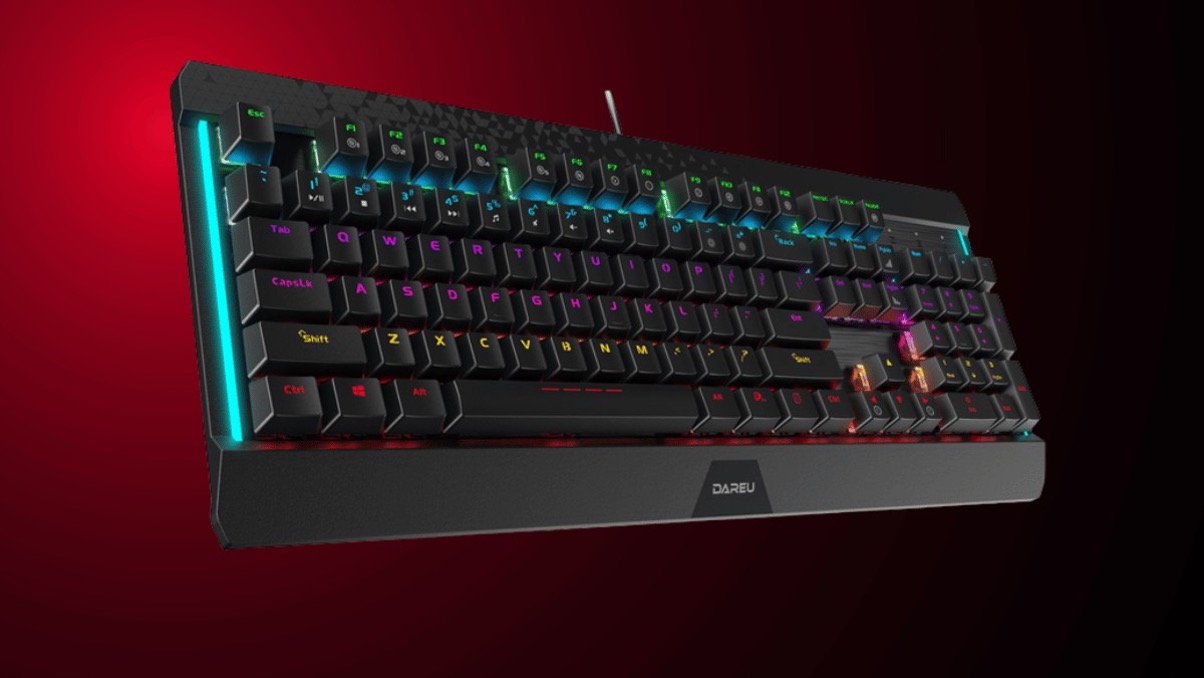
Trước khi tìm hiểu cách đổi màu bàn phím cơ Dareu, người dùng cần phân biệt loại LED mà bàn phím đang sử dụng. Thực tế, Dareu có nhiều phân khúc sản phẩm khác nhau, từ bàn phím phổ thông cho học sinh, sinh viên, nhân viên văn phòng đến bàn phím gaming có hiệu ứng RGB phức tạp. Các loại LED thường gặp gồm LED đơn sắc, LED nhiều màu cố định, LED Rainbow và LED RGB.
LED đơn sắc thường chỉ có một màu như trắng, xanh dương, đỏ hoặc cam. Với loại này, người dùng không thể đổi sang màu khác mà chỉ có thể tăng giảm độ sáng, đổi hiệu ứng nhấp nháy hoặc tắt đèn. LED Rainbow thường hiển thị nhiều màu theo từng vùng hoặc từng hàng phím, nhưng màu có thể được cố định theo thiết kế phần cứng. RGB là loại linh hoạt nhất, cho phép đổi màu, đổi hiệu ứng và trong một số mẫu có thể tùy chỉnh sâu bằng phần mềm.
Việc nhận diện đúng loại LED giúp tránh hiểu nhầm rằng bàn phím bị lỗi. Nếu bàn phím Dareu của bạn chỉ hỗ trợ LED Rainbow cố định, thao tác Fn có thể đổi hiệu ứng chuyển động nhưng không thể đổi từng phím sang một màu riêng biệt. Ngược lại, nếu model hỗ trợ RGB thực, bạn sẽ có nhiều lựa chọn hơn như chuyển màu đơn, hiệu ứng thở, sóng, phản hồi theo phím bấm hoặc ánh sáng tĩnh.
Đèn LED RGB nhiều màu trên bàn phím Dareu
Vì sao mỗi dòng Dareu lại có phím tắt LED khác nhau?
Dareu sản xuất nhiều dòng bàn phím với layout, firmware và bộ điều khiển LED khác nhau. Một bàn phím 87 phím như EK87 thường không có cụm phím số, trong khi bàn phím full-size như EK810 hoặc EK880 có đủ cụm numpad. Sự khác biệt về layout khiến vị trí phím chức năng thay đổi, kéo theo tổ hợp phím chỉnh LED cũng có thể khác nhau.
Ngoài ra, cùng một tên dòng sản phẩm cũng có thể có nhiều phiên bản. Ví dụ, một mẫu Dareu EK87 có thể có bản LED Rainbow, bản LED đơn sắc hoặc bản nâng cấp RGB tùy thị trường và thời điểm bán. Vì vậy, khi áp dụng cách đổi màu bàn phím cơ Dareu, người dùng nên kiểm tra mã model in dưới đáy bàn phím, trên hộp sản phẩm hoặc trong hóa đơn mua hàng.
Trong đa số trường hợp, phím Fn là trung tâm điều khiển LED. Người dùng giữ Fn rồi bấm thêm một phím khác như F1 đến F12, phím mũi tên, PgUp, PgDn, Ins, Del, Home, End, Pause hoặc các phím số. Nếu một tổ hợp không hoạt động, không nên kết luận bàn phím hỏng ngay mà cần thử đúng nhóm phím theo dòng sản phẩm.
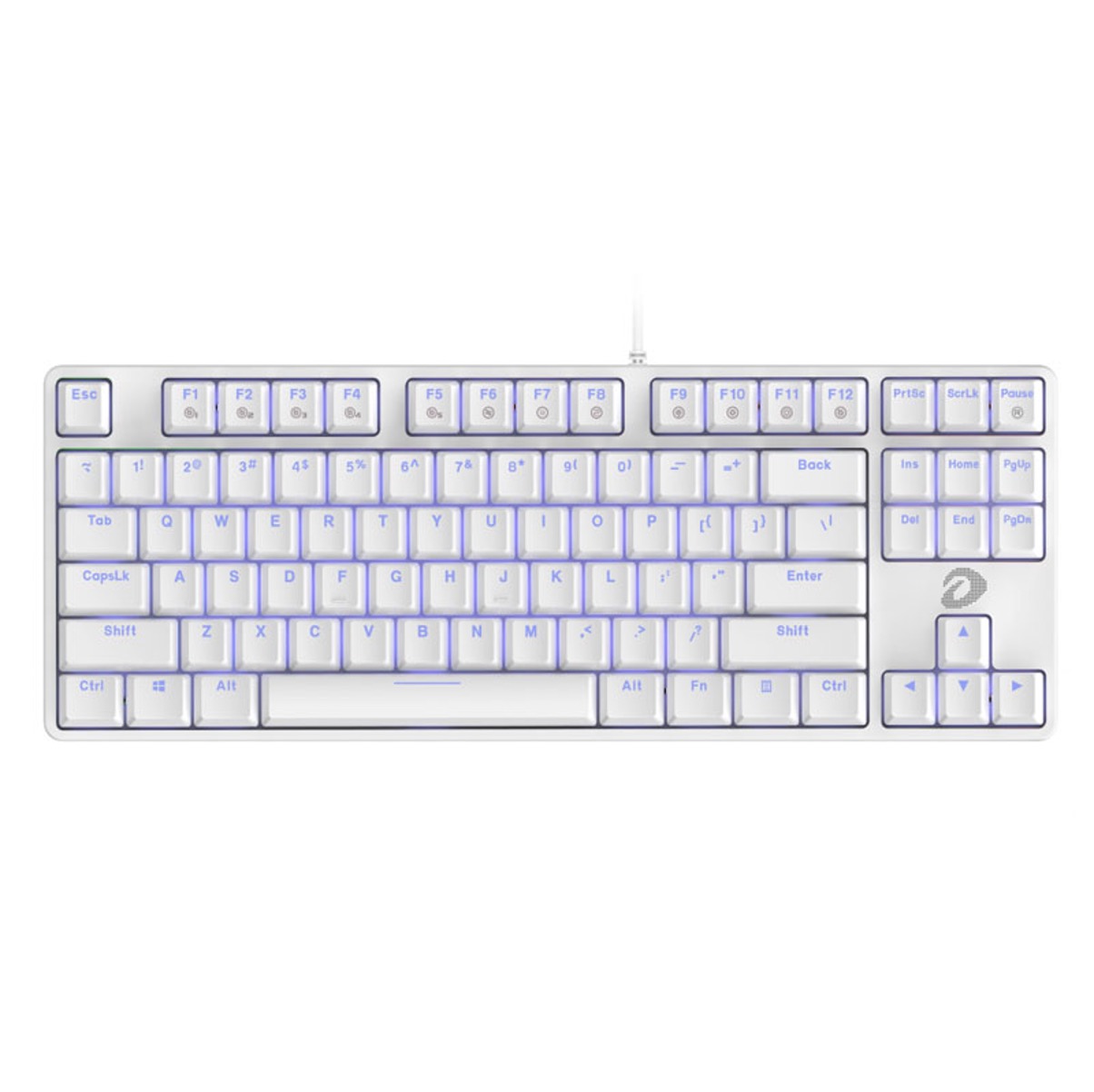
Đèn Led đơn sắc trên bàn phím Dareu
Cách đổi màu bàn phím cơ Dareu bằng phím Fn
Cách đổi màu nhanh trên các dòng Dareu phổ biến
Cách phổ biến nhất để đổi màu bàn phím cơ Dareu là sử dụng tổ hợp phím Fn kết hợp với các phím chức năng. Trên nhiều dòng Dareu, người dùng có thể thử các tổ hợp như Fn + F1 đến Fn + F12 để chuyển hiệu ứng LED. Một số hiệu ứng thường gặp gồm LED sáng cố định, LED thở, LED chạy sóng, LED lan tỏa theo phím bấm, LED xoắn ốc, LED đổi màu tuần hoàn hoặc LED phản hồi khi gõ.
Với một số dòng Dareu EK87, thao tác thường gặp là dùng Fn kết hợp với các phím ở cụm điều hướng như Ins, Del, Home, End, PgUp, PgDn hoặc Pause để chuyển chế độ LED. Một số hướng dẫn thực tế ghi nhận Fn + PgUp hoặc Fn + PgDn có thể dùng để tăng giảm độ sáng hoặc tốc độ hiệu ứng, còn Fn + Pause có thể đưa LED về chế độ mặc định trên một số mẫu. Tuy nhiên, đây không phải quy tắc tuyệt đối cho toàn bộ bàn phím Dareu.
Người dùng nên thao tác theo trình tự an toàn: giữ Fn khoảng 1 giây, bấm phím hiệu ứng, quan sát thay đổi ánh sáng, sau đó thử tiếp phím khác nếu chưa đúng. Không nên bấm liên tục quá nhanh vì một số bàn phím cần thời gian ngắn để firmware nhận lệnh. Nếu bàn phím đang ở chế độ khóa Fn hoặc đang kết nối qua hub USB kém ổn định, phản hồi LED cũng có thể chậm hơn bình thường.
Bảng phím tắt đổi màu bàn phím cơ Dareu thường gặp
Dưới đây là bảng tổng hợp các tổ hợp phím thường được dùng khi chỉnh LED trên nhiều mẫu bàn phím Dareu. Người dùng có thể thử lần lượt, nhưng cần nhớ rằng hiệu quả thực tế phụ thuộc vào model, phiên bản LED và firmware của từng bàn phím.
| Tổ hợp phím | Chức năng thường gặp | Lưu ý khi sử dụng |
|---|---|---|
| Fn + F1 đến Fn + F12 | Chuyển hiệu ứng LED | Phổ biến trên nhiều dòng gaming Dareu |
| Fn + Ins | Đổi chế độ ánh sáng | Thường gặp trên bàn phím layout TKL |
| Fn + Del | Đổi màu hoặc đổi hiệu ứng | Có thể khác nhau theo từng model |
| Fn + Home | Chuyển hiệu ứng LED | Thường dùng cho chế độ LED động |
| Fn + End | Chuyển hiệu ứng hoặc màu LED | Nên thử cùng nhóm phím điều hướng |
| Fn + PgUp | Tăng độ sáng hoặc tốc độ LED | Tùy firmware bàn phím |
| Fn + PgDn | Giảm độ sáng hoặc tốc độ LED | Có thể dùng để giảm chói khi làm việc ban đêm |
| Fn + mũi tên lên/xuống | Tăng hoặc giảm độ sáng | Phổ biến trên nhiều bàn phím cơ |
| Fn + mũi tên trái/phải | Điều chỉnh tốc độ hiệu ứng | Áp dụng với hiệu ứng LED động |
| Fn + Pause | Khôi phục hoặc chuyển chế độ LED | Một số mẫu dùng để reset LED |
Hướng dẫn từng bước đổi màu bàn phím cơ Dareu
Để thực hiện cách đổi màu bàn phím cơ Dareu đúng và ít lỗi nhất, người dùng nên thao tác theo từng bước thay vì bấm ngẫu nhiên. Đầu tiên, hãy kết nối bàn phím trực tiếp vào cổng USB của máy tính. Nếu đang dùng hub USB, dock mở rộng hoặc cổng USB trên màn hình, hãy thử cắm trực tiếp vào mainboard hoặc laptop để đảm bảo nguồn điện và tín hiệu ổn định.
Tiếp theo, kiểm tra phím Fn trên bàn phím. Phím Fn thường nằm gần Ctrl, Windows hoặc Alt ở hàng dưới cùng. Sau đó, giữ Fn và thử từng nhóm phím LED. Nên bắt đầu với nhóm F1 đến F12, tiếp theo là nhóm Ins, Del, Home, End, PgUp, PgDn, cuối cùng là nhóm phím mũi tên. Mỗi lần bấm, hãy quan sát xem màu sắc, độ sáng hoặc hiệu ứng có thay đổi hay không.
- Bước 1: Cắm bàn phím Dareu trực tiếp vào máy tính.
- Bước 2: Xác định phím Fn và nhóm phím chức năng LED.
- Bước 3: Giữ Fn, bấm lần lượt F1 đến F12 để kiểm tra hiệu ứng.
- Bước 4: Thử Fn + Ins, Del, Home, End, PgUp, PgDn nếu nhóm F không hoạt động.
- Bước 5: Dùng Fn + mũi tên lên/xuống để tăng hoặc giảm độ sáng nếu được hỗ trợ.
- Bước 6: Dùng Fn + mũi tên trái/phải để điều chỉnh tốc độ chạy LED nếu bàn phím có hiệu ứng động.
- Bước 7: Ghi lại tổ hợp phím đúng với model của bạn để sử dụng nhanh về sau.
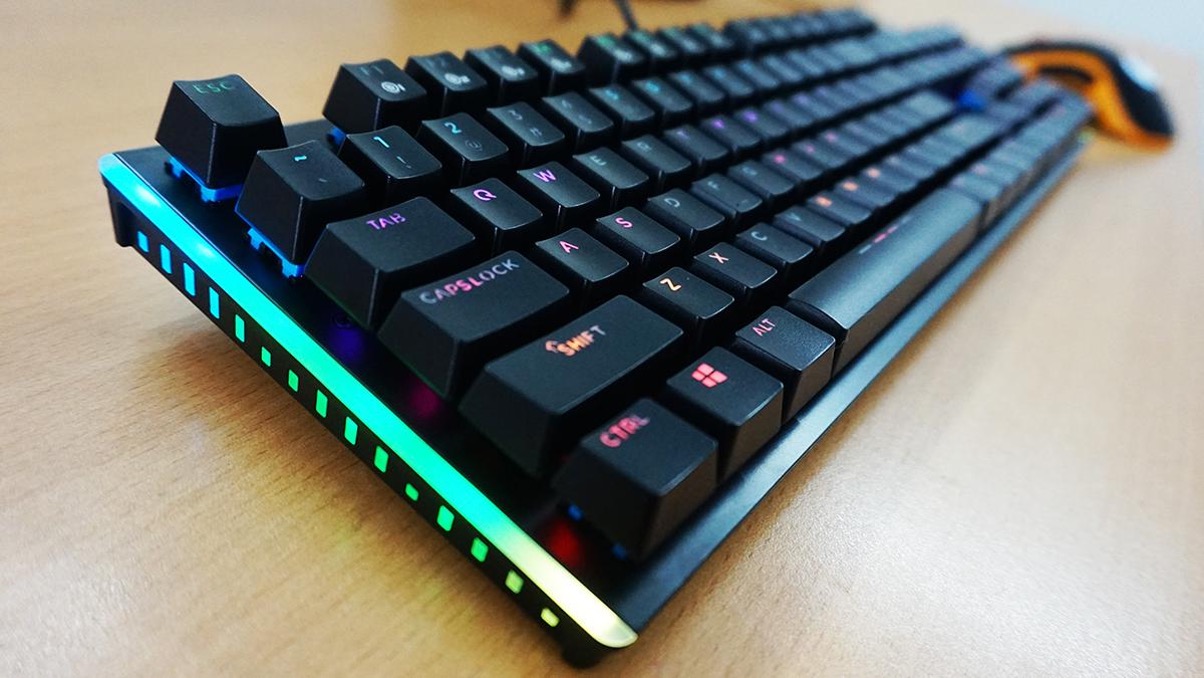
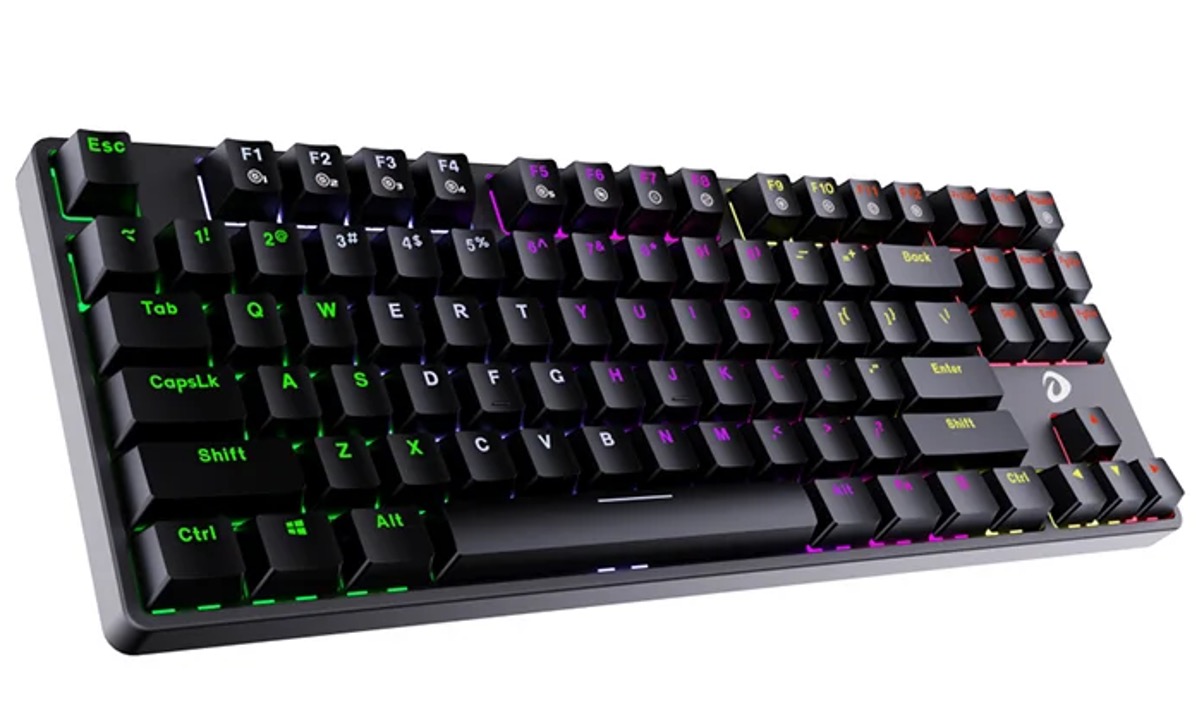
Led trên bàn phím Dareu thường là hình vuông và tròn
Cách đổi màu bàn phím cơ Dareu theo từng dòng sản phẩm
Cách đổi màu bàn phím cơ Dareu EK87
Dareu EK87 là một trong những dòng bàn phím cơ phổ biến nhờ layout 87 phím gọn, phù hợp với game thủ, lập trình viên và người làm việc cần nhiều không gian di chuột. Với dòng này, người dùng thường không có cụm phím số, vì vậy các lệnh LED thường được bố trí ở cụm phím chức năng và cụm điều hướng.
Khi chỉnh LED trên Dareu EK87, hãy thử giữ Fn rồi bấm các phím Ins, Del, Home, End, PgUp, PgDn hoặc Pause. Một số phiên bản cho phép chuyển hiệu ứng LED bằng nhóm phím này, tăng giảm độ sáng bằng PgUp/PgDn hoặc đổi trạng thái LED bằng Pause. Nếu bàn phím là bản LED Rainbow, bạn có thể đổi hiệu ứng chạy màu nhưng không nhất thiết đổi được từng màu riêng lẻ.
Trường hợp EK87 không đổi màu như mong muốn, nguyên nhân thường là phiên bản bàn phím không hỗ trợ RGB từng phím. Người dùng nên phân biệt giữa “đổi màu” và “đổi hiệu ứng”. Đổi hiệu ứng nghĩa là ánh sáng chuyển động khác đi, còn đổi màu nghĩa là có thể chọn tông màu cụ thể như đỏ, xanh, tím, trắng. Không phải mọi bản EK87 đều hỗ trợ cả hai.
Cách đổi màu bàn phím cơ Dareu EK880, EK810 và các dòng full-size
Với các dòng Dareu full-size như EK880 hoặc EK810, bàn phím có đủ cụm numpad nên bố cục phím rộng hơn. Các tổ hợp LED có thể nằm ở hàng F1 đến F12 hoặc cụm phím điều hướng phía trên mũi tên. Người dùng nên thử Fn + F6, Fn + F7, Fn + F8, Fn + F9, Fn + F10, Fn + F11 vì đây là nhóm thường được gán hiệu ứng LED trên một số dòng bàn phím Dareu.
Một số hiệu ứng có thể bao gồm chuyển màu nhẹ toàn bàn phím, LED chạy qua lại, hiệu ứng lan tỏa khi bấm phím, hiệu ứng xoắn, phím nào bấm phím đó sáng hoặc mở toàn bộ đèn ở trạng thái tĩnh. Khi làm việc văn phòng, quản trị máy chủ hoặc nhập liệu lâu, chế độ LED tĩnh với độ sáng vừa phải thường dễ chịu hơn hiệu ứng chuyển động nhanh.
Đối với người dùng thường xuyên làm việc trong môi trường kỹ thuật như vận hành VPS, kiểm tra log, cấu hình firewall hoặc gõ lệnh terminal, nên ưu tiên màu trắng, xanh dương nhạt hoặc xanh lá nhẹ. Các màu quá gắt như đỏ sáng hoặc hiệu ứng nhấp nháy nhanh có thể gây mỏi mắt sau nhiều giờ làm việc liên tục.
Cách đổi màu bàn phím cơ Dareu A87, A98 và các dòng mới
Các dòng Dareu A-series thường hướng đến trải nghiệm cao hơn, thiết kế hiện đại hơn và có thể hỗ trợ nhiều chế độ LED hơn. Tùy phiên bản, người dùng có thể chỉnh LED bằng phím tắt trực tiếp hoặc thông qua phần mềm nếu nhà sản xuất cung cấp driver tương thích. Với những dòng có RGB nâng cao, khả năng tùy biến màu sắc thường tốt hơn so với bàn phím LED Rainbow cố định.
Khi dùng Dareu A87 hoặc A98, hãy kiểm tra tài liệu đi kèm trong hộp sản phẩm. Nếu có phần mềm, người dùng nên tải đúng driver theo mã model, tránh cài nhầm phần mềm của model khác. Việc cài sai driver có thể khiến bàn phím không nhận cấu hình LED, không lưu profile hoặc bị lỗi nhận diện thiết bị.
Trong môi trường làm việc chuyên nghiệp, người dùng có thể tạo profile LED theo mục đích. Ví dụ, profile làm việc dùng màu trắng tĩnh, profile gaming dùng hiệu ứng RGB động, profile ban đêm dùng độ sáng thấp. Nếu bàn phím hỗ trợ lưu profile onboard, các cấu hình này có thể tiếp tục hoạt động ngay cả khi chuyển sang máy tính khác.
Cách chỉnh độ sáng, tốc độ và hiệu ứng LED trên bàn phím Dareu
Cách tăng giảm độ sáng bàn phím Dareu
Sau khi biết cách đổi màu bàn phím cơ Dareu, người dùng nên chỉnh thêm độ sáng để phù hợp với không gian sử dụng. Độ sáng quá cao trong phòng tối dễ gây chói, trong khi độ sáng quá thấp có thể khiến người dùng khó nhìn phím khi làm việc ban đêm. Trên nhiều bàn phím, độ sáng có thể được điều chỉnh bằng Fn + mũi tên lên hoặc Fn + mũi tên xuống.
Nếu tổ hợp này không hoạt động, hãy thử Fn + PgUp và Fn + PgDn. Một số model dùng PgUp để tăng sáng hoặc tăng tốc hiệu ứng, PgDn để giảm sáng hoặc giảm tốc hiệu ứng. Khi bấm, nên thực hiện từng lần một để dễ quan sát mức thay đổi. Nếu bấm giữ quá lâu, bàn phím có thể chuyển nhanh qua nhiều mức khiến người dùng khó chọn đúng độ sáng mong muốn.
Mức sáng khuyến nghị cho làm việc ban ngày là khoảng 70–100% tùy ánh sáng phòng. Khi làm việc ban đêm, mức 30–60% thường hợp lý hơn. Với người hay gõ lệnh, viết code hoặc quản trị VPS trong thời gian dài, ánh sáng tĩnh vừa phải sẽ giúp duy trì sự tập trung tốt hơn so với hiệu ứng động liên tục.
Cách chỉnh tốc độ hiệu ứng LED
Hiệu ứng LED động là điểm hấp dẫn của bàn phím cơ gaming, nhưng tốc độ chạy LED quá nhanh có thể gây mất tập trung. Trên nhiều bàn phím Dareu, người dùng có thể điều chỉnh tốc độ bằng Fn + mũi tên trái hoặc Fn + mũi tên phải. Một số mẫu khác dùng Fn + PgUp/PgDn cho chức năng này.
Khi chỉnh tốc độ LED, hãy chọn hiệu ứng trước, sau đó mới chỉnh tốc độ. Ví dụ, nếu đang dùng hiệu ứng sóng màu, tốc độ chậm sẽ tạo cảm giác nhẹ nhàng hơn khi làm việc. Nếu đang chơi game, tốc độ nhanh có thể tạo cảm giác nổi bật hơn nhưng không phải lúc nào cũng cần thiết. Với người dùng làm kỹ thuật, tốc độ chậm hoặc LED tĩnh thường là lựa chọn tối ưu.
Nếu bàn phím không phản hồi khi chỉnh tốc độ, có thể hiệu ứng hiện tại không hỗ trợ thay đổi tốc độ. Một số chế độ như LED sáng tĩnh chỉ cho phép đổi màu hoặc độ sáng, không có tốc độ chuyển động. Hãy chuyển sang hiệu ứng động rồi thử lại tổ hợp phím tốc độ.
Cách tắt đèn bàn phím Dareu khi không cần dùng
Tắt LED là thao tác hữu ích khi người dùng muốn tiết kiệm điện, giảm ánh sáng trong phòng ngủ hoặc tránh gây chú ý trong không gian làm việc chung. Trên một số bàn phím Dareu, người dùng có thể giảm độ sáng về mức thấp nhất bằng Fn + mũi tên xuống hoặc Fn + PgDn cho đến khi đèn tắt hoàn toàn.
Một số dòng có tổ hợp bật tắt LED riêng, có thể là Fn + một phím chức năng hoặc Fn + Pause. Nếu bàn phím có nhiều chế độ LED, hãy bấm chuyển hiệu ứng cho đến khi gặp chế độ tắt. Cũng có trường hợp bàn phím chỉ tắt LED khi máy tính tắt hẳn, còn khi máy ở chế độ sleep hoặc vẫn cấp nguồn USB thì LED tiếp tục sáng.
Nếu LED vẫn sáng sau khi tắt máy, người dùng có thể vào BIOS hoặc UEFI để tắt tùy chọn cấp nguồn USB khi shutdown. Tùy mainboard, tùy chọn này có thể nằm trong mục ErP, USB Power Delivery, Wake on USB hoặc Power Management. Đây không phải lỗi của bàn phím mà là do bo mạch chủ vẫn cấp điện cho cổng USB.
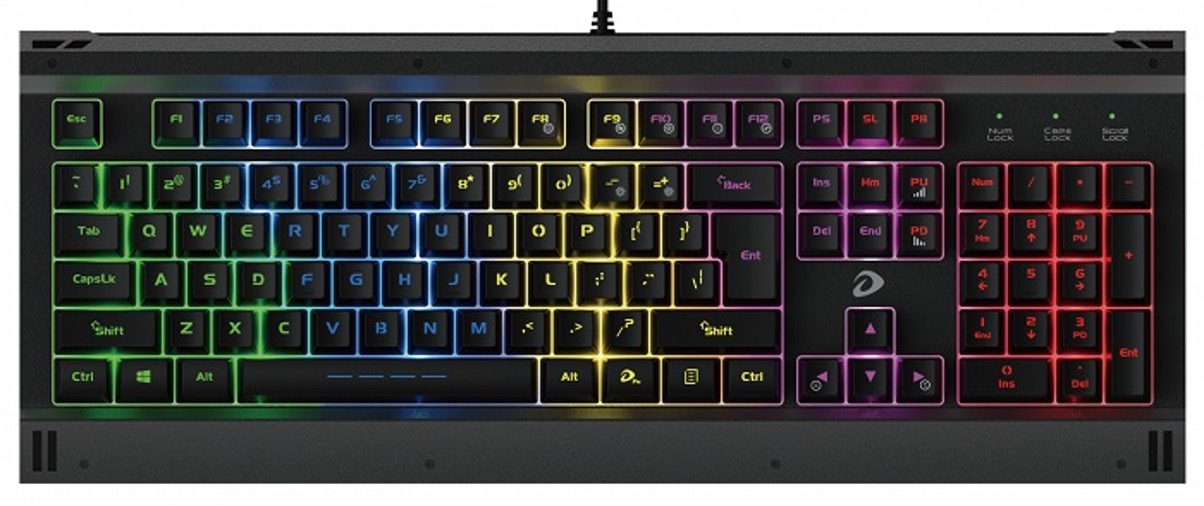
Cách đổi màu bàn phím Dareu với các tổ hợp phím đơn giản
Khi nào cần dùng phần mềm để đổi màu bàn phím cơ Dareu?
Phím tắt Fn và phần mềm khác nhau như thế nào?
Phím tắt Fn phù hợp cho các thao tác nhanh như đổi hiệu ứng, tăng giảm độ sáng, chỉnh tốc độ hoặc tắt LED. Ưu điểm là không cần cài đặt, dùng được ngay trên nhiều hệ điều hành và tiện lợi khi chuyển bàn phím giữa nhiều máy. Với phần lớn người dùng phổ thông, phím Fn là đủ để chỉnh LED cơ bản.
Phần mềm điều khiển LED phù hợp với các dòng bàn phím Dareu có khả năng tùy chỉnh nâng cao. Người dùng có thể tạo profile, chọn màu chi tiết hơn, gán macro, thay đổi chức năng phím hoặc lưu cấu hình cho từng ứng dụng. Tuy nhiên, không phải mọi bàn phím Dareu đều có phần mềm riêng, và không phải phần mềm nào cũng tương thích với mọi phiên bản.
Khi cài phần mềm, hãy đảm bảo tải đúng model. Nếu bàn phím là Dareu EK87 nhưng tải phần mềm cho dòng khác, thiết bị có thể không được nhận diện. Ngoài ra, người dùng nên tránh tải driver từ nguồn không rõ ràng để hạn chế nguy cơ mã độc, đặc biệt với máy tính đang dùng để quản trị website, VPS hoặc dữ liệu khách hàng.
Cách kiểm tra bàn phím Dareu có hỗ trợ phần mềm hay không
Để kiểm tra bàn phím có hỗ trợ phần mềm không, hãy xem mã sản phẩm trên hộp, tem dưới đáy bàn phím hoặc thông tin trong gian hàng chính hãng. Các dòng cao hơn thường ghi rõ khả năng hỗ trợ driver, macro hoặc RGB software. Nếu mô tả chỉ ghi LED Rainbow hoặc LED nhiều chế độ, khả năng cao bàn phím chỉ chỉnh bằng phím Fn.
Người dùng cũng có thể kiểm tra bằng cách tìm đúng tên model kèm từ khóa driver hoặc software. Tuy nhiên, cần cẩn trọng với các trang chia sẻ file không chính thống. Với máy tính làm việc quan trọng, đặc biệt là máy đang lưu private key SSH, tài khoản quản trị hosting, thông tin FTP hoặc dữ liệu website, không nên cài phần mềm không rõ nguồn gốc.
Nếu chỉ cần đổi màu cơ bản, hãy ưu tiên phím tắt. Phần mềm chỉ nên dùng khi bạn cần tùy chỉnh sâu hoặc bàn phím có hệ sinh thái cấu hình riêng. Cách tiếp cận này giúp giảm rủi ro bảo mật và giữ hệ thống làm việc ổn định hơn.
Kết luận
Cách đổi màu bàn phím cơ Dareu chủ yếu dựa trên phím Fn kết hợp với các phím chức năng như F1 đến F12, Ins, Del, Home, End, PgUp, PgDn, Pause hoặc phím mũi tên. Tuy nhiên, mỗi dòng Dareu có thể có tổ hợp khác nhau, nên người dùng cần kiểm tra đúng model, xác định loại LED và thử theo từng nhóm phím một cách có hệ thống.
Điểm quan trọng nhất là phân biệt LED đơn sắc, LED Rainbow và RGB. LED đơn sắc không đổi được màu. LED Rainbow thường chỉ đổi hiệu ứng. RGB mới có khả năng tùy chỉnh màu linh hoạt hơn, đặc biệt nếu bàn phím hỗ trợ phần mềm. Khi sử dụng hằng ngày, người dùng nên chọn độ sáng vừa phải, hiệu ứng phù hợp và vệ sinh bàn phím định kỳ để LED hiển thị đẹp, bền và ổn định.
==> Tham khảo thêm
Top 3 Cách Đổi Màu Bàn Phím Acer Nitro 5 Dễ Dàng Và Nhanh Chóng
Cách đổi màu bàn phím cơ: Hướng dẫn chi tiết cho từng loại bàn phím
-
Báo xấuPhản hồi{comment_date}{comment_content}