Trong số các công cụ quản trị máy chủ hiện nay, Virtualmin được đánh giá cao nhờ khả năng tích hợp toàn diện và giao diện dễ sử dụng. Vậy Virtualmin là gì? Điều gì khiến công cụ này trở thành lựa chọn phổ biến trong quản lý server? Trong bài viết này, HostingViet sẽ giúp bạn hiểu rõ về Virtualmin, đồng thời hướng dẫn cách cài đặt và cấu hình VPS với Virtualmin để vận hành hệ thống hiệu quả.

Virtualmin là gì?
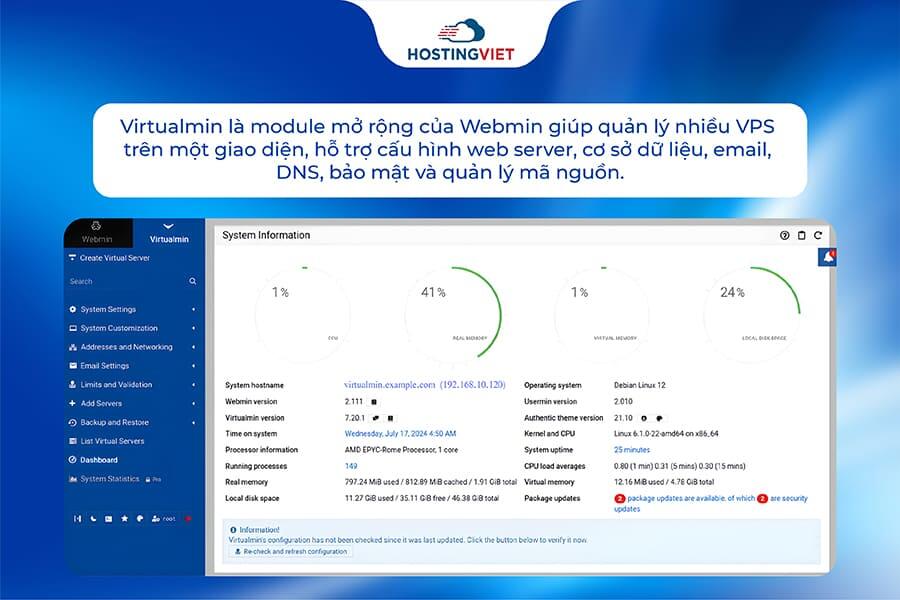
Virtualmin là một module mở rộng của Webmin, cho phép quản lý nhiều máy chủ ảo (VPS) trên cùng một giao diện. Công cụ này hỗ trợ kiểm soát và cấu hình các dịch vụ quan trọng như Apache, Nginx, PHP, DNS, MySQL, PostgreSQL, email, FTP, SSH, SSL cũng như hệ thống quản lý mã nguồn như Subversion và Git.
Trang chủ chính thức của Virtualmin: https://www.virtualmin.com/
Chức năng chính của Virtualmin
Sau đây là những tính năng nổi bật giúp công cụ này trở thành giải pháp quản trị máy chủ được nhiều người tin dùng.
Quản lý domain linh hoạt
Virtualmin hỗ trợ quản lý tên miền thông qua hệ thống Domain Accounts, cho phép vận hành nhiều website trên các máy chủ ảo hoặc sub-server một cách hiệu quả. Người dùng có thể tự quản lý hoặc phân quyền cho tài khoản khác thực hiện các tác vụ như quản trị email, DNS, cơ sở dữ liệu và ứng dụng web, từ đó nâng cao tính bảo mật và khả năng kiểm soát.
Quản lý email toàn diện
- Virtualmin cung cấp đầy đủ các tính năng quản lý email, bao gồm tạo và quản lý hộp thư, chuyển tiếp, trả lời tự động, bí danh, lọc spam và chống virus. Bên cạnh đó, hệ thống tích hợp sẵn các nền tảng webmail phổ biến như Usermin, RoundCube và SquirrelMail, giúp người dùng truy cập email thuận tiện.
- Đặc biệt, Virtualmin còn hỗ trợ kết nối với các dịch vụ email đám mây thông qua SMTP như Amazon SES, đảm bảo khả năng gửi thư ổn định và an toàn, kể cả trong môi trường sử dụng IP động.
Quản lý người dùng và reseller hiệu quả
- Virtualmin cho phép thiết lập và quản lý User Accounts và Reseller Accounts một cách linh hoạt, giúp phân quyền quản trị cho khách hàng hoặc người dùng cuối. Nhờ đó, họ có thể tự quản lý website, cơ sở dữ liệu, tên miền và tài khoản người dùng, đồng thời giảm tải đáng kể cho đội ngũ IT.
- Phiên bản Virtualmin GPL hỗ trợ các chức năng cơ bản như tạo website, cài đặt ứng dụng, quản lý email, cơ sở dữ liệu và theo dõi log hệ thống. Trong khi đó, Virtualmin Professional mở rộng thêm khả năng tạo và quản lý tài khoản reseller, cho phép quản lý nhiều domain owner trên cùng một hệ thống.
- Ngoài ra, cơ chế Access Control List (ACL) kết hợp với Account Plans và Server Templates giúp kiểm soát quyền truy cập chi tiết, đảm bảo phân quyền rõ ràng và an toàn trong quá trình vận hành.
Bảo mật trong Virtualmin
- Tiếp theo đó, Virtualmin được trang bị hệ thống bảo mật toàn diện nhằm bảo vệ máy chủ và dữ liệu vận hành. Phần mềm được phân phối thông qua các kho chính thức như yum/dnf (CentOS/RHEL) và apt (Debian/Ubuntu), giúp việc cập nhật hệ thống diễn ra thuận tiện và có thể tự động hóa. Ngay trên giao diện quản trị, người dùng có thể nhanh chóng cập nhật cả hệ điều hành lẫn các ứng dụng web đang sử dụng.
- Bên cạnh đó, Virtualmin hỗ trợ nhiều lớp bảo mật nâng cao như xác thực hai lớp (2FA), đăng nhập bằng chứng chỉ số và cơ chế phòng chống tấn công brute force. Những tính năng này giúp tăng cường mức độ an toàn và giảm thiểu rủi ro bảo mật cho server trong quá trình vận hành.
Alerts, Graphs và Logs trong Virtualmin
Virtualmin còn cung cấp hệ thống giám sát toàn diện, cho phép người dùng theo dõi hoạt động của máy chủ và dịch vụ web một cách trực quan. Bạn có thể dễ dàng truy cập, tìm kiếm và phân tích log hệ thống cũng như log của web server ngay trên giao diện quản trị. Bên cạnh đó, công cụ này hỗ trợ cảnh báo tự động qua email hoặc tin nhắn khi phát sinh sự cố về dịch vụ, mạng hoặc trong quá trình cập nhật hệ thống và ứng dụng.
Ngoài khả năng giám sát theo thời gian thực, Virtualmin còn hiển thị chi tiết mức độ sử dụng tài nguyên như CPU, RAM, ổ đĩa và tiến trình đang chạy. Với Virtualmin Professional, người dùng có thể theo dõi lịch sử hoạt động của hệ thống thông qua các biểu đồ trực quan, giúp đánh giá hiệu suất và tối ưu tài nguyên hiệu quả hơn.
Sao lưu và tích hợp Cloud trong Virtualmin
Virtualmin hỗ trợ sao lưu toàn diện cho website, cơ sở dữ liệu, email và các dữ liệu quan trọng khác, đồng thời cho phép khôi phục hoặc di chuyển nhanh hệ thống sang một máy chủ Virtualmin mới. Nhờ khả năng tích hợp với các dịch vụ lưu trữ đám mây như Dropbox, Google Drive, Amazon S3 và Rackspace Cloud, việc quản lý và bảo vệ dữ liệu trở nên linh hoạt hơn.
Ngoài ra, Virtualmin còn cung cấp các bản cài đặt sẵn cho nhiều nền tảng cloud, giúp quá trình triển khai và vận hành hệ thống trên hạ tầng đám mây diễn ra nhanh chóng và thuận tiện.
Tích hợp DNS Cloud trong Virtualmin
Virtualmin cho phép kết nối với các nền tảng Cloud DNS phổ biến như Cloudflare DNS, Google Cloud DNS và Amazon Route 53, giúp người dùng sử dụng dịch vụ DNS bên ngoài thay vì phụ thuộc hoàn toàn vào hệ thống DNS nội bộ. Nhờ đó, quá trình phân giải tên miền được cải thiện về tốc độ và độ ổn định, đồng thời nâng cao tính sẵn sàng của dịch vụ cho người dùng cuối.
Quản lý cơ sở dữ liệu trong Virtualmin
Virtualmin cung cấp hệ thống quản lý cơ sở dữ liệu trực quan, cho phép người dùng dễ dàng thao tác và phân quyền quản trị cho từng tài khoản. Thông qua giao diện quản lý, bạn có thể thực hiện các tác vụ phổ biến như tạo mới, xóa, nhập, xuất và sao lưu cơ sở dữ liệu một cách nhanh chóng.
Cả Virtualmin GPL và Virtualmin Professional đều hỗ trợ tích hợp phpMyAdmin và phpPgAdmin, giúp quản lý cơ sở dữ liệu MySQL và PostgreSQL hiệu quả bằng các công cụ quen thuộc.
Cài đặt ứng dụng với Install Scripts
Virtualmin được trang bị hệ thống Install Scripts giúp đơn giản hóa quá trình triển khai ứng dụng web. Với phiên bản GPL, người dùng có thể cài đặt nhiều công cụ phổ biến như ứng dụng quản lý cơ sở dữ liệu, webmail, WHMCS và các tiện ích hỗ trợ khác.
Ở phiên bản Virtualmin Professional, thư viện ứng dụng được mở rộng với hơn 60 ứng dụng web, bao gồm CMS, CRM, diễn đàn, thương mại điện tử, hệ thống theo dõi lỗi, cộng đồng trực tuyến và các nền tảng quản lý email marketing.
Terminal tích hợp trong Virtualmin
Virtualmin tích hợp terminal dòng lệnh trực tiếp trong giao diện quản trị, cho phép người dùng thao tác như khi kết nối SSH. Tính năng này giúp thực hiện các tác vụ nâng cao và quản trị chuyên sâu mà không cần rời khỏi bảng điều khiển Virtualmin.
Các phiên bản của Virtualmin
Virtualmin hiện được cung cấp với hai phiên bản chính: Virtualmin GPL (miễn phí) và Virtualmin Pro (trả phí), đáp ứng nhu cầu sử dụng từ cá nhân đến doanh nghiệp chuyên nghiệp.
Virtualmin GPL (Miễn phí)
Virtualmin GPL là phiên bản cộng đồng mã nguồn mở, phát hành theo giấy phép GPL (General Public License). Phiên bản này cung cấp đầy đủ các chức năng cốt lõi phục vụ quản lý máy chủ như: tạo và quản lý hosting, tên miền, email, cơ sở dữ liệu.
Virtualmin GPL đặc biệt phù hợp với người dùng cá nhân, quản trị viên tự vận hành VPS hoặc máy chủ quy mô nhỏ, cũng như những ai muốn làm quen và trải nghiệm Virtualmin trước khi nâng cấp. Các gói cài đặt miễn phí thường có hậu tố .gpl.wbm.gz.
Virtualmin Pro (Trả phí)
Virtualmin Pro là phiên bản thương mại, yêu cầu mua license để sử dụng. So với bản GPL, Virtualmin Pro được bổ sung nhiều tính năng nâng cao như: quản lý tài nguyên chuyên sâu, công cụ chuyển đổi máy chủ (migration), bảo mật mở rộng và dịch vụ hỗ trợ kỹ thuật ưu tiên.
Phiên bản này hướng đến doanh nghiệp và nhà cung cấp dịch vụ hosting, những đơn vị cần hệ thống ổn định, tính năng toàn diện và hỗ trợ chuyên nghiệp trong quá trình vận hành.
Lý do nên dùng Virtualmin để quản lý web hosting?
Virtualmin là giải pháp quản trị máy chủ toàn diện, phù hợp cho cả cá nhân và doanh nghiệp cần kiểm soát hệ thống hiệu quả. Những ưu điểm dưới đây lý giải vì sao công cụ này được nhiều quản trị viên tin dùng:
- Quản lý đa tài khoản tập trung: Virtualmin cho phép theo dõi và vận hành nhiều tài khoản hosting trên cùng một giao diện, giúp đơn giản hóa công việc quản trị và tiết kiệm thời gian.
- Hỗ trợ đa dạng hệ điều hành: Không giới hạn trong một nền tảng duy nhất, Virtualmin tương thích với nhiều hệ điều hành, mang lại sự linh hoạt khi triển khai hạ tầng theo nhu cầu thực tế.
- Cài đặt ứng dụng web nhanh chóng: Nhờ tính năng auto installer, người dùng có thể triển khai các ứng dụng web phổ biến chỉ với vài thao tác, phù hợp cho những ai muốn thiết lập hệ thống nhanh mà không cần can thiệp kỹ thuật sâu.
- Quản lý DNS và mail server hiệu quả: Virtualmin tích hợp đầy đủ công cụ cấu hình DNS và máy chủ email, giúp quản lý hạ tầng mạng và dịch vụ liên quan một cách đồng bộ trong cùng hệ thống.
- Tăng cường bảo mật hệ thống: Bên cạnh đó, công cụ này được tích hợp nhiều lớp bảo mật như kiểm soát truy cập, xác thực hai yếu tố và quản lý SSL/TLS, giúp nâng cao mức độ an toàn cho server và dữ liệu.
- Quản lý cơ sở dữ liệu trực quan: Giao diện thân thiện hỗ trợ quản lý MySQL và PostgreSQL hiệu quả, đặc biệt hữu ích khi xử lý khối lượng dữ liệu lớn.
- Tích hợp lưu trữ đám mây: Virtualmin cho phép kết nối với các dịch vụ cloud phổ biến như Dropbox, Google Drive và Amazon S3, giúp sao lưu và truy xuất dữ liệu linh hoạt hơn.
- Giám sát tài nguyên hệ thống: Ngoài ra, các công cụ theo dõi tài nguyên giúp quản trị viên nắm rõ tình trạng CPU, RAM và dung lượng lưu trữ, từ đó tối ưu hiệu suất và đảm bảo hệ thống vận hành ổn định.
Hướng dẫn cài đặt Virtualmin
Nếu bạn đang tìm cách cài đặt Virtualmin một cách đơn giản và hiệu quả, hãy làm theo hướng dẫn dưới đây.
Điều kiện cần chuẩn bị trước khi cài đặt
Để quá trình cài đặt Virtualmin diễn ra ổn định và tránh xung đột hệ thống, bạn nên triển khai trên một VPS mới hoàn toàn. Sử dụng server sạch sẽ giúp hạn chế lỗi phát sinh do cấu hình hoặc phần mềm cũ.
Ngoài ra, Bạn có thể chạy bằng IP hoặc tên miền. Nếu chạy với tên miền thì VPS cần được thiết lập hostname hợp lệ, có thể là dạng đầy đủ như myserver.example.com hoặc sử dụng trực tiếp tên miền chính. Đồng thời, hãy đảm bảo tên miền đã trỏ đúng về địa chỉ IP của VPS trước khi tiến hành cài đặt.
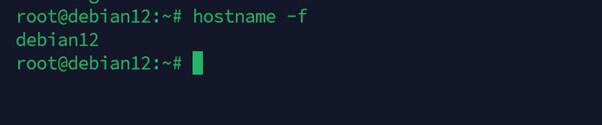
Bạn có thể kiểm tra hostname hiện tại bằng lệnh: hostname -f
Nếu cần thay đổi hostname, sử dụng lệnh sau và thay bằng tên miền phù hợp với server của bạn: hostname myserver.example.com
Ở đây chúng tôi chạy với IP nên sẽ để hostname mặc định:
Đăng nhập VPS với quyền root
Trước tiên, bạn lấy địa chỉ IP của VPS, sau đó sử dụng SSH để đăng nhập với quyền root: ssh root@
Tải script cài đặt Virtualmin
Virtualmin cung cấp sẵn tập lệnh cài đặt tự động giúp đơn giản hóa quá trình triển khai. Bạn tải script này về thư mục root bằng lệnh sau:
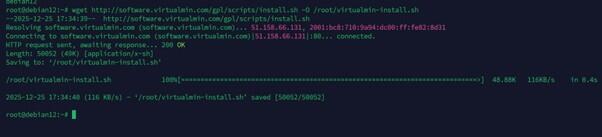
wget http://software.virtualmin.com/gpl/scripts/install.sh -O /root/virtualmin-install.sh
Sau khi hoàn tất, hệ thống sẽ hiển thị thông báo xác nhận file đã được tải thành công vào thư mục /root.
2025-12-25 17:34:40 (116 KB/s) - ‘/root/virtualmin-install.sh’ saved [50052/50052]
Sau đó, cấp quyền thực thi cho file vừa cài đặt
chmod +x /root/virtualmin-install.sh
Sau đó bạn chạy script vừa tải để bắt đầu cài đặt Virtualmin:
bash /root/virtualmin-install.sh
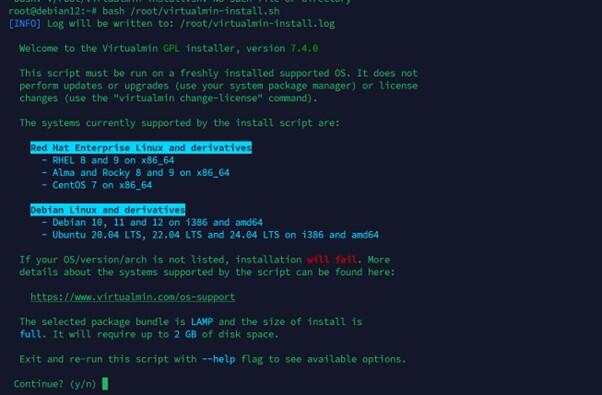
Lệnh này sẽ kích hoạt trình cài đặt. Sau khi bạn đồng ý với các điều khoản hiển thị, quá trình cài đặt Virtualmin sẽ được tiến hành tự động.
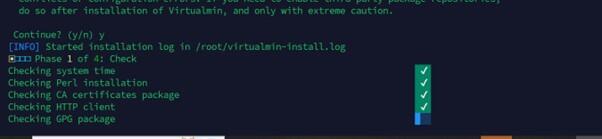
Truy cập giao diện Virtualmin
Sau khi hoàn tất việc chạy script cài đặt, bạn có thể truy cập bảng điều khiển Virtualmin thông qua địa chỉ: https://myserver.example.com:10000/ hoặc https://:10000
Tại đây, đăng nhập bằng tài khoản và mật khẩu root của VPS. Sau khi đăng nhập, Post-Install Wizard sẽ tự động khởi chạy và tiếp tục quá trình thiết lập Virtualmin.
Post-Installation Wizard trong Virtualmin
Sau khi truy cập Virtualmin lần đầu, hệ thống sẽ khởi chạy Post-Installation Wizard để bạn cấu hình các thiết lập cơ bản. Nếu bạn muốn khởi chạy cấu hình mặc định, bạn có thể nhấn Skip để bỏ qua. Nếu muốn tùy biến sâu, bạn nhấn next, dưới đây là những bước quan trọng cần lưu ý trong quá trình thiết lập tùy biến.

Cấu hình sử dụng bộ nhớ
Virtualmin cho phép preload thư viện để tăng tốc độ tải giao diện quản trị. Bạn nên bật tùy chọn này khi hệ thống có đủ tài nguyên.
Ngoài ra, nếu server thường xuyên xử lý email, hãy kích hoạt dịch vụ tra cứu tên miền email để cải thiện hiệu suất, với điều kiện VPS còn đủ RAM dự phòng.
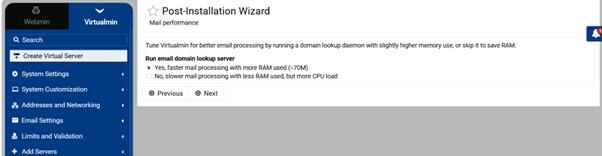
Thiết lập quét virus với file mail
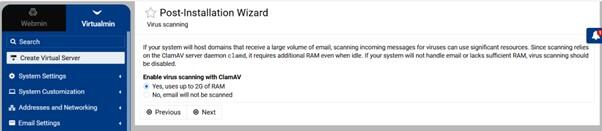
Virtualmin hỗ trợ tích hợp ClamAV để quét virus ở cấp độ server. Tính năng này đặc biệt hữu ích với hệ thống nhận nhiều email. Tuy nhiên, với VPS có cấu hình thấp (ví dụ 512MB RAM), việc bật ClamAV có thể gây lỗi do thiếu bộ nhớ. Trong trường hợp này, bạn nên cân nhắc nâng cấp RAM hoặc bổ sung swap để đảm bảo hệ thống hoạt động ổn định.
Cấu hình lọc thư rác
SpamAssassin là công cụ giúp lọc email spam hiệu quả. Nếu server của bạn thường xuyên nhận email, việc kích hoạt SpamAssassin sẽ giúp cải thiện chất lượng hộp thư và giảm nguy cơ thư rác.
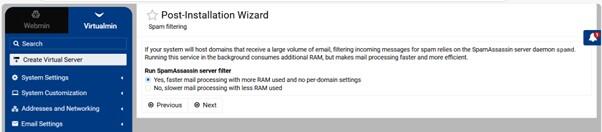
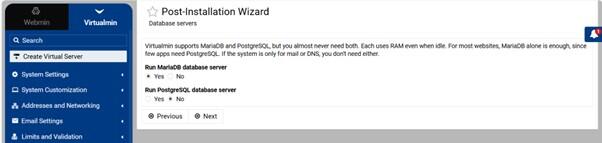
Thiết lập máy chủ cơ sở dữ liệu
Ở bước này, bạn cần lựa chọn MySQL hoặc PostgreSQL tùy theo nhu cầu sử dụng.
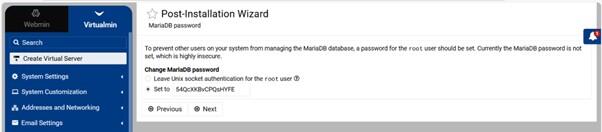
Nếu chọn MySQL, hãy nhập mật khẩu root của MySQL và chọn cấu hình phù hợp với dung lượng RAM của VPS. Trong hầu hết trường hợp, bạn có thể giữ nguyên cấu hình mặc định để đảm bảo an toàn.
Cấu hình DNS zones
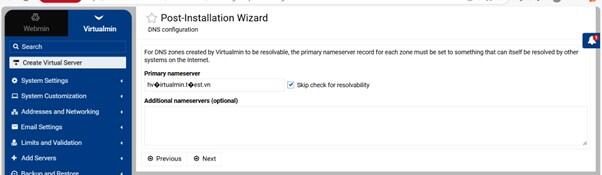
Nếu bạn dự định quản lý DNS trực tiếp bằng Virtualmin, hãy khai báo nameserver chính và phụ tại bước này để hệ thống tự động tạo và quản lý zone DNS.
Hướng dẫn thiết lập VPS với Virtualmin
Để thiết lập VPS với Virtualmin, bạn thực hiện theo các bước sau:
Sau khi hoàn tất cài đặt Virtualmin, bạn có thể bắt đầu cấu hình VPS thông qua giao diện quản trị. Trên thanh điều hướng bên trái, chọn “Create Virtual Server” để khởi tạo máy chủ ảo mới.
Tiếp theo, nhập tên miền dùng cho server. Trong ví dụ minh họa, bạn có thể sử dụng example.com. Sau đó, thiết lập mật khẩu quản trị cho VPS. Để đảm bảo an toàn, nên sử dụng mật khẩu có độ dài và độ phức tạp cao, đặc biệt khi bạn tự quản lý hệ thống.
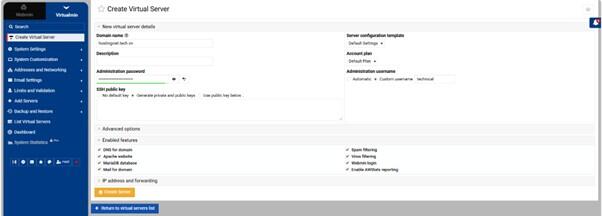
Virtualmin cho phép tùy chỉnh Server Templates và Account Plans nhằm kiểm soát tài nguyên và cấu hình mặc định. Các tùy chọn này có thể được chỉnh sửa trong mục System Settings, sau đó vào Server Templates và Account Plans.
Bạn cũng có thể xác định username quản trị cho server. Nếu để ở chế độ tự động, hệ thống sẽ tạo username dựa trên tên miền, chẳng hạn như example.
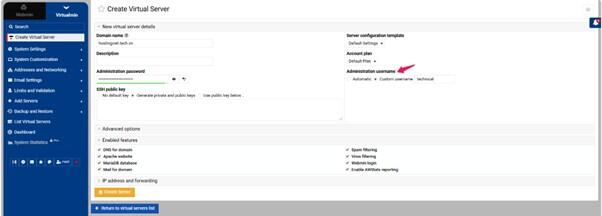
Trước khi hoàn tất, hãy kiểm tra các tùy chọn nâng cao trong các tab liên quan và bật hoặc điều chỉnh các thiết lập phù hợp với nhu cầu sử dụng.
Cuối cùng, nhấn “Create Server” để Virtualmin tiến hành tạo VPS. Hệ thống sẽ tự động thực hiện các bước cấu hình cần thiết và hiển thị thông báo nếu phát sinh lỗi trong quá trình thiết lập.
Thiết lập Subdomain trên Virtualmin
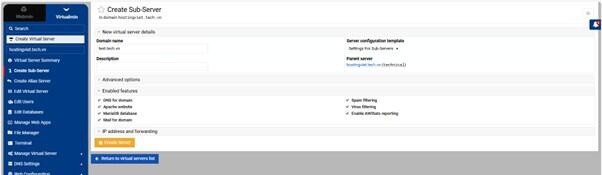
Sau khi hoàn tất việc cấu hình VPS, bạn có thể tiến hành tạo subdomain cho website. Trên giao diện quản trị, chọn “Create Virtual Server” để bắt đầu.
Tại bước tiếp theo, chọn “Sub-server” nhằm tạo subdomain trực thuộc domain chính, ví dụ example.com.
Nhập tên subdomain đầy đủ như test.example.com, kiểm tra các tùy chọn cấu hình liên quan, sau đó nhấn “Create Server” để hoàn tất.
Khi quá trình thiết lập kết thúc, subdomain vừa tạo (ví dụ test.example.com) sẽ xuất hiện trong danh sách và được đặt làm virtual server đang hoạt động.
Thiết lập Users trong Virtualmin
Để tạo và quản lý người dùng, trước tiên hãy truy cập virtual server chính (ví dụ example.com), sau đó chọn “Edit Users”. Tại đây, Virtualmin cung cấp nhiều tùy chọn tạo user như: thêm người dùng cho server hiện tại, tạo hàng loạt người dùng hoặc cấp quyền truy cập FTP cho website.
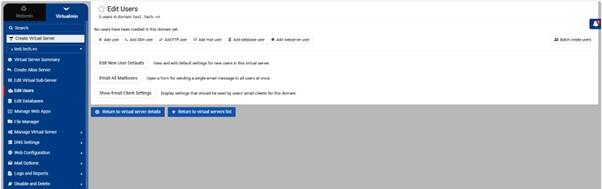
Trong trường hợp bạn chỉ cần tạo user có quyền FTP, hãy chọn “Add a user to this server”. Tiếp theo, nhập các thông tin cơ bản bao gồm địa chỉ email, tên hiển thị và mật khẩu đăng nhập. Sau đó, kiểm tra và điều chỉnh các tùy chọn quyền hạn để phù hợp với nhu cầu sử dụng, rồi nhấn “Create” để hoàn tất.
Sau khi tạo thành công, user mới sẽ xuất hiện trong danh sách người dùng. Tài khoản chính sẽ được hiển thị nổi bật, kèm theo thông tin đăng nhập mặc định để bạn dễ quản lý.
Nếu cần thiết lập thêm địa chỉ email hoặc alias, bạn có thể truy cập mục “Edit Mail Aliases” trong menu để cấu hình chi tiết hơn.
Thiết lập Databases trong Virtualmin
Để quản lý cơ sở dữ liệu, hãy truy cập mục “Edit Databases” trong menu và đảm bảo bạn đang chọn đúng virtual server (VPS) cần cấu hình. Tùy theo thiết lập, mỗi VPS sẽ có hệ thống cơ sở dữ liệu riêng biệt.
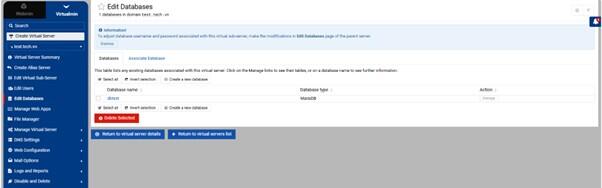
Tại đây, mỗi cơ sở dữ liệu đều đi kèm tùy chọn “Manage”, cho phép bạn xem thông tin tổng quan và thực thi truy vấn trực tiếp. Trong mục “Passwords”, bạn có thể kiểm tra mật khẩu cơ sở dữ liệu được Virtualmin tự động tạo để phục vụ việc kết nối.
Nếu bạn cần sử dụng cơ sở dữ liệu đã được tạo bên ngoài Virtualmin, hãy chuyển sang tab “Import Database” để gán database hiện có vào VPS. Tính năng này đặc biệt hữu ích khi bạn tạo database thông qua MySQL client hoặc các công cụ quản lý khác.
Cuối cùng, mục “Remote Hosts” cho phép cấu hình các server được phép kết nối đến cơ sở dữ liệu. Trong hầu hết trường hợp, bạn nên giữ mặc định localhost và sử dụng SSH tunnel để truy cập từ xa nhằm đảm bảo an toàn cho hệ thống.
Cấu trúc Directory
Virtualmin sử dụng cấu trúc thư mục được tổ chức khoa học, giúp việc quản lý domain, subdomain và dữ liệu trở nên rõ ràng và thuận tiện. Toàn bộ dữ liệu của từng virtual server đều được đặt trong thư mục chính /home/example.
`-- /home/example |-- /home/example/awstats |-- /home/example/cgi-bin |-- /home/example/domains | `-- /home/example/domains/test.example.com | |-- /home/example/domains/test.example.com/awstats | |-- /home/example/domains/test.example.com/cgi-bin | |-- /home/example/domains/test.example.com/homes | |-- /home/example/domains/test.example.com/logs | `-- /home/example/domains/test.example.com/public_html | `-- /home/example/domains/test.example.com/public_html/stats |-- /home/example/etc | `-- /home/example/etc/php5 |-- /home/example/fcgi-bin |-- /home/example/homes | `-- /home/example/homes/test | `-- /home/example/homes/test/Maildir | |-- /home/example/homes/test/Maildir/cur | |-- /home/example/homes/test/Maildir/new | `-- /home/example/homes/test/Maildir/tmp |-- /home/example/logs |-- /home/example/public_html | `-- /home/example/public_html/stats `-- /home/example/tmp
Như vậy, toàn bộ dữ liệu của virtual server được tập trung trong thư mục /home/example, trong đó các subdomain được quản lý tại đường dẫn /home/example/domains/test.example.com/. Mỗi domain đều có thư mục log riêng biệt, đồng thời Virtualmin tích hợp sẵn AWStats để theo dõi thống kê truy cập, có thể truy cập qua http://www.example.com/stats, trừ khi tính năng này bị vô hiệu hóa khi tạo VPS.
Một số kiến thức cần biết về Virtualmin
Để quá trình làm việc với Virtualmin hiệu quả hơn, bạn nên nắm rõ một số khái niệm và điểm khác biệt quan trọng sau:
Sub-server
Trong Virtualmin, sub-server thực chất là một subdomain được tạo và quản lý độc lập trên cùng hệ thống, giúp mở rộng website hoặc triển khai các dịch vụ riêng biệt một cách linh hoạt.
Phân biệt Virtualmin và Webmin
Trên giao diện quản trị, bạn sẽ thấy hai bảng điều khiển là Virtualmin và Webmin. Virtualmin được dùng để quản lý các virtual server, domain và dịch vụ liên quan. Trong khi đó, Webmin tập trung vào việc quản trị toàn bộ máy chủ, bao gồm hệ thống, dịch vụ và cấu hình chung.
Documentation
Virtualmin sở hữu hệ thống tài liệu đầy đủ và dễ tra cứu. Mỗi trang cấu hình đều có phần trợ giúp riêng, đồng thời các nhãn tùy chọn trong giao diện được liên kết trực tiếp đến phần giải thích chi tiết, giúp người dùng dễ dàng hiểu và thao tác chính xác.
So sánh Virtualmin và Webmin, cPanel và Plesk
Mỗi control panel đều có thế mạnh và phạm vi sử dụng riêng. Phần so sánh dưới đây sẽ giúp bạn làm rõ sự khác biệt giữa Virtualmin, Webmin, cPanel và Plesk để lựa chọn giải pháp phù hợp.
|
Tiêu chí |
Virtualmin |
Webmin |
cPanel |
Plesk |
|
Mục đích sử dụng |
Quản lý hosting nhiều domain, website và dịch vụ liên quan |
Quản trị hệ thống Linux tổng quát |
Quản lý hosting thương mại |
Quản lý hosting đa nền tảng |
|
Phạm vi quản lý |
Website, email, DNS, database, FTP, backup, bảo mật |
Hệ điều hành, dịch vụ server, cấu hình hệ thống |
Website, email, DNS, database, backup |
Website, email, DNS, database, ứng dụng |
|
Hỗ trợ đa domain / tài khoản |
Có (domain, subdomain, user riêng biệt) |
Không |
Có |
Có |
|
Nền tảng hỗ trợ |
Linux, BSD |
Linux, Unix |
Linux (CentOS, CloudLinux, AlmaLinux, …) |
Linux và Windows |
|
Mã nguồn |
Mã nguồn mở (GPL), có bản Pro trả phí |
Mã nguồn mở |
Phần mềm thương mại |
Phần mềm thương mại |
|
Giao diện người dùng |
Trung bình, thiên về kỹ thuật |
Kỹ thuật, không tối ưu cho hosting |
Thân thiện, dễ dùng |
Hiện đại, dễ sử dụng |
|
Tự động hóa |
Mức trung bình, cần cấu hình thủ công |
Thấp |
Cao (plugin phong phú) |
Cao (công cụ tích hợp sẵn) |
|
Quản lý tài nguyên hosting |
Có (server templates, account plans) |
Không |
Có |
Có |
|
Bảo mật |
Mạnh nếu cấu hình đúng (SSL, 2FA, firewall) |
Phụ thuộc cấu hình thủ công |
Tự động SSL, firewall, 2FA |
SSL, firewall, bảo mật tự động |
|
Khả năng mở rộng |
Tốt thông qua module Webmin |
Giới hạn |
Rất tốt với hệ sinh thái plugin |
Tốt với tiện ích mở rộng |
|
Chi phí |
Miễn phí (GPL) / Trả phí (Pro) |
Miễn phí |
Trả phí theo tài khoản |
Trả phí theo gói và số domain |
|
Đối tượng phù hợp |
Admin Linux, người dùng kỹ thuật |
Quản trị viên hệ thống |
Người mới, doanh nghiệp hosting |
Doanh nghiệp cần đa nền tảng |
|
Vai trò tổng quan |
Giải pháp hosting linh hoạt, tiết kiệm |
Công cụ quản trị server nền tảng |
Control panel thương mại phổ biến |
Control panel mạnh cho Linux & Wind |
Hy vọng qua bài viết mà HostingViet mang đến dưới đây, bạn đã hiểu rõ Virtualmin là gì và cách công cụ này hỗ trợ quản lý VPS hiệu quả. Nếu bạn cần một control panel linh hoạt, dễ sử dụng cho mục đích cá nhân hoặc dự án nội bộ, Virtualmin là lựa chọn đáng cân nhắc. Tuy nhiên, với các mô hình cung cấp dịch vụ hosting chuyên nghiệp, bạn nên ưu tiên những giải pháp thương mại như cPanel hoặc Plesk để đảm bảo mức độ bảo mật và khả năng quản lý người dùng tốt hơn.
-
Báo xấuPhản hồi{comment_date}{comment_content}