VestaCP là một control panel quản lý Web Hosting miễn phí, hoạt động theo mô hình mã nguồn mở và được thiết kế dành cho hệ điều hành Linux. Trong bài viết này, HostingViet sẽ giúp bạn tìm hiểu chi tiết về khái niệm VestaCP là gì, đồng thời khám phá các tính năng nổi bật cũng như hướng dẫn cài đặt và sử dụng VestaCP một cách hiệu quả. Cùng đọc tiếp nhé!

VestaCP là gì?
VestaCP là một phần mềm quản lý máy chủ miễn phí, hoạt động theo mô hình mã nguồn mở, được phát triển nhằm đơn giản hóa quá trình quản trị server thông qua giao diện web trực quan. Công cụ này cho phép người dùng dễ dàng triển khai và quản lý website, cơ sở dữ liệu, tài khoản FTP, email cùng nhiều dịch vụ khác trên cùng một hệ thống.
VestaCP tương thích với nhiều hệ điều hành Linux phổ biến như Ubuntu, Debian, CentOS, RHEL và hỗ trợ đa dạng phiên bản PHP, đáp ứng tốt nhu cầu vận hành website từ cơ bản đến nâng cao.
Một trong những ưu điểm nổi bật của VestaCP là giao diện thân thiện, giúp người dùng không cần quá nhiều kiến thức chuyên sâu vẫn có thể quản lý máy chủ hiệu quả. Bên cạnh đó, phần mềm còn tích hợp các tính năng quan trọng như bảo mật nâng cao, sao lưu định kỳ, cập nhật tự động, giúp tối ưu quá trình vận hành và bảo trì hệ thống.
Thông qua VestaCP, người dùng có thể thực hiện đầy đủ các tác vụ quản trị như tạo và quản lý tài khoản người dùng, thiết lập website, quản lý database và email cũng như tùy chỉnh cấu hình bảo mật hoặc cài đặt thêm các tiện ích mở rộng theo nhu cầu sử dụng.
Ưu và nhược điểm của VestaCP
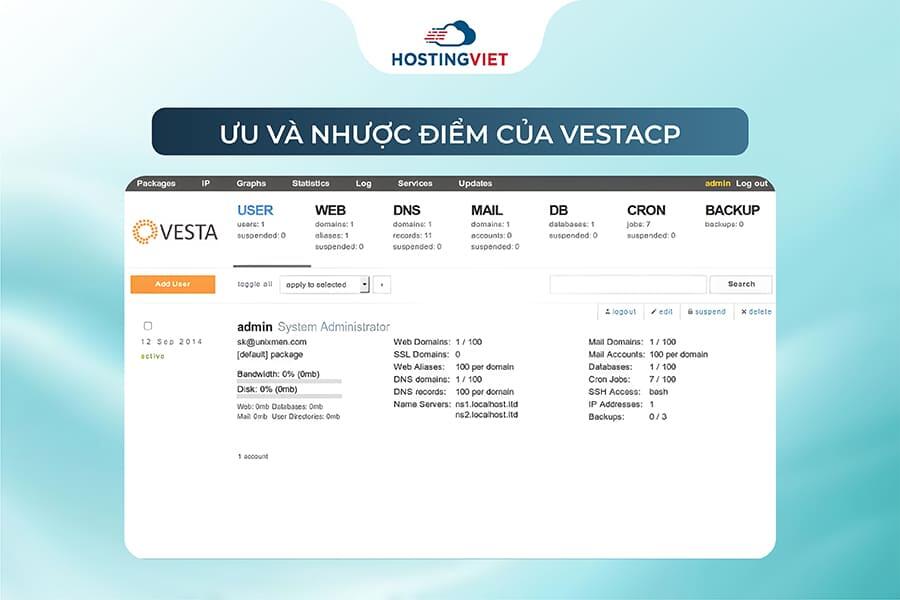
Mỗi control panel đều có những điểm mạnh và hạn chế riêng, và VestaCP cũng không ngoại lệ. Dưới đây là những ưu và nhược điểm của VestaCP mà bạn nên cân nhắc trước khi sử dụng.
Ưu điểm
Trước tiên, hãy cùng điểm qua những ưu điểm nổi bật của VestaCP trong quá trình quản lý và vận hành máy chủ.
- VestaCP được thiết kế trực quan, giúp người dùng quản lý máy chủ thuận tiện mà không đòi hỏi kiến thức chuyên sâu về kỹ thuật.
- Công cụ hỗ trợ bảo mật hệ thống, sao lưu dữ liệu định kỳ, cập nhật tự động cùng nhiều chức năng khác, giúp tối ưu quá trình quản trị server.
- Tiếp theo đó, VestaCP còn tương thích với nhiều hệ điều hành Linux và nhiều phiên bản PHP, đáp ứng linh hoạt các nhu cầu triển khai website khác nhau.
- Ngoài ra, người dùng có thể cấu hình các thiết lập bảo mật và cài đặt thêm phần mềm mở rộng để phù hợp với mục đích sử dụng.
Nhược điểm
Bên cạnh những ưu điểm, VestaCP cũng tồn tại một số nhược điểm mà người dùng cần cân nhắc trước khi triển khai.
- Một số tính năng và cấu hình chưa cho phép điều chỉnh sâu, có thể gây hạn chế đối với người dùng có yêu cầu quản trị phức tạp.
- So với các control panel phổ biến như cPanel hoặc Plesk, VestaCP còn ít tài liệu hướng dẫn và cộng đồng hỗ trợ hơn.
List tính năng của Vesta CP
Vesta CP được đánh giá cao nhờ hệ thống tính năng đa dạng, đáp ứng tốt nhu cầu quản lý và vận hành máy chủ. Dưới đây là những tính năng nổi bật của Vesta CP mà người dùng có thể khai thác hiệu quả:
- Giao diện trực quan, tối giản: Thiết kế thân thiện, dễ thao tác, phù hợp cả với người mới bắt đầu.
- Giấy phép mã nguồn mở GPL v3: Cho phép sử dụng và tùy chỉnh linh hoạt.
- Hỗ trợ CLI và API mạnh mẽ: Giúp quản trị viên dễ dàng tự động hóa và tích hợp hệ thống.
- Nền tảng bảo mật ổn định: Đáp ứng các yêu cầu bảo vệ máy chủ và dữ liệu.
- Cập nhật tự động: Giảm thiểu rủi ro bảo mật và tiết kiệm thời gian quản lý.
- Trình quản lý được duy trì thường xuyên: Đảm bảo hiệu suất và tính ổn định của hệ thống.
- Quản lý dịch vụ toàn diện: Bao gồm Web Server, FTP, DNS và cơ sở dữ liệu.
- Hỗ trợ SSL, SNI và Wildcard SSL: Nâng cao tính bảo mật cho website.
- Mẫu cấu hình sẵn có: Giúp triển khai nhanh chóng và nhất quán.
- Hỗ trợ DKIM cho email: Tăng độ tin cậy khi gửi và nhận thư.
- Sao lưu dữ liệu nhanh chóng: Đảm bảo an toàn và khả năng khôi phục hệ thống.
- Giám sát tài nguyên hệ thống: Theo dõi hiệu suất máy chủ theo thời gian thực.
- Tích hợp AntiSpam và Antivirus: Hạn chế rủi ro từ mã độc và thư rác.
- Hỗ trợ kết nối WHMCS: Phù hợp cho các đơn vị cung cấp dịch vụ hosting.
Nhìn chung, Vesta CP mang đến giải pháp quản lý máy chủ an toàn, hiệu quả và dễ sử dụng, đáp ứng tốt các yêu cầu thiết yếu của quản trị viên website và hệ thống.
Khi nào nên sử dụng VestaCP?
Để sử dụng VestaCP một cách hiệu quả, bạn cần hiểu rõ những tình huống mà công cụ này có thể phát huy tốt nhất vai trò của mình, cụ thể là:

- Sử dụng dịch vụ web mã nguồn mở được viết bằng ngôn ngữ PHP, cơ sở dữ liệu MySQL.
- Sử dụng các dịch vụ liên quan đến Email như: Mail server, webmail, …
- Sử dụng dịch vụ về DNS.
- Cấu hình backup tự động hoặc thủ công, restore dữ liệu cho từng ứng dụng cụ thể.
- Thiết lập tường lửa.
- Sử dụng dịch vụ FTP để download cũng như upload.
- Đáp ứng nhu cầu chia sẻ tài nguyên, phân quyền cho từng người dùng.
So sánh VestaCP và CloudPanel
Cả VestaCP và CloudPanel đều là phần mềm quản lý máy chủ miễn phí, mã nguồn mở, giúp đơn giản hóa quá trình vận hành server. Tuy nhiên, mỗi công cụ lại hướng đến những nhóm người dùng và nhu cầu khác nhau. Bảng so sánh dưới đây sẽ làm rõ sự khác biệt giữa hai giải pháp này:
|
Tiêu chí |
VestaCP |
CloudPanel |
|
Loại phần mềm |
Control panel quản lý máy chủ miễn phí, mã nguồn mở |
Control panel quản lý máy chủ miễn phí, mã nguồn mở |
|
Giao diện & trải nghiệm người dùng |
Giao diện đơn giản, dễ làm quen, phù hợp với người mới |
Giao diện hiện đại, trực quan hơn, tích hợp nhiều tính năng mới |
|
Công cụ theo dõi & phân tích |
Tập trung vào các chức năng quản lý cơ bản |
Tích hợp công cụ phân tích, giám sát hiệu suất giúp tối ưu máy chủ |
|
Tính năng quản lý |
Quản lý FTP, email, website, ứng dụng web và cơ sở dữ liệu |
Quản lý toàn diện tài nguyên server như CPU, RAM, ổ cứng, băng thông |
|
Khả năng mở rộng |
Đáp ứng tốt các nhu cầu quản trị cơ bản |
Hỗ trợ nhiều tính năng nâng cao và mở rộng hơn |
|
Hệ điều hành hỗ trợ |
Ubuntu, Debian, CentOS, RHEL và nhiều phiên bản PHP |
Chỉ hỗ trợ Ubuntu và Debian |
|
Hỗ trợ cộng đồng |
Có cộng đồng người dùng khá lớn nhưng tài liệu còn hạn chế |
Cộng đồng phát triển mạnh, nhiều tài liệu và hướng dẫn sử dụng |
|
Định hướng sử dụng |
Phù hợp với người cần giải pháp đơn giản, dễ triển khai |
Phù hợp với người dùng cần quản lý và tối ưu hiệu suất chuyên sâu |
Có thể thấy rằng, VestaCP là lựa chọn phù hợp nếu bạn ưu tiên sự đơn giản, hỗ trợ đa hệ điều hành và các tính năng quản lý cơ bản. Trong khi đó, CloudPanel nổi bật hơn nhờ giao diện hiện đại, khả năng giám sát hiệu suất và quản lý tài nguyên nâng cao, dù phạm vi hệ điều hành hỗ trợ hẹp hơn.
>>> Bạn có thể xem thêm: Giới thiệu và hướng dẫn cài đặt CloudPanel
Hướng dẫn cài đặt VestaCP trên VPS
Để triển khai VestaCP trên VPS, bạn có thể thực hiện theo các bước cơ bản dưới đây. Quá trình cài đặt khá đơn giản và không yêu cầu cấu hình phức tạp.
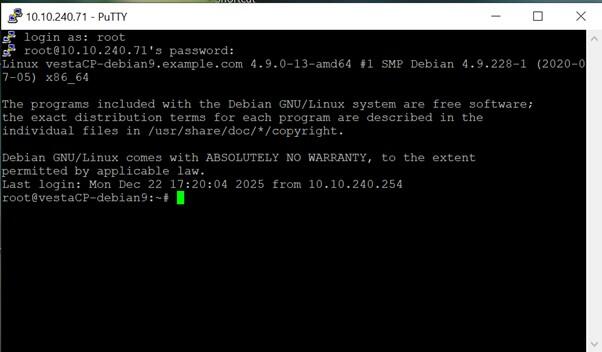
Bước 1: Kết nối vào VPS
Sử dụng giao thức SSH để đăng nhập vào máy chủ với quyền quản trị, ví dụ:
ssh root@IP_VPS
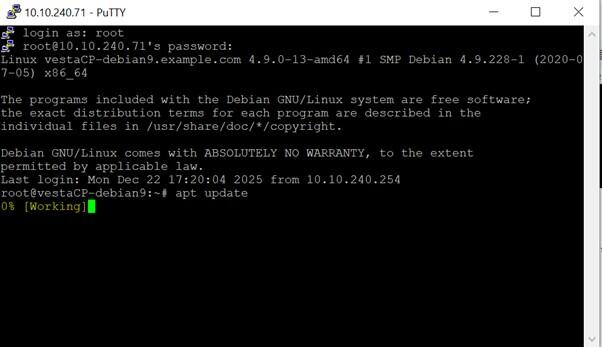
Bước 2: Cập nhật hệ thống
Trước khi cài đặt, bạn nên cập nhật các gói hệ thống để đảm bảo tính ổn định:
sudo apt-get update
Bước 3: Tải script cài đặt VestaCP
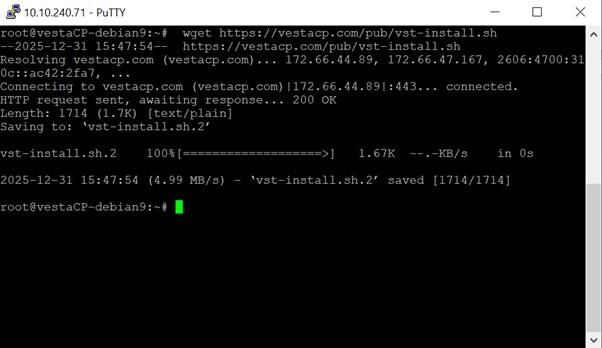
Sử dụng lệnh wget để tải file cài đặt chính thức:
sudo wget https://vestacp.com/pub/vst-install.sh
Bước 4: Tiến hành cài đặt VestaCP
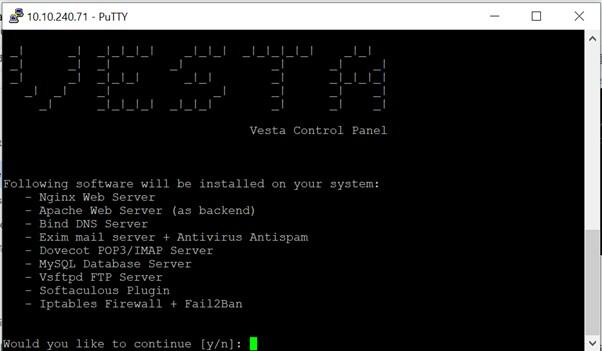
Chạy script cài đặt với quyền root: sudo bash vst-install.sh
Khi chạy script này, hệ thống sẽ yêu cầu bạn nhập một số các cấu hình cơ bản. Sau đó, hệ thống sẽ tự động tiến hành cài đặt VestaCP và sẵn sàng để cấu hình sử dụng.
Hướng dẫn cài đặt VestaCP lên Dedicated Server
Quy trình cài đặt VestaCP trên Dedicated Server về cơ bản tương tự như trên VPS. Tuy nhiên, bạn cần đảm bảo có quyền quản trị cao nhất và đáp ứng đầy đủ các điều kiện cài đặt trước khi triển khai.
Yêu cầu trước khi cài đặt:
- Máy chủ sử dụng hệ điều hành Linux như Ubuntu, Debian, CentOS, RHEL, …
- Có quyền truy cập root vào dedicated server.
- Tên miền hợp lệ đã được trỏ về máy chủ (khuyến nghị).
Sau khi đáp ứng các yêu cầu trên, bạn có thể tiến hành cài đặt theo các bước sau:
Bước 1: Kết nối vào máy chủ
Đăng nhập vào dedicated server thông qua SSH hoặc truy cập trực tiếp bằng console vật lý.
Bước 2: Cập nhật hệ thống
Thực hiện cập nhật các gói hệ thống để đảm bảo môi trường cài đặt ổn định:
sudo apt-get update
Bước 3: Tải script cài đặt VestaCP
Sử dụng lệnh wget để tải file cài đặt chính thức:
sudo wget https://vestacp.com/pub/vst-install.sh
Bước 4: Tiến hành cài đặt VestaCP
Chạy script cài đặt với quyền root: sudo bash vst-install.sh
Trong quá trình cài đặt, hệ thống sẽ yêu cầu xác nhận cài thêm các thành phần cần thiết để VestaCP hoạt động như Nginx, Apache, Bind, …. Nhập “y” và nhấn Enter để tiếp tục.
Trong suốt quá trình cài đặt, bạn sẽ được yêu cầu cung cấp một số thông tin cơ bản như hostname, tên miền, địa chỉ email và mật khẩu quản trị. Sau khi hoàn tất, VestaCP sẽ tự động khởi động.
Truy cập giao diện quản trị VestaCP:
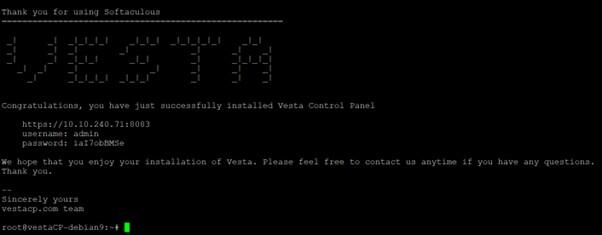
Khi cài đặt thành công, bạn có thể truy cập vào giao diện quản trị VestaCP bằng trình duyệt tại địa chỉ: http://IP_MAY_CHU:8083
Ví dụ:
https://192.168.1.1:8083
Sau đó, đăng nhập bằng thông tin tài khoản đã được hệ thống cung cấp trong quá trình cài đặt.
Hướng dẫn cài đặt VestaCP trên máy chủ Linux
Quá trình cài đặt VestaCP trên Linux khá đơn giản và có thể thực hiện nhanh chóng chỉ với vài bước cơ bản. Bạn thực hiện theo hướng dẫn dưới đây:
Bước 1: Chuẩn bị hệ điều hành Linux
Đăng nhập vào máy chủ Linux và cập nhật các gói phần mềm lên phiên bản mới nhất để đảm bảo môi trường cài đặt ổn định: sudo apt-get update
Bước 2: Tải script cài đặt VestaCP
Sử dụng lệnh wget để tải file cài đặt chính thức từ trang chủ:
sudo wget https://vestacp.com/pub/vst-install.sh
Bước 3: Tiến hành cài đặt VestaCP
Chạy script cài đặt với quyền quản trị:
sudo bash vst-install.sh
Sau khi hoàn tất các bước trên, hệ thống sẽ tự động tiến hành cài đặt VestaCP và sẵn sàng cho quá trình cấu hình tiếp theo.
Cách cấu hình VestaCP chi tiết
Sau khi hoàn tất cài đặt, bạn có thể tiến hành cấu hình VestaCP để phù hợp với nhu cầu quản lý và vận hành máy chủ. Dưới đây là các bước cấu hình quan trọng mà bạn nên thực hiện.
- Đăng nhập vào VestaCP: Đầu tiên, bạn mở trình duyệt và truy cập địa chỉ https://IP_MAY_CHU:8083. Sau đó, đăng nhập bằng tài khoản quản trị được cấp trong quá trình cài đặt.
- Cấu hình DNS: Trong giao diện chính, chọn mục DNS để thiết lập các bản ghi cho tên miền như A, MX, TXT, NS, phục vụ hoạt động website và email.
- Quản lý tài khoản người dùng: Tại mục Users, bạn có thể tạo, chỉnh sửa hoặc xóa tài khoản người dùng, đồng thời thay đổi mật khẩu và giới hạn lưu lượng theo từng tài khoản.
- Cài đặt SSL/TLS: Truy cập mục Web để cấu hình SSL/TLS cho tên miền. VestaCP hỗ trợ cài đặt SSL miễn phí từ Let’s Encrypt hoặc nhập chứng chỉ từ nhà cung cấp bên ngoài.
- Cấu hình máy chủ web: Tiếp theo đó, trong mục Web, bạn có thể lựa chọn và tùy chỉnh Apache hoặc Nginx, thiết lập các tùy chọn bảo mật, cũng như tạo hoặc xóa website.
- Cấu hình email: Tại mục Mail, bạn có thể tạo và quản lý tài khoản email, cấu hình bộ lọc thư rác, thiết lập hộp thư và các tùy chọn liên quan.
- Quản lý cơ sở dữ liệu: Mục Database cho phép quản lý MySQL hoặc PostgreSQL, bao gồm tạo, xóa và phân quyền cho từng cơ sở dữ liệu người dùng.
- Thiết lập Firewall: Truy cập Firewall để tạo hoặc chỉnh sửa các quy tắc tường lửa, cho phép hoặc chặn truy cập từ các địa chỉ IP cụ thể.
- Cấu hình sao lưu (Backup): Trong mục Backup, bạn có thể tạo, xóa bản sao lưu và thiết lập lịch sao lưu tự động nhằm đảm bảo an toàn dữ liệu.
- Cấu hình FTP: Tại mục FTP, bạn có thể tạo hoặc xóa tài khoản FTP và quản lý quyền truy cập cho từng người dùng.
- Cấu hình SSH: Mục SSH cho phép thiết lập, quản lý hoặc xóa các tài khoản SSH, giúp kiểm soát quyền truy cập máy chủ hiệu quả hơn.
Cách đăng nhập VestaCP
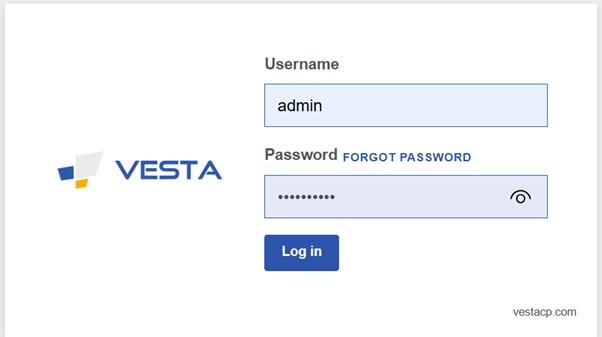
Để đăng nhập vào VestaCP, bạn sử dụng tên đăng nhập và mật khẩu đã thiết lập trong quá trình cài đặt. Truy cập giao diện quản trị theo địa chỉ:
https://IP_MAY_CHU:8083
Sau đó, nhập thông tin tài khoản quản trị (mặc định là admin) cùng mật khẩu tương ứng. Giao diện đăng nhập của VestaCP được thiết kế đơn giản và trực quan, giúp người dùng dễ dàng thao tác mà không mất nhiều thời gian làm quen. Việc cần lưu ý duy nhất là nhập chính xác thông tin đã cấu hình trước đó.
Sau khi đăng nhập thành công, bạn nên đổi mật khẩu mặc định của tài khoản quản trị để tăng cường bảo mật. Thực hiện bằng cách nhấp vào tên người dùng admin ở góc trên bên phải của Dashboard, cập nhật mật khẩu mới theo nhu cầu và nhấn “Save” để lưu thay đổi.
Qua nội dung trên của HostingViet, bạn đã biết VestaCP là gì? ưu - nhược điểm, tính năng, cách cài đặt VestaCP trên VPS và có thể bắt đầu sử dụng công cụ này để quản lý, vận hành và lưu trữ website một cách hiệu quả.
-
Báo xấuPhản hồi{comment_date}{comment_content}