Linux Mint là một hệ điều hành dựa trên Linux, được thiết kế nhằm mang đến trải nghiệm thân thiện và dễ tiếp cận cho người dùng. Trong bài viết này, hãy cùng HostingViet tìm hiểu Linux Mint là gì và khám phá những lý do khiến Linux Mint trở thành lựa chọn phù hợp cho nhiều nhu cầu sử dụng hiện nay.
Linux mint là gì?
Linux Mint là một hệ điều hành mã nguồn mở được xây dựng trên nền tảng Ubuntu, hướng đến việc mang lại trải nghiệm sử dụng thân thiện, trực quan và dễ làm quen cho người dùng. Kể từ khi ra mắt phiên bản đầu tiên Ada vào năm 2006, Linux Mint đã nhanh chóng khẳng định vị thế và trở thành một trong những bản phân phối Linux được ưa chuộng nhất hiện nay.
Linux Mint gây ấn tượng nhờ việc tích hợp sẵn nhiều phần mềm cần thiết, bao gồm cả một số ứng dụng không mã nguồn mở như Java hay Adobe Flash, giúp người dùng có thể sử dụng ngay sau khi cài đặt. Bên cạnh đó, hệ điều hành còn đi kèm các công cụ đặc trưng như mintInstall, mintUpdate và mintNanny, hỗ trợ quản lý phần mềm, cập nhật hệ thống và tăng cường bảo mật, mang lại trải nghiệm ổn định và mượt mà.
Đặc điểm của OS linux mint
Trước khi quyết định sử dụng, hãy cùng điểm qua những đặc điểm nổi bật giúp Linux Mint trở thành một trong những bản phân phối của hệ điều hành Linux được ưa chuộng hiện nay nhé:
Ưu điểm
Linux Mint sở hữu nhiều ưu điểm nổi bật, đáp ứng tốt nhu cầu sử dụng hàng ngày cũng như làm việc lâu dài.
- Giao diện trực quan, dễ sử dụng: Linux Mint sử dụng môi trường desktop Cinnamon với cách bố trí quen thuộc, giúp người dùng nhanh chóng làm quen ngay từ lần đầu trải nghiệm. Giao diện cho phép tùy biến linh hoạt nhưng vẫn đảm bảo sự gọn gàng và nhất quán.
- Quản lý phần mềm đơn giản, thuận tiện: Hệ thống quản lý phần mềm của Linux Mint cho phép người dùng dễ dàng tìm kiếm, cài đặt và cập nhật các ứng dụng, từ phần mềm văn phòng đến công cụ chỉnh sửa hình ảnh, video.
- Hiệu năng ổn định trên nhiều cấu hình: Linux Mint được đánh giá cao về độ ổn định và khả năng vận hành mượt mà trên nhiều loại phần cứng, bao gồm cả các máy tính đời cũ hoặc cấu hình thấp.
- Chú trọng bảo mật và quyền riêng tư: Hệ điều hành thường xuyên được cập nhật nhằm vá lỗ hổng bảo mật. Đồng thời, Linux Mint hạn chế thu thập dữ liệu người dùng, góp phần bảo vệ quyền riêng tư một cách hiệu quả.
- Hệ sinh thái phần mềm đầy đủ: Linux Mint tích hợp sẵn nhiều ứng dụng thiết yếu, đáp ứng tốt các nhu cầu sử dụng hằng ngày mà không cần cài đặt thêm quá nhiều phần mềm.
Nhược điểm
Mặc dù mang lại trải nghiệm ổn định, Linux Mint vẫn có một vài nhược điểm cần lưu ý trong quá trình sử dụng.
- Khả năng tương thích phần cứng chưa hoàn toàn đồng đều: Trong một số trường hợp, Linux Mint có thể gặp khó khăn khi làm việc với phần cứng mới hoặc thiết bị đặc thù do driver chưa được hỗ trợ đầy đủ, ảnh hưởng đến hiệu suất vận hành.
- Hạn chế về phần mềm thương mại: Dù kho ứng dụng khá phong phú, Linux Mint vẫn thiếu phiên bản chính thức của một số phần mềm và trò chơi thương mại phổ biến, đặc biệt so với các hệ điều hành như Windows.
- Cần thời gian làm quen khi chuyển đổi: Mặc dù giao diện thân thiện, người dùng mới chuyển từ hệ điều hành khác sang Linux Mint vẫn cần thời gian để thích nghi với cách quản lý hệ thống và cấu trúc dữ liệu.
- Hỗ trợ Wayland còn hạn chế: Linux Mint hiện chưa tối ưu tốt cho giao thức Wayland, dẫn đến trải nghiệm hiển thị đồ họa chưa thực sự hoàn thiện trong một số tình huống.
- Tốc độ cập nhật tính năng mới chậm: Linux Mint ưu tiên sự ổn định, vì vậy các phiên bản phần mềm và tính năng mới thường được cập nhật chậm hơn so với một số bản phân phối Linux khác.
Các phiên bản của OS linux mint
Linux Mint cung cấp nhiều phiên bản desktop khác nhau, giúp người dùng dễ dàng lựa chọn môi trường phù hợp với thói quen sử dụng và cấu hình phần cứng.
Cinnamon
Cinnamon là phiên bản chủ lực và phổ biến nhất của Linux Mint, mang lại trải nghiệm quen thuộc, đặc biệt với người dùng chuyển từ Windows sang Linux.
- Giao diện: Hiện đại, trực quan và thẩm mỹ cao.
- Ưu điểm nổi bật: Bố cục quen thuộc với menu Start và thanh tác vụ tương tự Windows.
- Đối tượng phù hợp: Người mới sử dụng Linux, cần giao diện đẹp và đầy đủ tính năng.
- Yêu cầu phần cứng: Cao hơn so với các phiên bản Linux Mint khác.
LMDE (Linux Mint Debian Edition)
LMDE là phiên bản Linux Mint được phát triển trực tiếp trên nền tảng Debian, thay vì Ubuntu. Nhờ kế thừa độ ổn định cao của Debian, LMDE mang lại khả năng vận hành bền bỉ, dù tốc độ cập nhật phần mềm có thể chậm hơn so với các bản Linux Mint dựa trên Ubuntu.
- Giao diện: Tương tự Cinnamon.
- Ưu điểm nổi bật: Nền tảng Debian ổn định, đóng vai trò như phương án dự phòng chiến lược cho dự án Linux Mint.
- Đối tượng phù hợp: Người dùng ưu tiên sự ổn định lâu dài, lập trình viên và nhà phát triển.
- Yêu cầu phần cứng: Tương đương phiên bản Cinnamon.
Linux mint mate
MATE là môi trường desktop mang phong cách truyền thống, được phát triển dựa trên GNOME 2, phù hợp với các hệ thống cũ hoặc người dùng ưu tiên sự đơn giản. Phiên bản này hạn chế các hiệu ứng đồ họa không cần thiết, tập trung vào tính ổn định và hiệu quả sử dụng.
- Giao diện: Cổ điển, gọn gàng.
- Ưu điểm nổi bật: Nhẹ, ổn định và tiết kiệm tài nguyên.
- Đối tượng phù hợp: Máy tính cấu hình thấp, người dùng yêu thích phong cách truyền thống.
- Yêu cầu phần cứng: Thấp.
XFCE
XFCE là môi trường desktop nhẹ nhất trong các phiên bản Linux Mint, được thiết kế nhằm tối ưu hiệu suất trên những hệ thống có cấu hình hạn chế. Nhờ tiêu thụ rất ít tài nguyên, XFCE giúp các máy tính cũ với RAM và CPU thấp vẫn hoạt động ổn định và mượt mà.
- Giao diện: Tối giản, ưu tiên tốc độ.
- Ưu điểm nổi bật: Tiết kiệm tài nguyên tối đa, phản hồi nhanh.
- Đối tượng phù hợp: Máy tính đời cũ, cấu hình rất thấp, người dùng ưu tiên hiệu năng.
- Yêu cầu phần cứng: Rất thấp.
Edge (Linux Mint Edge)
Linux Mint Edge là phiên bản đặc biệt của Cinnamon, được phát triển nhằm hỗ trợ tốt hơn cho các hệ thống sử dụng phần cứng mới. Phiên bản này được trang bị Linux Kernel mới nhất, giúp cải thiện khả năng tương thích với các thiết bị đời mới.
- Giao diện: Tương tự Cinnamon, hiện đại và tinh tế.
- Ưu điểm nổi bật: Sử dụng nhân Linux mới, hỗ trợ phần cứng mới tốt hơn.
- Đối tượng phù hợp: Máy tính mới, phần cứng chưa được hỗ trợ đầy đủ trên Cinnamon tiêu chuẩn.
- Yêu cầu phần cứng: Cao.
Hướng dẫn tải và cài đặt OS linux mint
Phần dưới đây sẽ hướng dẫn chi tiết cách tải và cài đặt OS Linux Mint, giúp bạn triển khai hệ điều hành nhanh chóng và dễ dàng.
Yêu cầu cấu hình cài đặt Linux Mint
Trước khi tiến hành cài đặt Linux Mint, bạn cần đảm bảo hệ thống đáp ứng các yêu cầu phần cứng tối thiểu sau:
- RAM: Từ 2GB trở lên.
- Dung lượng ổ cứng trống: Ít nhất 20GB.
- Độ phân giải màn hình: Tối thiểu 1024 × 768 pixel.
- Phương tiện cài đặt: USB bootable hoặc đĩa DVD.
Hướng dẫn cài đặt Linux Mint chi tiết
Quá trình cài đặt Linux Mint khá đơn giản và thân thiện, phù hợp cả với người mới làm quen Linux. Bạn có thể lựa chọn cài đặt Linux Mint làm hệ điều hành chính hoặc cài song song với Windows để linh hoạt chuyển đổi khi khởi động máy.
Bước 1: Tải file ISO Linux Mint
Truy cập trang chủ chính thức của Linux Mint tại linuxmint.com và thực hiện các bước sau:
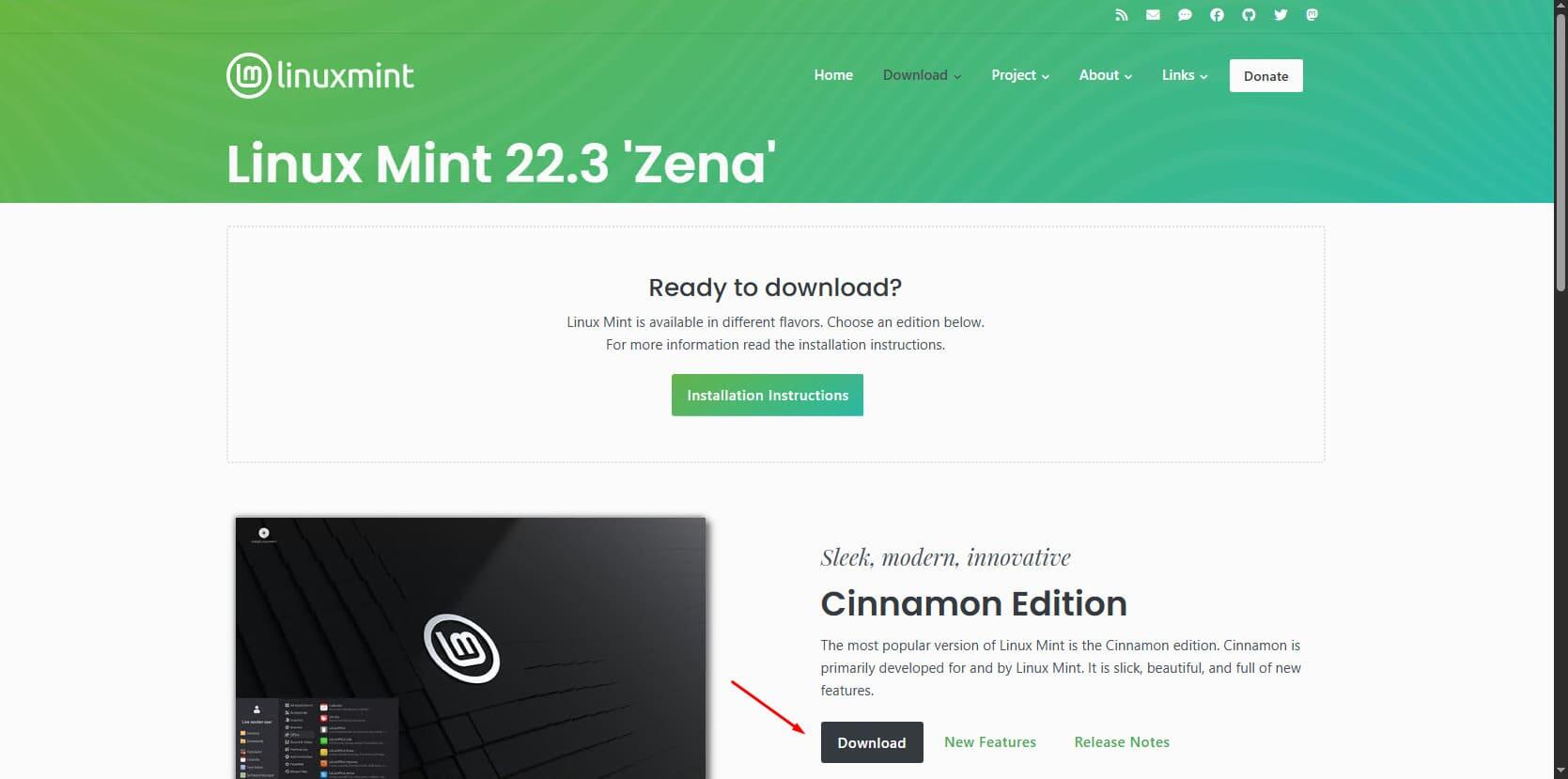
- Lựa chọn phiên bản phù hợp với nhu cầu sử dụng: Cinnamon, MATE hoặc XFCE.
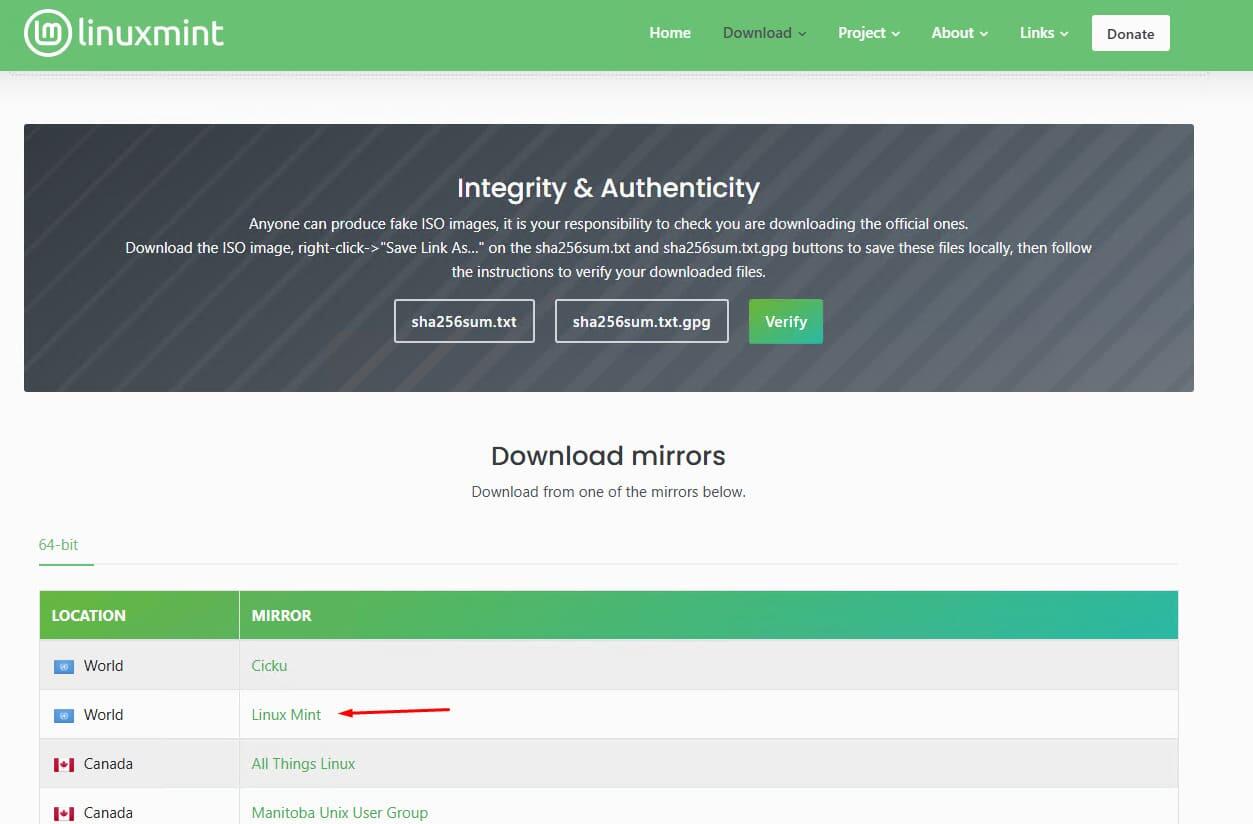
- Chọn Mirror (máy chủ tải về) gần khu vực của bạn để đảm bảo tốc độ tải nhanh và ổn định.
Bước 2: Tạo USB bootable cài đặt Linux Mint
Bài này hướng dẫn cài trực tiếp lên máy tính, ta sử dụng các công cụ như Rufus để ghi file ISO Linux Mint vừa tải vào USB. Trong quá trình thực hiện, hãy lựa chọn thiết lập hệ điều hành Linux phù hợp với cấu hình máy tính của bạn trên phần mềm Rufus.
Vd: MBR cho BIOS/UEFI => START để bắt đầu tạo USB boot
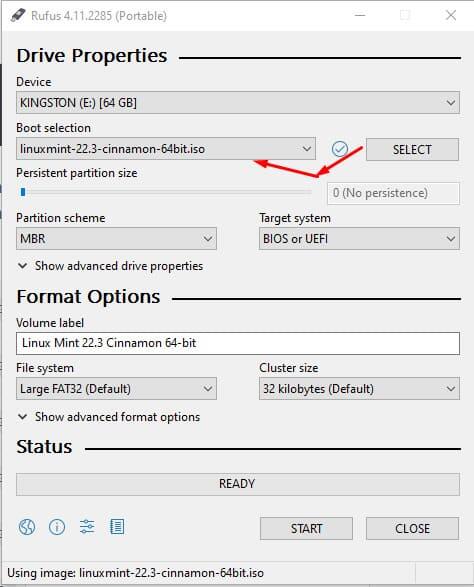
Lưu ý: Quá trình tạo USB bootable sẽ xóa toàn bộ dữ liệu trên USB, vì vậy bạn nên sao lưu các dữ liệu quan trọng trước khi tiến hành.
Bước 3: Khởi động máy tính từ USB
Cắm USB bootable vào máy tính, sau đó khởi động lại hệ thống. Trong quá trình khởi động, nhấn phím F2 (hoặc phím tương ứng tùy theo dòng máy) để truy cập menu boot, rồi lựa chọn khởi động từ USB chứa bộ cài Linux Mint.
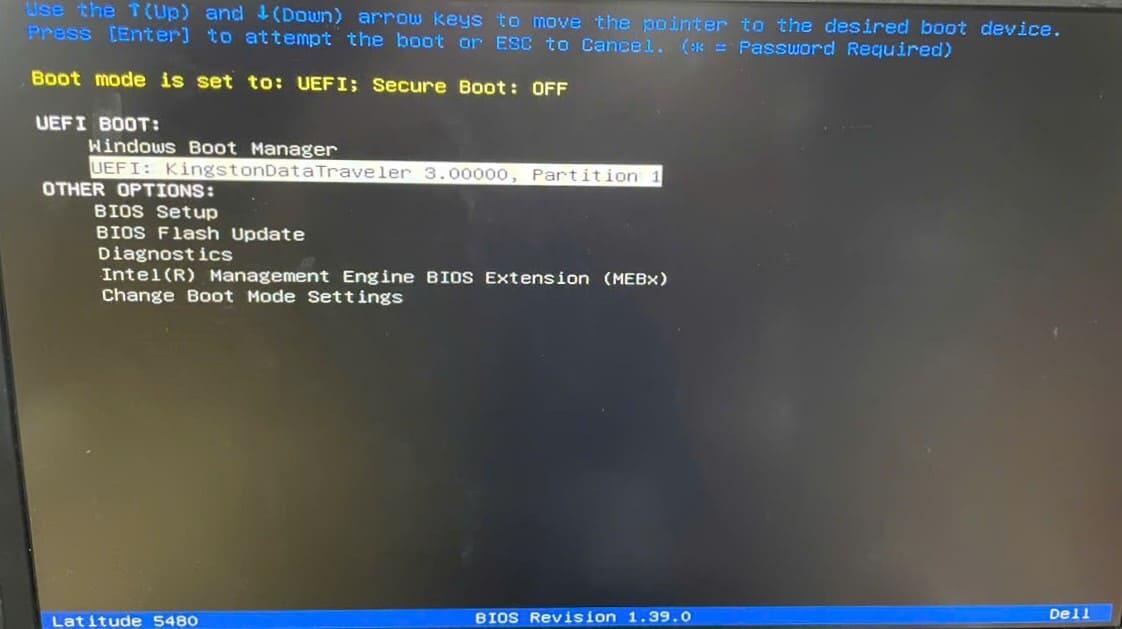
Bước 4: Bắt đầu cài đặt Linux Mint
Sau khi khởi động thành công từ USB, màn hình chào mừng của Linux Mint sẽ xuất hiện. Tại đây, chọn “Start Linux Mint” để khởi chạy chế độ dùng thử (Live Mode).
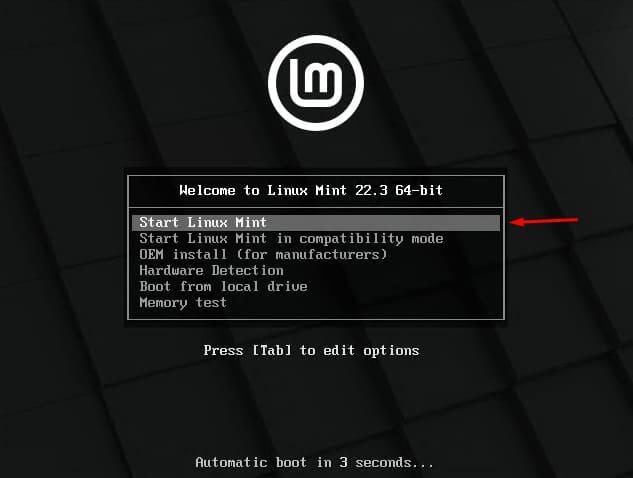
Ở chế độ này, bạn có thể trải nghiệm Linux Mint mà chưa cần cài đặt lên ổ cứng. Khi sẵn sàng cài đặt, hãy nhấp đúp vào biểu tượng “Install Linux Mint” trên màn hình desktop để bắt đầu quá trình cài đặt chính thức.
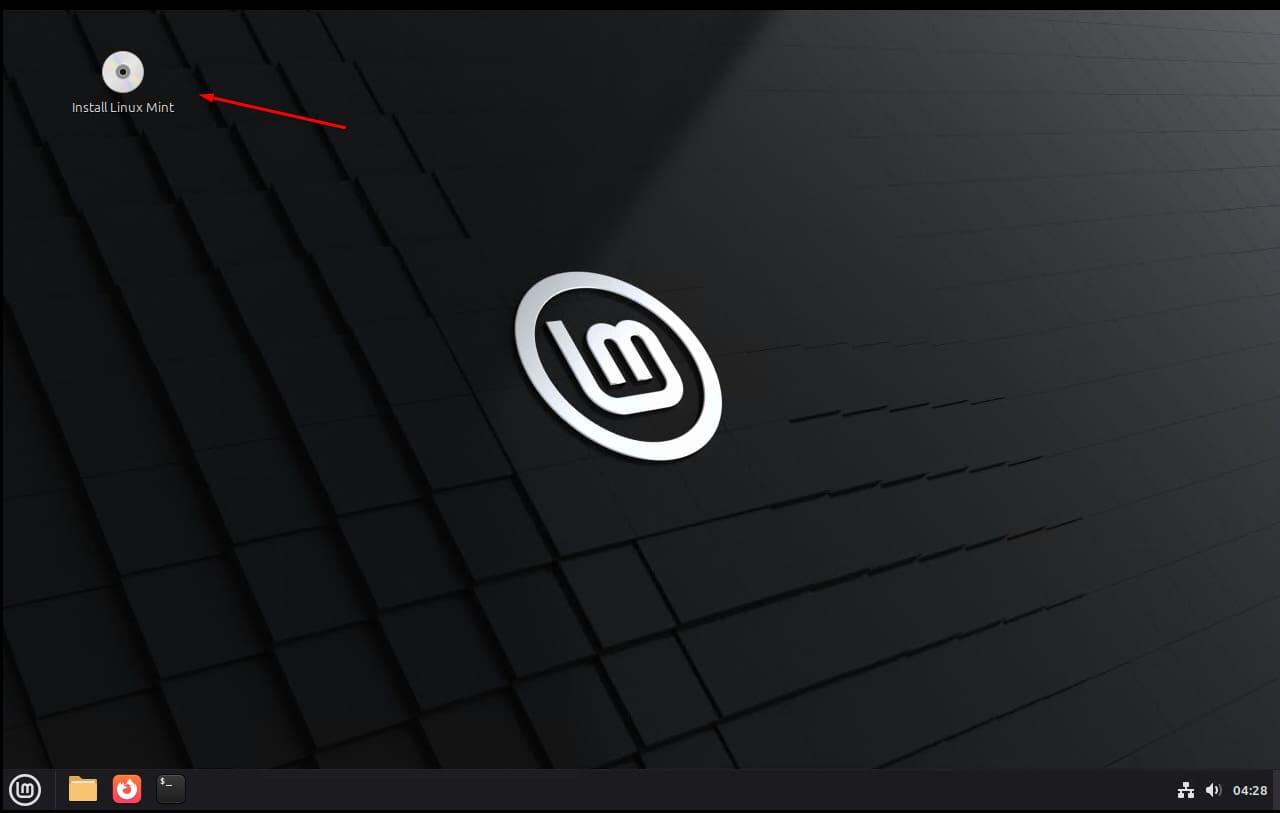
Bước 5: Thực hiện các bước cài đặt theo hướng dẫn
Trong quá trình cài đặt Linux Mint, bạn chỉ cần làm theo các bước hướng dẫn trên màn hình với những thiết lập cơ bản sau:
- Ngôn ngữ: Lựa chọn ngôn ngữ hiển thị cho hệ thống trong suốt quá trình cài đặt.
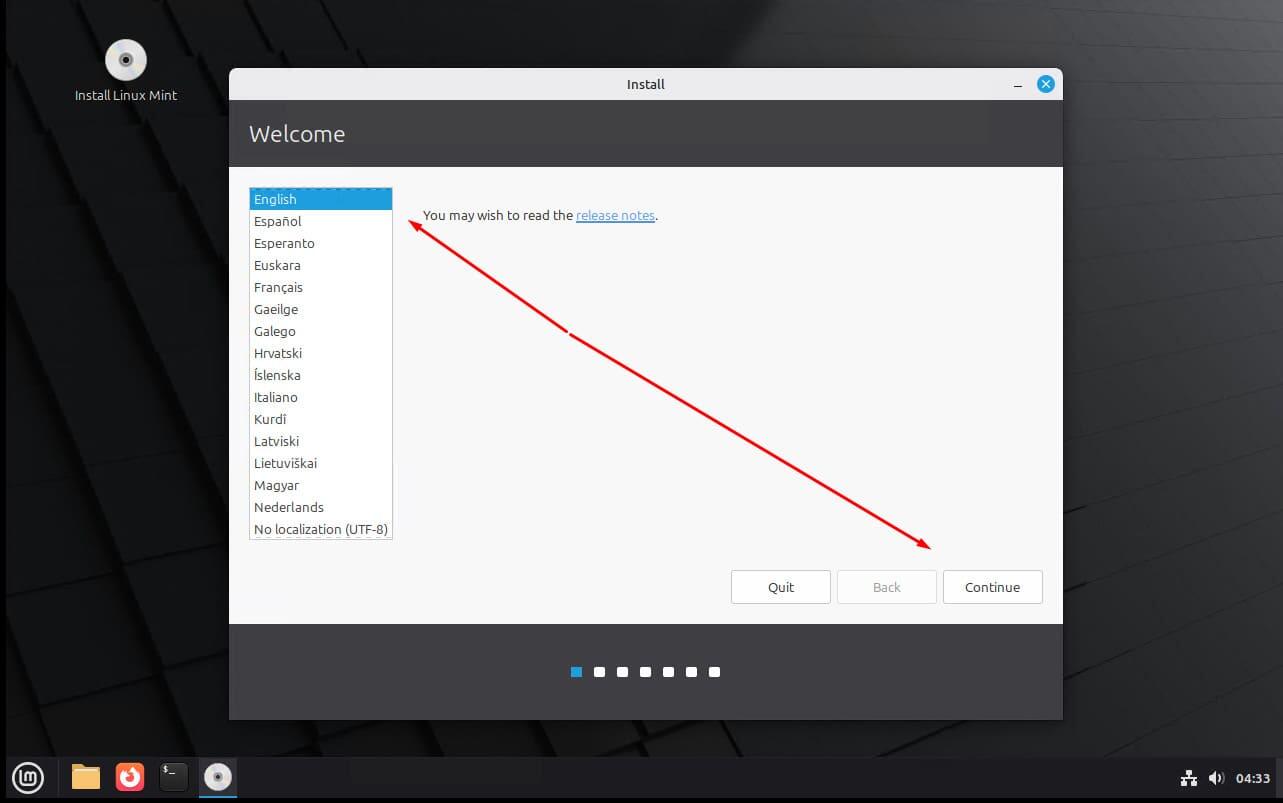
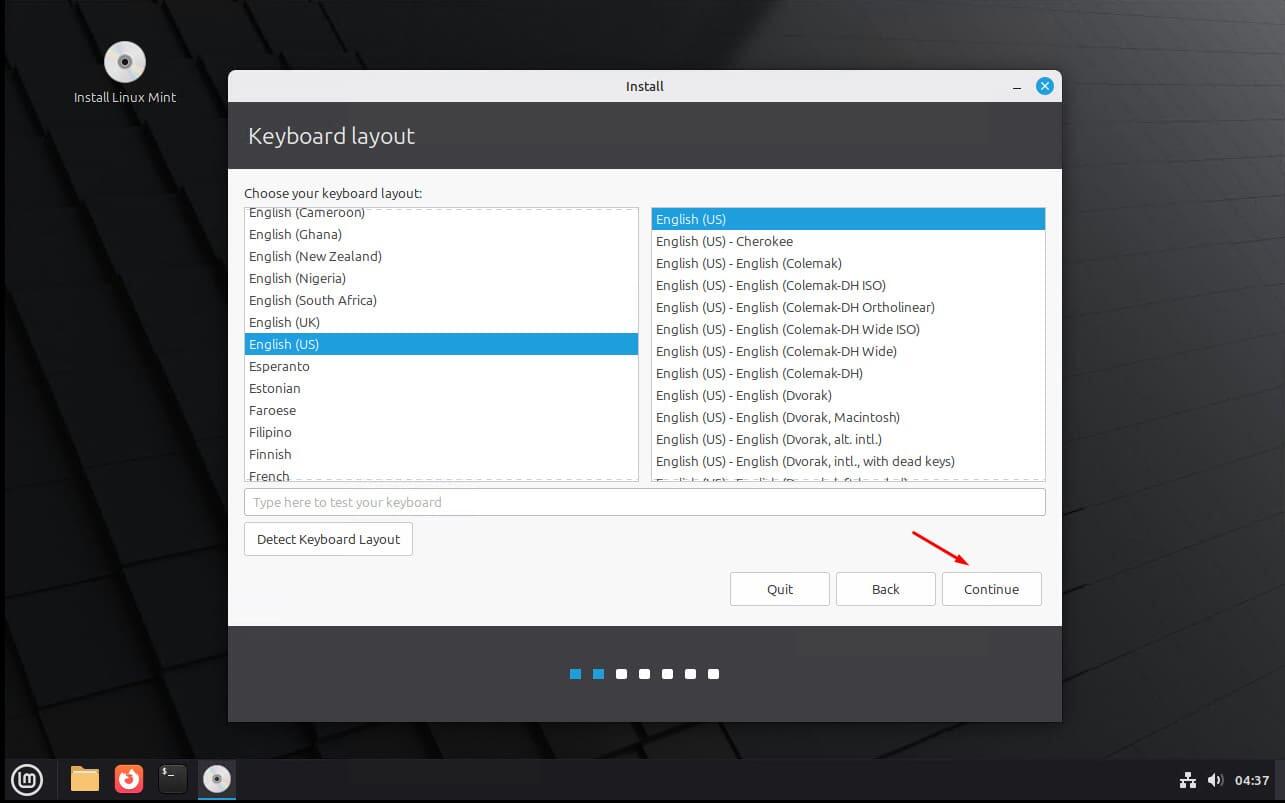
- Bố cục bàn phím: Chọn layout bàn phím phù hợp với thói quen sử dụng.
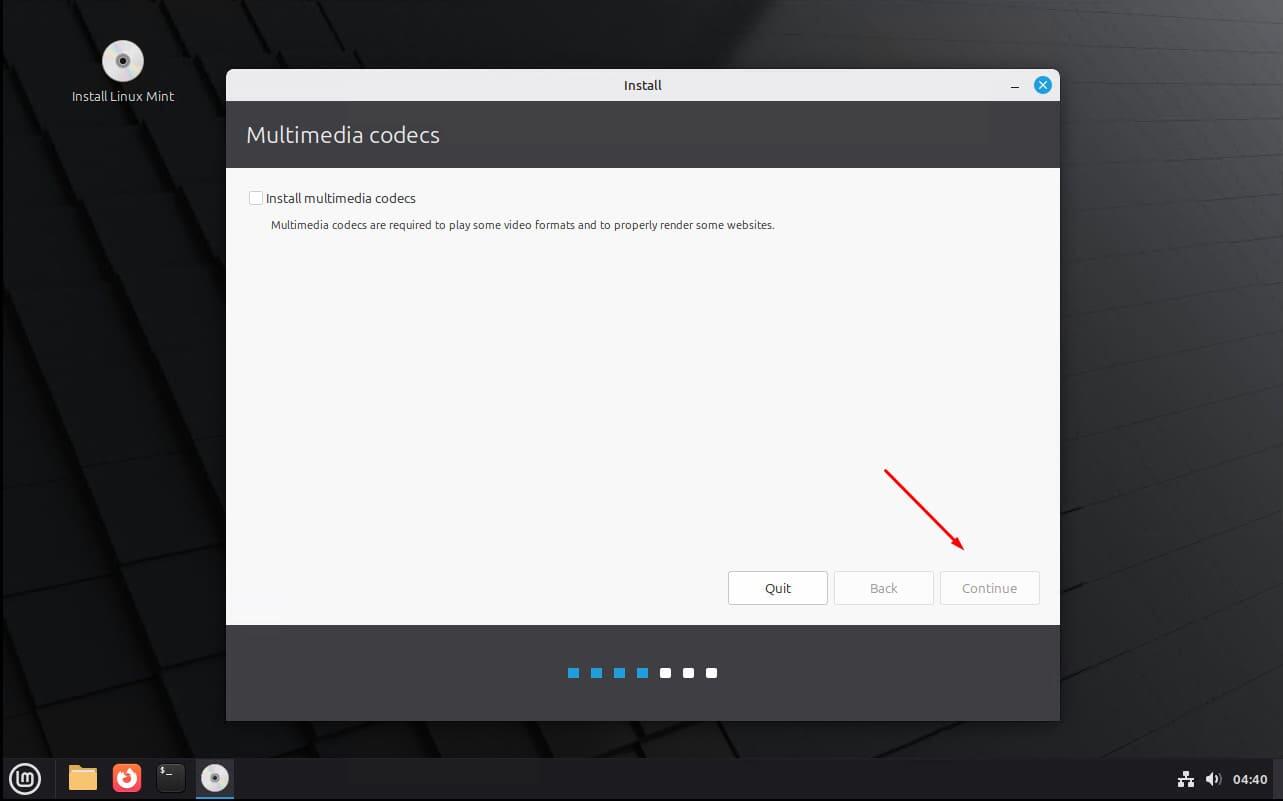
- Cài đặt codec đa phương tiện: Đánh dấu tùy chọn “Install third-party software for graphics and Wi-Fi hardware, Flash, MP3 and other media” để hỗ trợ xem video, nghe nhạc và sử dụng phần cứng tốt hơn.
- Phân vùng ổ đĩa:
- Erase disk and install Linux Mint: Xóa toàn bộ dữ liệu hiện có và cài đặt Linux Mint (chỉ nên dùng khi không cần giữ dữ liệu cũ).
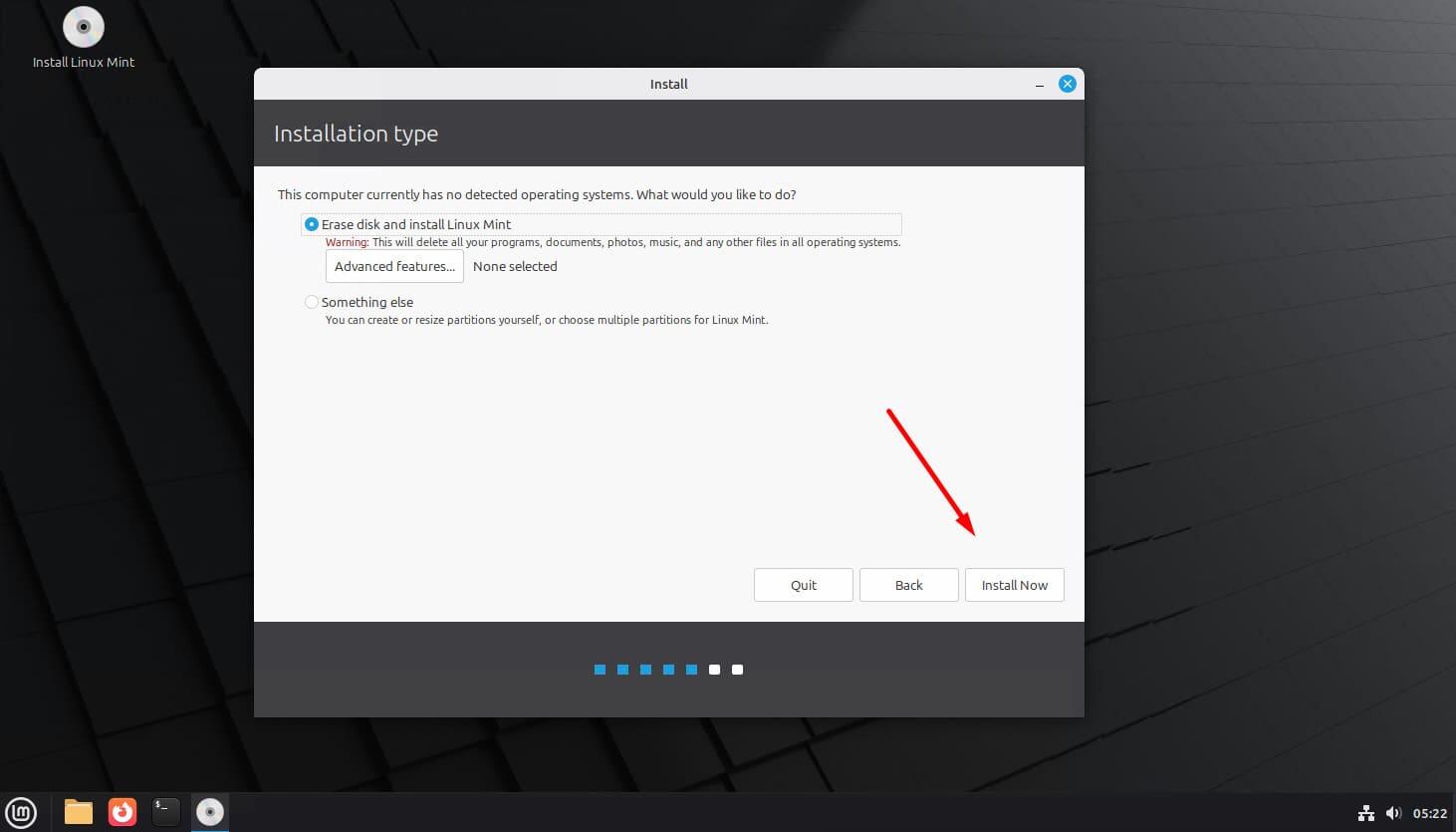
- Install Linux Mint alongside Windows: Cài đặt song song với Windows, cho phép lựa chọn hệ điều hành khi khởi động. (Bài này cài trực tiếp lên disk trắng)
- Something else: Tùy chọn phân vùng thủ công theo nhu cầu nâng cao. (Bài này cài tự động)
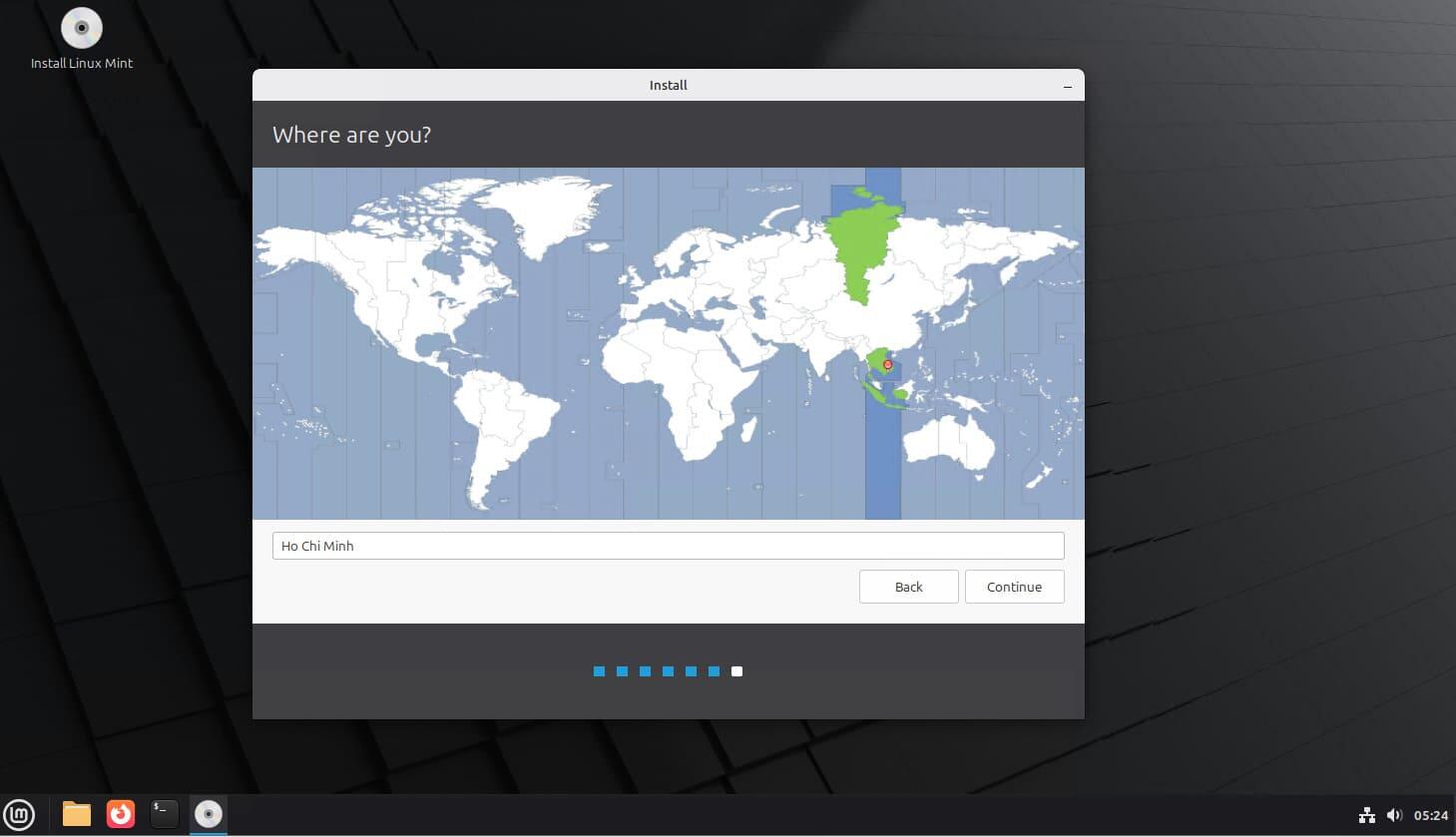
- Khu vực địa lý: Thiết lập múi giờ phù hợp với vị trí của bạn.
- Thông tin người dùng: Nhập tên, tên máy, tài khoản đăng nhập và mật khẩu. Mật khẩu này sẽ được dùng cho đăng nhập và các thao tác quản trị hệ thống.
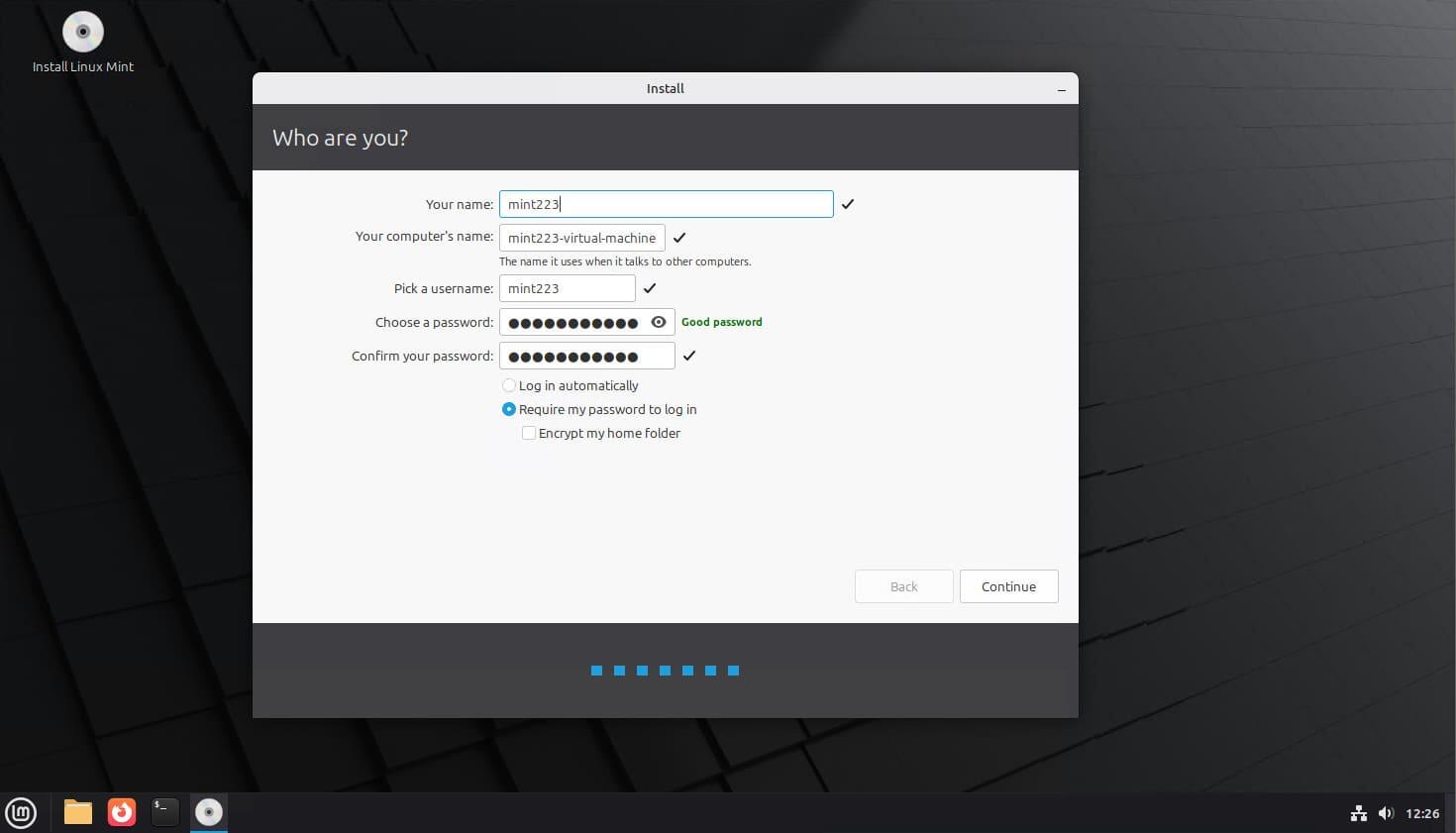
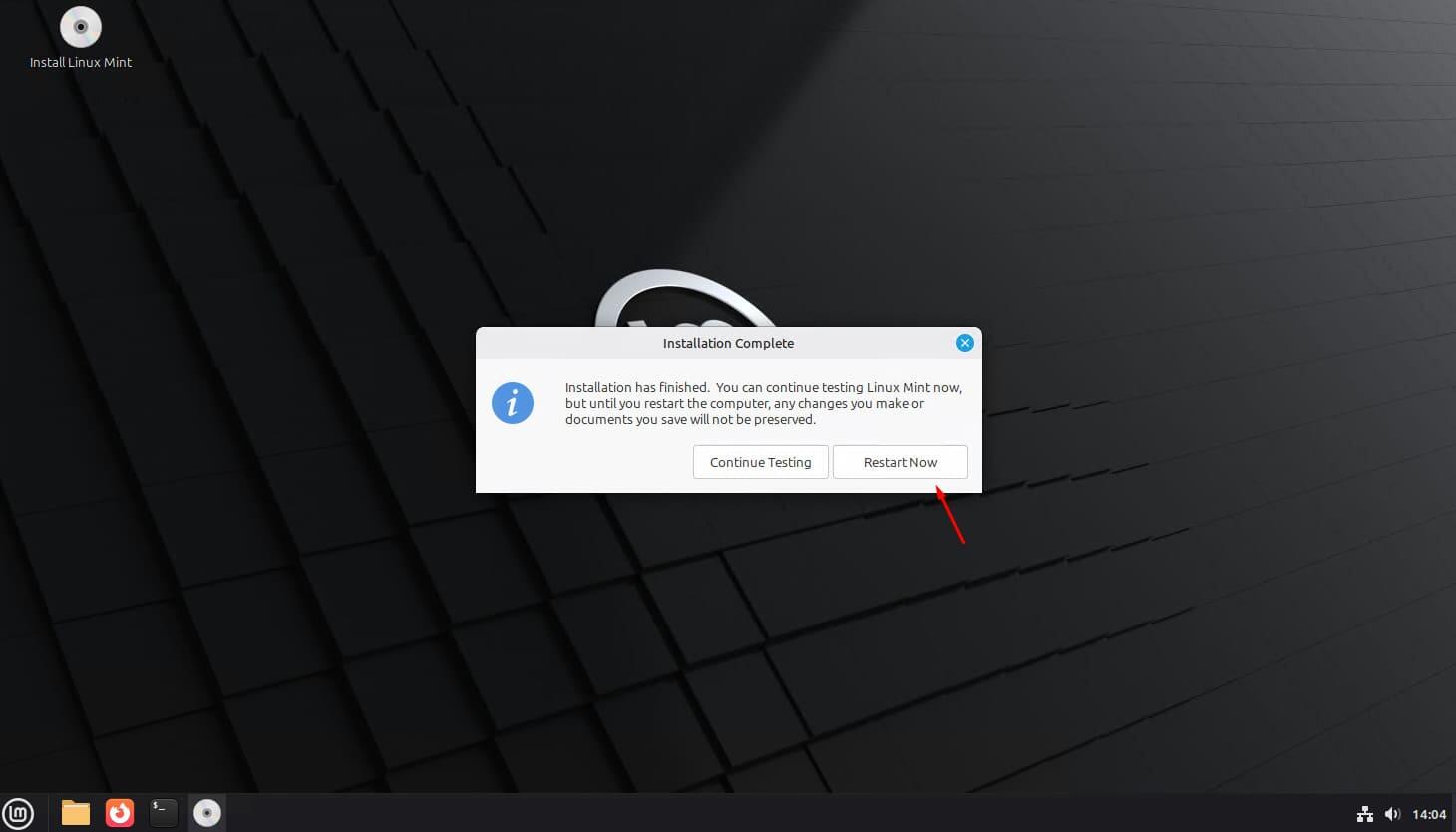
Sau khi hoàn tất các thiết lập, nhấn “Continue” để bắt đầu cài đặt. Khi quá trình kết thúc, hệ thống sẽ yêu cầu khởi động lại máy. Lúc này, hãy rút USB ra và reboot để truy cập vào Linux Mint vừa cài đặt.
Trường hợp phù hợp để sử dụng Linux mint
Linux Mint là giải pháp phù hợp cho người dùng phổ thông, đặc biệt là những ai đang chuyển từ Windows sang Linux hoặc sử dụng máy tính có cấu hình hạn chế. Nhờ giao diện thân thiện, dễ làm quen, hiệu năng ổn định và việc tích hợp sẵn nhiều phần mềm thông dụng, Linux Mint đáp ứng tốt các nhu cầu học tập, làm việc văn phòng, duyệt web và giải trí đa phương tiện.
Những trường hợp nên sử dụng Linux Mint cụ thể là:
- Người mới bắt đầu với Linux: Môi trường desktop Cinnamon sở hữu thanh taskbar, menu và cách quản lý cửa sổ quen thuộc, giúp người mới nhanh chóng thích nghi mà không mất nhiều thời gian học lại.
- Người chuyển từ Windows sang Linux: Các phiên bản như Cinnamon, MATE và XFCE mang đến trải nghiệm tương đồng với Windows, hạn chế sự thay đổi thói quen sử dụng và giúp quá trình chuyển đổi diễn ra thuận lợi.
- Máy tính cũ hoặc cấu hình thấp: Linux Mint, đặc biệt là bản XFCE hoặc MATE, yêu cầu cấu hình phần cứng tối thiểu thấp (RAM khoảng 1 - 2GB, dung lượng trống từ 15 - 20GB), giúp “hồi sinh” laptop và PC đời cũ với hiệu suất mượt mà.
- Người dùng phổ thông và môi trường văn phòng: Hệ điều hành được cài sẵn LibreOffice, trình duyệt web và codec đa phương tiện, cho phép sử dụng ngay sau khi cài đặt mà không cần thiết lập phức tạp.
- Người cần hệ điều hành ổn định, ít bảo trì: Dựa trên nền tảng Ubuntu LTS, Linux Mint có chu kỳ hỗ trợ dài, ít lỗi phát sinh và nguy cơ nhiễm virus thấp hơn, phù hợp cho người dùng ưu tiên sự ổn định lâu dài.
So sánh linux mint vs Ubuntu
Để giúp bạn lựa chọn hệ điều hành phù hợp, phần dưới đây sẽ so sánh Linux Mint và Ubuntu dựa trên các tiêu chí quan trọng.
|
Tiêu chí |
Linux Mint |
Ubuntu |
|
Lịch sử phát triển |
Ra mắt lần đầu vào năm 2006 với phiên bản mang tên mã Barbara, Linux Mint được định hướng tối ưu trải nghiệm người dùng ngay từ đầu. Hệ điều hành này tích hợp sẵn một số phần mềm độc quyền phổ biến như Flash và Java, đồng thời sở hữu cấu trúc hệ thống đơn giản, không quá phức tạp về đa quốc gia, giúp việc sao lưu và quản lý dữ liệu trở nên dễ dàng hơn. |
Ubuntu chính thức ra mắt vào tháng 10 năm 2004 với phiên bản đầu tiên mang tên mã Warty Warthog, được phát triển như một bản phân phối Linux độc lập. Hệ điều hành này ưu tiên triết lý mã nguồn mở, do đó bộ cài đặt mặc định chỉ bao gồm một số phần mềm nguồn mở cơ bản, cho phép người dùng tùy chọn cài đặt thêm theo nhu cầu. |
|
Ứng dụng độc quyền |
Linux Mint hỗ trợ các phần mềm độc quyền như Flash và Java, đồng thời cho phép người dùng tùy chỉnh và bổ sung mã nguồn theo nhu cầu sử dụng một cách linh hoạt. |
Ubuntu cho phép người dùng tùy chọn các thành phần cần cài đặt, sau đó hệ thống sẽ tự động tải và thiết lập những gói phần mềm cần thiết trong suốt quá trình cài đặt. |
|
Giao diện người dùng |
Linux Mint cung cấp hai môi trường desktop chính là Cinnamon và MATE. Trong đó, Cinnamon nổi bật với cách bố trí tập trung mọi tác vụ trong một menu duy nhất, cùng các nút điều khiển cửa sổ được sắp xếp ở bên phải, mang lại trải nghiệm quen thuộc và dễ sử dụng. |
Trên Ubuntu, giao diện người dùng được thiết kế theo khuôn mẫu mặc định, hạn chế tùy biến sâu. Ngoài ra, các nút điều khiển cửa sổ được bố trí ở bên trái, tạo nên phong cách đặc trưng của hệ điều hành này. |
|
Khả năng tùy chỉnh |
Linux Mint sử dụng nhiều thành phần cấu hình, trong đó có tiện ích quản lý MDM, giúp người dùng dễ dàng kiểm soát và tùy chỉnh hệ thống. |
Ubuntu giới hạn các tùy chọn tùy chỉnh có sẵn và không cung cấp công cụ tùy biến đồ họa chuyên biệt theo mặc định, nhằm giữ sự đồng nhất trong trải nghiệm người dùng. |
|
Cách đặt tên phiên bản |
Trong các phiên bản trước đây, Linux Mint đặt tên cho mỗi bản phát hành mới theo tên nữ kết thúc bằng chữ “a”. Từ cuối năm 2014, bắt đầu với Linux Mint 17 LTS, dự án đã chuyển sang hệ thống đánh số phiên bản nhằm đơn giản hóa việc theo dõi và cập nhật. |
Ubuntu duy trì cách đánh số phiên bản theo năm và tháng phát hành, kèm theo các bản phát hành điểm. Mỗi phiên bản còn được gắn tên mã theo thứ tự bảng chữ cái, gồm hai từ bắt đầu bằng cùng một chữ cái. |
|
Chu kỳ phát hành |
Linux Mint thường phát hành khoảng hai phiên bản mỗi năm, tuy nhiên không tuân theo chu kỳ cố định. |
Ubuntu được phát hành định kỳ 6 tháng một lần, tương đương hai phiên bản mỗi năm, thường rơi vào tháng 4 và tháng 10. |
|
Hiệu suất |
Hệ điều hành này hoạt động hiệu quả trên các hệ thống cấu hình thấp, do mức sử dụng CPU thấp, giúp máy chạy mượt mà và ổn định hơn. |
Hệ điều hành này yêu cầu cấu hình phần cứng cao hơn và tiêu tốn nhiều tài nguyên CPU hơn trong quá trình sử dụng. |
|
Đối tượng phù hợp |
Phù hợp với người mới làm quen Linux, người chuyển từ Windows sang, cũng như máy tính cũ hoặc cấu hình thấp. |
Phù hợp với lập trình viên, DevOps và người dùng cần hệ sinh thái mạnh mẽ cùng tốc độ cập nhật nhanh. |
Thông qua bài viết trên, HostingViet đã nêu khái niệm, tổng hợp và chia sẻ những thông tin quan trọng về hệ điều hành Linux Mint đang được sử dụng phổ biến hiện nay, nội dung này sẽ giúp bạn nắm rõ hơn về bản phân phối Linux Mint cũng như cách tải và cài đặt hệ điều hành này một cách dễ dàng trên máy tính.
-
Báo xấuPhản hồi{comment_date}{comment_content}