Hiện nay, mặc dù không phải tất cả các nhà cung cấp hosting ở Việt Nam đều hỗ trợ Terminal nhưng một số nhà cung cấp uy tín vẫn bật tính năng này. Nếu bạn cần sử dụng dòng lệnh để quản trị website, đặc biệt là WP-CLI, đây là công cụ mạnh mẽ cho WordPress mà bạn nên cài đặt. WP-CLI giúp quản trị viên và nhà phát triển thực hiện nhiều tác vụ quản lý nhanh chóng mà không cần phải sử dụng giao diện web. Bài viết mà HostingViet mang đến dưới đây sẽ hướng dẫn chi tiết cách cài WP-CLI trên hosting cPanel cũng như các thông tin quan trọng khác.
Yêu cầu hệ thống
- PHP từ phiên bản 5.6 trở lên (khuyến nghị sử dụng PHP 7.4+)
- Shell access để truy cập vào hosting của bạn
- WordPress phiên bản 3.7 hoặc mới hơn
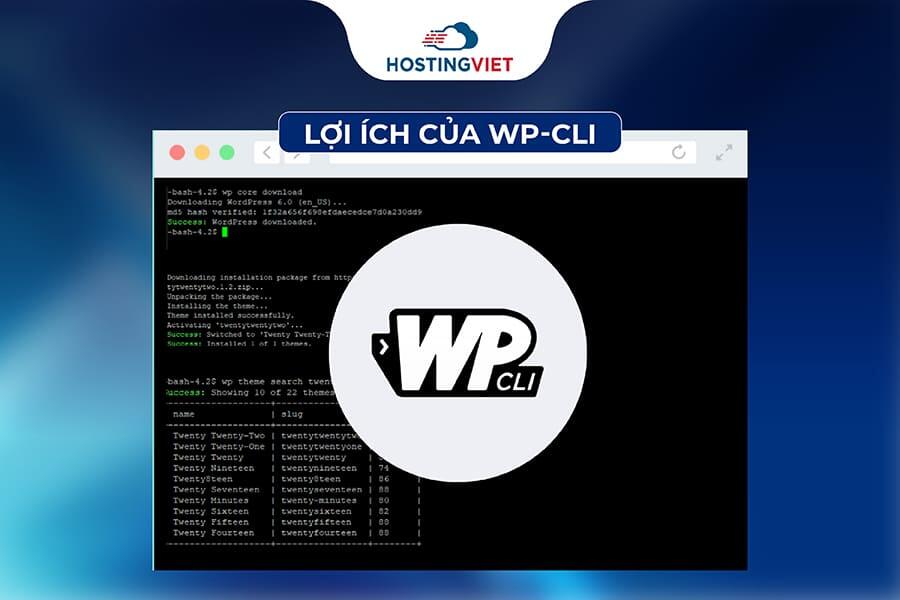
Lợi ích của WP-CLI
Trước khi bắt đầu cài đặt WP-CLI, hãy cùng khám phá những lợi ích mà công cụ này mang lại:
- Tiết kiệm thời gian: Tự động hóa các công việc lặp lại như cập nhật plugins và themes, giúp bạn tiết kiệm công sức và thời gian.
- Quản lý hàng loạt: Thực hiện các thao tác trên nhiều trang WordPress cùng lúc, giúp tăng hiệu quả công việc.
- Hiệu suất cao: Xử lý các tác vụ nặng mà không bị giới hạn bởi thời gian tải của trình duyệt.
- Bảo mật tốt hơn: Thực hiện các tác vụ nhạy cảm mà không cần truy cập vào dashboard quản trị, giảm thiểu rủi ro bảo mật.
- Dễ dàng sao lưu và di chuyển: Xuất và nhập cơ sở dữ liệu cùng nội dung nhanh chóng và đơn giản.
Cài WP-CLI trên hosting cPanel với CentOS
Cài đặt WP-CLI trên hosting cPanel với CentOS là một quá trình đơn giản và nhanh chóng. Hãy làm theo các bước dưới đây để cài đặt và sử dụng WP-CLI hiệu quả:
Bước 1: Truy cập Terminal trên cPanel
Đầu tiên, đăng nhập vào tài khoản cPanel của bạn. Tiếp theo, tìm đến mục Advanced và chọn Terminal để mở ứng dụng Terminal trong cPanel.
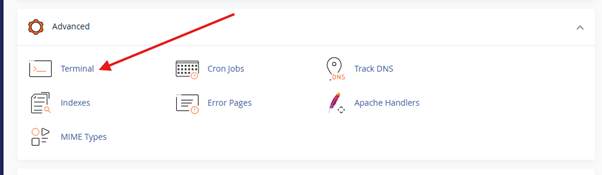
Nếu không có mục này, bạn cần bật trong WHM hoặc liên hệ nhà cung cấp dịch vụ VPS của bạn và yêu cầu họ bật tính năng Manage Shell Access.
Bước 2: Tải và cài đặt WP-CLI
Tải WP-CLI
Dán lệnh sau vào Terminal và nhấn Enter. Lệnh này sẽ tải tệp wp-cli.phar (tệp cài đặt WP-CLI) về thư mục hiện tại trong Terminal.
curl -O https://raw.githubusercontent.com/wp-cli/builds/gh-pages/phar/wp-cli.phar
Kiểm tra cài đặt
Để xác minh rằng WP-CLI đã được tải về và cài đặt thành công, chạy lệnh sau. Nếu cài đặt thành công, bạn sẽ thấy thông tin phiên bản WP-CLI trong Terminal.
php wp-cli.phar --info
Cấp quyền thực thi và đổi tên tệp
Để cấp quyền thực thi cho wp-cli.phar, sử dụng lệnh sau:
chmod +x wp-cli.phar
Để dễ dàng sử dụng, bạn có thể đổi tên wp-cli.phar thành wp với lệnh:
mv wp-cli.phar wp
Bước 3: Cấu hình WP-CLI (Tùy chọn)
Để đơn giản hóa việc sử dụng WP-CLI, bạn có thể tạo alias trong file cấu hình shell của mình (.bashrc hoặc .bash_profile). Chạy lệnh sau:
echo 'alias wp="~/wp"' >> ~/.bashrc
Lệnh này sẽ tạo alias wp, trỏ đến tệp wp trong thư mục home của bạn. Sau đó, lưu và tải lại file .bashrc với lệnh:
source ~/.bashrc
Với cấu hình alias này, bạn chỉ cần gõ wp thay vì đường dẫn đầy đủ mỗi khi sử dụng WP-CLI.
Bước 4: Sử dụng WP-CLI
Giờ bạn đã hoàn tất cài đặt WP-CLI trên hosting cPanel, bạn có thể sử dụng công cụ này để quản lý website WordPress của mình. Trước đó bạn cần xác định đường dẫn đến trang web của bạn, ví dụ ở đây là public_html trong thư mục người dùng hiện tại.
Ví dụ: Để kiểm tra phiên bản WordPress hiện tại, sử dụng lệnh sau:
cd ~/public_html && wp core version
Lưu ý: Khi sử dụng WP-CLI trên server hoặc VPS, bạn cần thêm tùy chọn --allow-root nếu bạn đang sử dụng quyền root. Nếu bạn đang sử dụng Sharehost hoặc không phải là người dùng root, không cần thêm tùy chọn này.
Ngoài WP-CLI, bạn cũng có thể sử dụng WordPress Toolkit để quản lý WordPress trên cPanel một cách trực quan và dễ dàng hơn.
Cài WP-CLI trên hosting cPanel với CloudLinux
Để cài đặt WP-CLI trên hosting cPanel sử dụng CloudLinux, hãy cùng tìm hiểu các bước dưới đây để cấu hình và triển khai công cụ này một cách hiệu quả. Lưu ý: nếu bạn không có quyền sudo hoặc tài khoản root, bạn nên dùng cách đầu tiên.
Bước 1: SSH vào máy chủ
Trước khi bắt đầu, bạn cần SSH vào máy chủ của mình.
ssh root@ip -p port
Bước 2: Cài đặt WP-CLI
Để cài đặt WP-CLI, sử dụng lệnh sau trong terminal:
yum install wp-cli -y
Bước 3: Cập nhật CageFS
Sau khi cài đặt xong, bạn cần tạo file cấu hình và cập nhật CageFS để sử dụng WP-CLI.
Tạo file cấu hình:
vi /etc/cagefs/conf.d/wpcli.cfg
Nhập nội dung sau vào file:
[wpcli]comment=Allow wp-cli to work on the serverpaths=/usr/local/bin/wp
Cập nhật lại CageFS:
cagefsctl --force-update
Sau khi hoàn tất, bạn đã có thể sử dụng WP-CLI trên user của mình. Chúc bạn thành công!
Trên đâ là bài hướng dẫn của HostingViet về cách cài WP-CLI trên hosting cPanel. Giờ đây, bạn có thể tận dụng công cụ mạnh mẽ này để quản lý website WordPress một cách nhanh chóng và hiệu quả. Nếu bạn có bất kỳ thắc mắc hoặc ý kiến đóng góp, đừng ngần ngại để lại câu hỏi hoặc bình luận dưới bài viết này nhé!
- Hướng dẫn backup và restore dữ liệu trên hosting cPanel
- Hướng dẫn nén và giải nén tệp tin trên hosting cPanel
- Hướng dẫn cấu hình MultiPHP để chạy nhiều phiên bản PHP trên cPanel
- Cài Đặt Wordpress Trên cPanel: Hướng Dẫn Cực Chi Tiết Từ A - Z
- Hướng dẫn triển khai source Nodejs/Nextjs trên hosting cPanel
- Hướng dẫn tắt Error Log trên hosting cPanel chi tiết
-
Báo xấuPhản hồi{comment_date}{comment_content}

![Hướng dẫn Cách sử dụng WordPress cho người mới [Dễ Hiểu]](https://cdn.hostingviet.vn/upload/2026/01/cach-su-dung-wordpress-medium.jpg.webp)