Trong quá trình quản trị website, nhiều người dùng thường gặp tình trạng file error log trong cPanel phình to, chiếm nhiều dung lượng và ảnh hưởng đến hiệu suất hosting. Để khắc phục, việc tắt error log trên hosting cPanel là một giải pháp hiệu quả giúp giảm tải cho máy chủ mà vẫn đảm bảo hoạt động ổn định của website. Trong bài viết dưới đây, HostingViet sẽ hướng dẫn bạn cách tắt error log nhanh chóng, an toàn chỉ trong vài bước đơn giản.

Có nên tắt Error Log không?
Trước khi tắt Error Log trên hosting cPanel, bạn cần hiểu rõ vai trò của nó. Error Log là nơi lưu lại các lỗi phát sinh trong quá trình website hoạt động như: lỗi PHP, lỗi quyền truy cập file, lỗi cấu hình,... Nhờ đó quản trị viên có thể nhanh chóng phát hiện và khắc phục sự cố.
Tuy nhiên nếu không được dọn dẹp định kỳ, file error log có thể tăng dung lượng rất nhanh, khiến hosting bị đầy bộ nhớ, làm chậm website. Trong trường hợp này, bạn nên tắt tạm thời hoặc giới hạn ghi log để tối ưu hiệu suất.
Tóm lại, bạn nên giữ error log bật khi đang phát triển hoặc sửa lỗi website. Ngược lại, trong một số trường hợp sau, bạn nên tắt tạm thời error log để tránh log tự động ghi quá nhiều và gây lãng phí tài nguyên:
- Nên tắt khi cài đặt cấu hình: Bật error log có khả năng làm lộ những thông tin quan trọng hoặc tiêu tốn nhiều tài nguyên máy chủ.
- Tắt Error log khi có giải pháp ghi nhật kí tùy chỉnh: Đây là một giải pháp logging ghi nhật ký, giám sát máy chủ riêng. Khi đó bạn có thể tắt error log để tránh việc trùng lặp.
- Tắt Error log khi cần hạn chế truy cập: Có thể thiết lập quyền truy cập của người dùng thành quyền bật, xem Error Log trong cPanel để bảo mật tốt hơn.
- Error Log không tương thích với nền tảng hoặc server: Một số tính năng của Error Log có thể không thương thích với hệ điều hành hoặc cấu hình phần mềm khác.
Hướng dẫn tắt Error Log trên hosting cPanel
Để tắt error log trên hosting cPanel, bạn có thể thực hiện trực tiếp trong giao diện quản trị hoặc chỉnh sửa thủ công qua file cấu hình PHP. Dưới đây là hướng dẫn chi tiết từng bước:
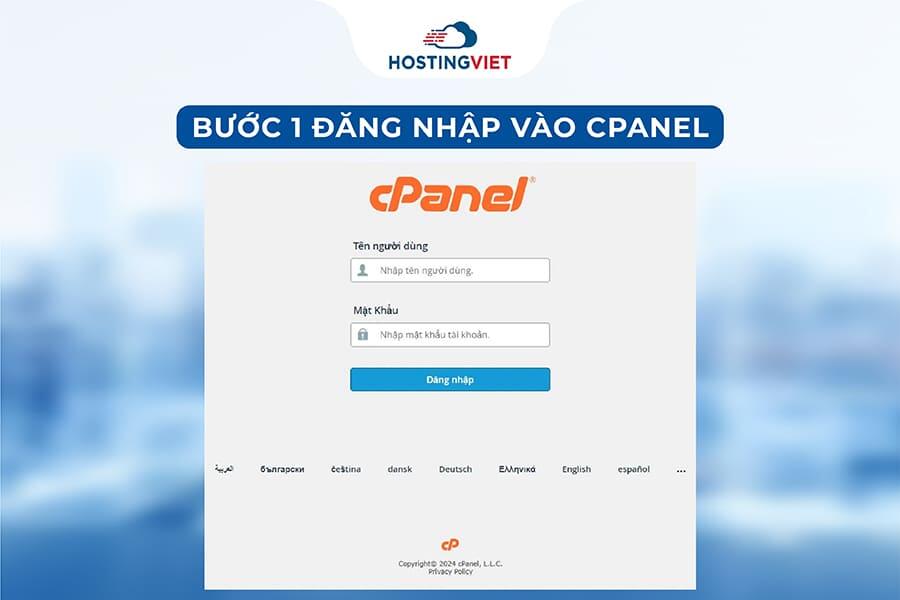
Bước 1: Đăng nhập vào cPanel
Đầu tiên, bạn sử dụng thông tin tài khoản, mật khẩu quản lý được cung cấp để đăng nhập vào cPanel. Thông tin này thường được cung cấp khi người dùng đăng ký hosting.
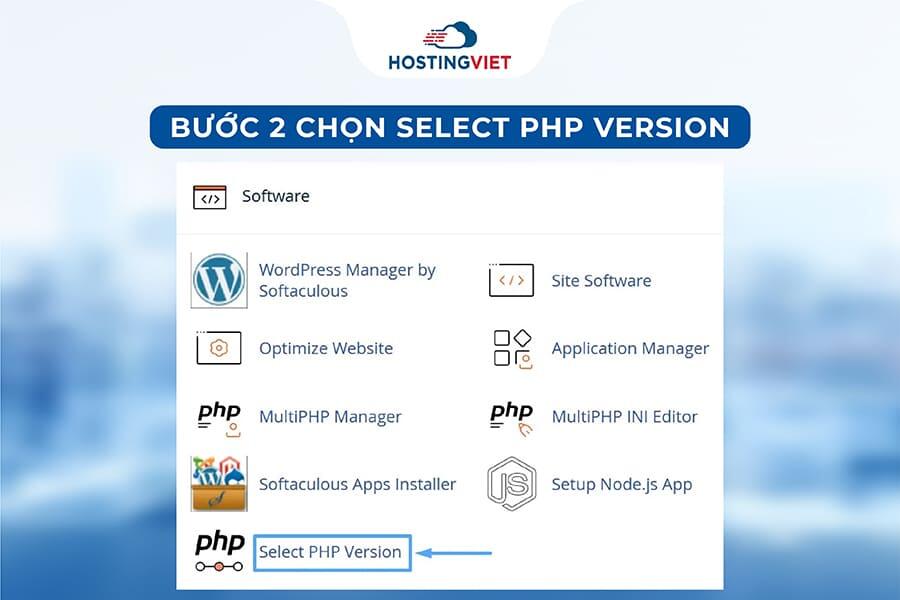
Bước 2: Chọn Select PHP Version
Ở bước này, bạn cuộn xuống phần Software. Sau đó nhấn chọn “Select PHP Version” để truy cập chi tiết thông số mở rộng của PHP
Bước 3: Tắt tính năng Error Log
Màn hình sẽ chuyển đến phần tùy chọn PHP Extensions. Bạn kéo xuống dưới, chọn tab "Options" và tìm đến dòng “log_errors”.
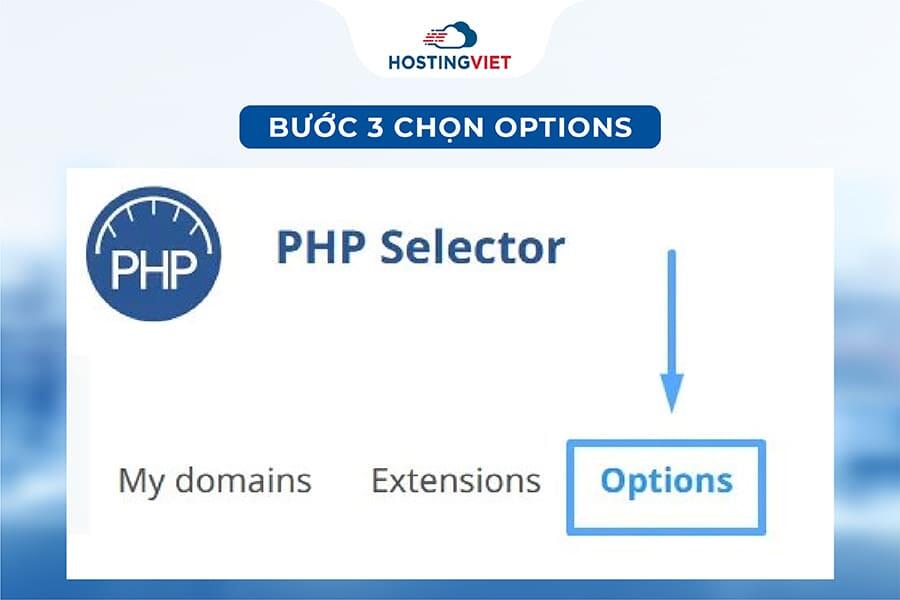
Bỏ chọn ô log_errors. Vậy là bạn đã tắt Error log trên hosting cPanel thành công.
Lưu ý quan trọng khi tắt error log
Trước khi tắt error log trên hosting cPanel, bạn nên lưu ý một số điểm quan trọng để tránh ảnh hưởng đến hoạt động của website:
- Không nên tắt hoàn toàn Error Log trong giai đoạn phát triển website: Nếu website đang trong quá trình thiết kế hoặc thử nghiệm, việc tắt log khiến bạn khó phát hiện và khắc phục lỗi kịp thời.
- Sao lưu file error log trước khi tắt: Đây là file chứa nhiều thông tin hữu ích giúp chuẩn đoán lỗi do đó hãy sao lưu và tải về máy để tránh mất dữ liệu khi tắt hoặc xóa.
- Giữ dung lượng file luôn ổn định: Nếu không tắt log, bạn nên thường xuyên kiểm tra, xóa file error_log để dung lượng không vượt quá giới hạn, tránh ảnh hưởng đến hosting.
- Theo dõi website sau khi tắt log: Nên quan sát hiệu suất của website sau khi tắt error log để đảm bảo không có lỗi ẩn nào phát sinh mà không được ghi lại.
- Thiết lập giới hạn kích thước file nếu không tắt error log: Nếu không muốn tắt log, bạn có thể giới hạn kích thước file hoặc chuyển log sang máy chủ riêng để vừa giữ được lỗi mà không chiếm dung lượng hosting.
Các vấn đề thường gặp khi tắt error log ở trên hosting cPanel
Tắt error log trên hosting cPanel giúp giảm tải và tiết kiệm dung lượng. Tuy nhiên nếu thao tác sai hoặc không kiểm soát tốt, bạn có thể gặp phải một số lỗi như:
- Không ghi nhận được các lỗi website: Khi tắt error log, các lỗi PHP, quyền truy cập hoặc lỗi cấu hình sẽ không được ghi lại, khiến bạn khó phát hiện nguyên nhân khi website gặp trục trặc.
- Lỗi không hiển thị nhưng vẫn tồn tại: Một số lỗi có thể vẫn hoạt động ngầm mà bạn không biết, dẫn đến tình trạng website chạy chậm, giao diện lỗi hiển thị, hoặc form không gửi được dữ liệu.
- File .htaccess hoặc php.ini bị cấu hình sai: Việc chỉnh sửa nhầm cú pháp trong các file này có thể làm website ngừng hoạt động, trả về lỗi 500 Internal Server Error.
- Cài đặt không đồng bộ giữa các thư mục: Nếu bạn có nhiều website con thì việc tắt log ở một thư mục nhưng quên các thư mục khác có thể gây ra lỗi ghi log không nhất quán.
- Không giải phóng được dung lượng ngay: Dù đã tắt log nhưng file error_log cũ vẫn tồn tại. Bạn cần xóa thủ công hoặc chờ hệ thống ghi đè mới có thể giải phóng hoàn toàn không gian lưu trữ.
Tắt Error Log trên hosting cPanel là giải pháp hiệu quả giúp tối ưu dung lượng và cải thiện website, nhất là khi file log phát sinh quá lớn. Với những hướng dẫn của HostingViet trên đây, bạn có thể dễ dàng bật tắt file này để quản lý hosting, tránh lỗi và vận hành website một cách an toàn, ổn định.
-
Báo xấuPhản hồi{comment_date}{comment_content}

![Hướng dẫn Cách sử dụng WordPress cho người mới [Dễ Hiểu]](https://cdn.hostingviet.vn/upload/2026/01/cach-su-dung-wordpress-medium.jpg.webp)