Cách sử dụng WordPress hiệu quả là mối quan tâm của nhiều nhà quản trị website hiện nay. Nhờ sở hữu hệ sinh thái tính năng phong phú và linh hoạt, WordPress mang đến nhiều giải pháp tối ưu cho việc xây dựng và vận hành website. Trong bài viết này, HostingViet sẽ hướng dẫn bạn cách tiếp cận và khai thác WordPress một cách nhanh chóng, dễ hiểu. Cùng tìm hiểu bạn nhé!
CMS là gì?
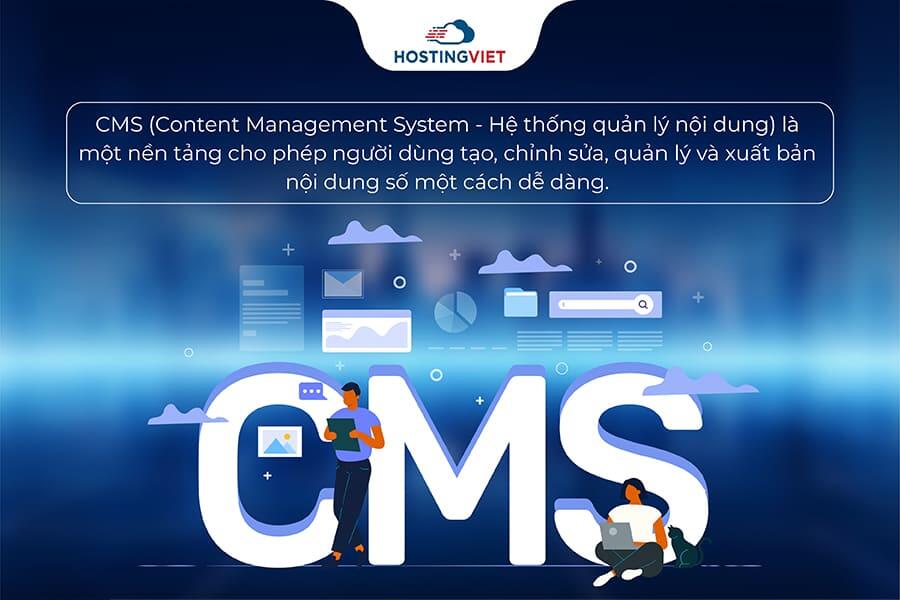
CMS (Content Management System - Hệ thống quản lý nội dung) là một nền tảng cho phép người dùng tạo, chỉnh sửa, quản lý và xuất bản nội dung số một cách dễ dàng. Phần lớn các CMS hiện nay đều hỗ trợ nhiều người dùng cùng lúc, giúp quá trình cộng tác và phân quyền quản trị trở nên thuận tiện hơn.
Chẳng hạn, với WordPress, bạn có thể thiết lập nhiều tài khoản quản trị khác nhau, mỗi tài khoản sở hữu quyền hạn riêng biệt. Bên cạnh đó, CMS còn tích hợp đầy đủ công cụ định dạng nội dung và hỗ trợ tải lên đa dạng tài nguyên như hình ảnh, video, âm thanh, bản đồ, thậm chí là mã nguồn tùy chỉnh.
Cấu trúc chính của hệ thống quản lý nội dung
Một CMS thường bao gồm hai thành phần cốt lõi:
- CMA (Content Management Application): Là giao diện quản trị trực quan (GUI), cho phép người dùng tạo, chỉnh sửa, xóa và xuất bản nội dung mà không cần kiến thức về HTML hay lập trình.
- CDA (Content Delivery Application): Đảm nhiệm vai trò xử lý back-end, quản lý và phân phối nội dung đến người dùng sau khi đã được CMA xử lý.
Những tính năng nổi bật của CMS
- Hỗ trợ URL thân thiện với SEO.
- Có hệ thống hỗ trợ trực tuyến và cộng đồng người dùng lớn.
- Cho phép phân quyền người dùng hoặc nhóm người dùng linh hoạt.
- Kho giao diện (theme) đa dạng, dễ dàng tùy chỉnh.
- Cơ chế cài đặt, cập nhật và nâng cấp hệ thống nhanh chóng, liên tục.
Nhờ những ưu điểm này, CMS trở thành giải pháp tối ưu cho việc xây dựng và quản lý website chuyên nghiệp, hiệu quả và chuẩn SEO.
Hướng dẫn cài đặt CMS
Chuẩn bị
WordPress là nền tảng CMS có yêu cầu cấu hình máy chủ khá nhẹ, phù hợp với đa số hệ thống hiện nay. Để cài đặt WordPress, máy chủ của bạn chỉ cần đáp ứng các điều kiện cơ bản sau:
- PHP: Phiên bản từ 5.2.4 trở lên.
- Cơ sở dữ liệu: MySQL từ 5.0.15 trở lên hoặc MariaDB tương thích.
Nếu bạn đã có kiến thức nền tảng và muốn tự cài đặt WordPress trên server, bạn hãy thực hiện theo hướng dẫn bên dưới. Trước khi bắt đầu, bạn cần chuẩn bị:
- Phần mềm quản lý FTP: Các công cụ như FileZilla, Cyberduck hoặc WinSCP giúp upload và quản lý dữ liệu giữa máy tính và hosting nhanh chóng.
- Mã nguồn WordPress mới nhất: Tải trực tiếp từ website chính thức WordPress.org để đảm bảo an toàn và đầy đủ tính năng.
Các bước cài đặt WordPress
Bước 1: Tải mã nguồn lên hosting
Đầu tiên, bạn sử dụng phần mềm FTP để upload toàn bộ file WordPress lên máy chủ. Thông thường, nếu cài đặt cho tên miền chính, bạn nên đặt mã nguồn trong thư mục /public_html.
Bước 2: Tạo cơ sở dữ liệu
Tiếp theo đó, đăng nhập vào hosting control Panel của hosting và khởi tạo một database MySQL mới. Hãy lưu lại đầy đủ thông tin gồm tên database, username và mật khẩu để phục vụ cho bước cài đặt tiếp theo.
Bước 3: Thực hiện cài đặt WordPress
Cuối cùng là mở trình duyệt và truy cập vào domain của bạn. Làm theo hướng dẫn hiển thị trên màn hình, nhập thông tin cơ sở dữ liệu đã tạo và thiết lập các thông số cần thiết để hoàn tất quá trình cài đặt website.
Cách sử dụng WordPress
Dưới đây là những khu vực, chức năng và công cụ cốt lõi trên WordPress mà bạn nên nắm rõ để sử dụng nền tảng này một cách hiệu quả. Cùng tìm hiểu về tất cả các mục trong admin quản trị Wordpress và cách sử dụng nhé.
Dashboard - Bảng điều khiển WordPress
Dashboard cung cấp cái nhìn tổng quan về tình trạng website, đồng thời cho phép bạn theo dõi thống kê và cập nhật các phiên bản mới của WordPress, theme và plugin.

Khu vực này gồm hai phần chính:
Home (Trang chủ Dashboard)
Đây là nơi hiển thị thông tin tổng quan về hoạt động của website, bao gồm bài viết, bình luận và các nội dung liên quan. Một số module tiêu biểu trong mục này có thể kể đến:
- Welcome to WordPress!: Cập nhật thông tin và hướng dẫn cơ bản dành cho người dùng WordPress.
- At a Glance: Thống kê nhanh số lượng bài viết, trang, bình luận hiện có, kèm theo phiên bản WordPress và theme đang sử dụng.
- Quick Draft: Cho phép ghi chú ý tưởng và phác thảo nhanh nội dung bài viết, phù hợp cho bước chuẩn bị trước khi xuất bản.
- Activity: Hiển thị các bài viết và bình luận gần đây, giúp bạn dễ dàng theo dõi và quản lý tương tác trên website.
Updates (Cập nhật)
Khu vực này dùng để kiểm tra và cập nhật các phiên bản mới nhất của WordPress, plugin và theme. Khi có bản nâng cấp hoặc bản vá bảo mật, hệ thống sẽ thông báo tại đây, giúp website luôn vận hành ổn định và an toàn.
Posts - Quản lý bài viết trong WordPress
Để tạo bài viết mới trên WordPress, bạn có thể truy cập Posts > Add Post từ menu bên trái hoặc nhấn New > Post trên thanh công cụ.
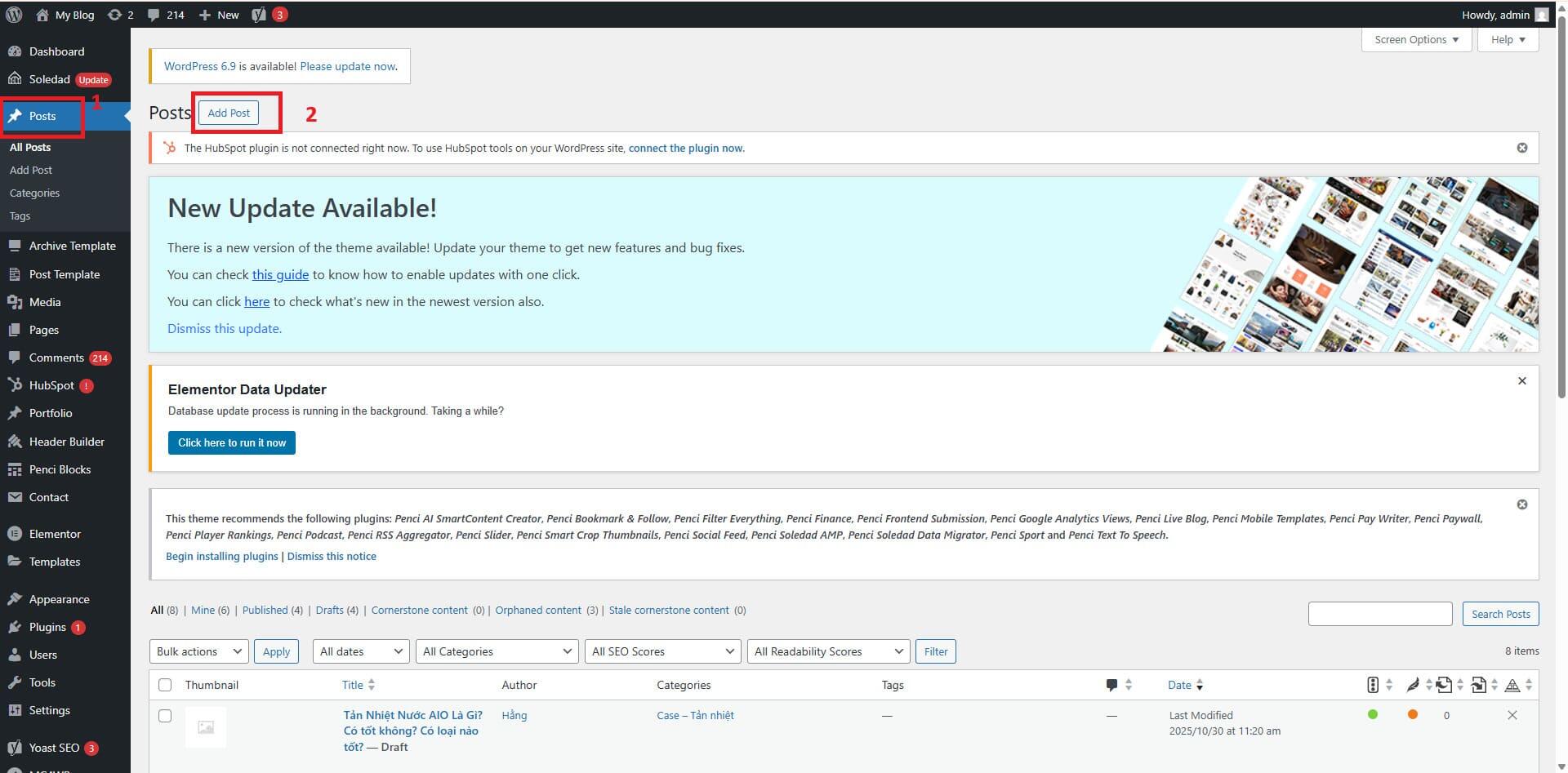
Sau đó, giao diện soạn thảo bài viết sẽ hiển thị, cho phép bạn dễ dàng xây dựng và chỉnh sửa nội dung. Khi thao tác, hãy lưu ý các thành phần quan trọng sau:
- Dấu cộng (+) - Thêm block: Dùng để chèn các khối nội dung như đoạn văn, hình ảnh, tiêu đề, thư viện ảnh (gallery) và nhiều định dạng khác.
- Add title: Nhập tiêu đề bài viết, yếu tố quan trọng cho SEO và trải nghiệm người đọc.
- Document: Khu vực thiết lập danh mục (category), thẻ (tag) và hình ảnh đại diện cho bài viết.
- Block: Hiển thị các tùy chọn chỉnh sửa chi tiết cho từng khối nội dung như định dạng văn bản, màu sắc, kích thước.
- Publish: Nhấn để xuất bản bài viết và hiển thị công khai trên website.
Ngoài việc tạo bài viết, trong menu Posts ở thanh bên trái, bạn cũng cần quan tâm đến một số mục con quan trọng sau:
- All Posts: Hiển thị toàn bộ bài viết đã được tạo, cho phép bạn dễ dàng chỉnh sửa, cập nhật hoặc xóa nội dung khi cần.
- Categories (Danh mục): Là hệ thống danh mục giúp phân loại bài viết theo từng chủ đề cụ thể, từ đó hỗ trợ người dùng tìm kiếm và theo dõi nội dung liên quan một cách thuận tiện hơn.
Khi làm việc với danh mục bài viết, bạn nên lưu ý các trường thông tin sau để tối ưu cấu trúc nội dung và SEO:
- Name: Tên danh mục hiển thị trên website.
- Slug: Đường dẫn URL của danh mục, thường được hệ thống tự động tạo dựa trên tên, không cần nhập thủ công.
- Parent Category: Thiết lập danh mục cha nếu bạn muốn tạo cấu trúc phân cấp; chọn None nếu danh mục hoạt động độc lập.
- Description: Mô tả ngắn cho danh mục, có vai trò quan trọng trong tối ưu SEO.
- Add New Category: Sau khi hoàn tất thông tin, nhấn để tạo danh mục mới. Danh mục sẽ xuất hiện ở khung bên phải, nơi bạn có thể chỉnh sửa hoặc xóa khi cần.
- Tags (Thẻ bài viết): Tags giúp phân loại nội dung chi tiết hơn so với danh mục. Một bài viết có thể gắn nhiều thẻ khác nhau để tăng khả năng liên kết nội dung và hỗ trợ SEO. Giao diện quản lý Tags tương tự như Categories, rất dễ thao tác.
Media - Quản lý thư viện đa phương tiện trong WordPress
Trong Dashboard WordPress, bạn truy cập Media > Library để quản lý toàn bộ hình ảnh, video và các tệp tin đã tải lên website. Tất cả dữ liệu phục vụ cho bài viết và trang đều được lưu trữ tập trung tại đây, giúp việc quản lý trở nên thuận tiện hơn.
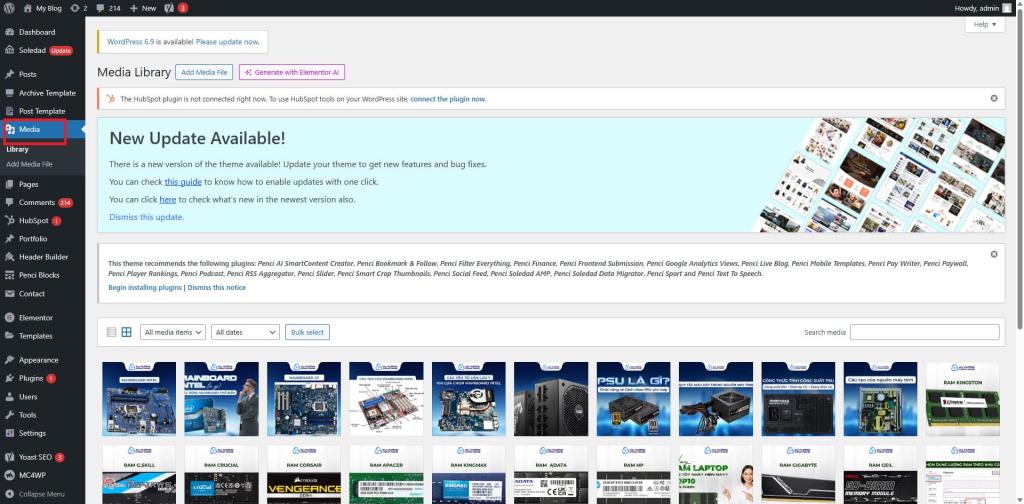
Tại mục Media, bạn có thể thực hiện các thao tác cơ bản sau:
- Xem file dưới dạng lưới hoặc danh sách để dễ theo dõi.
- Sắp xếp nội dung theo thời gian tải lên.
- Thêm tệp mới nhanh chóng bằng cách nhấn Add New.
Pages - Quản lý trang trong WordPress
Mục Pages có giao diện và cách sử dụng tương tự Posts, tuy nhiên không áp dụng hệ thống Categories và Tags. Pages thường được dùng để xây dựng các trang nội dung mang tính cố định và tổng quát, chẳng hạn như trang Giới thiệu, Liên hệ, Chính sách, …
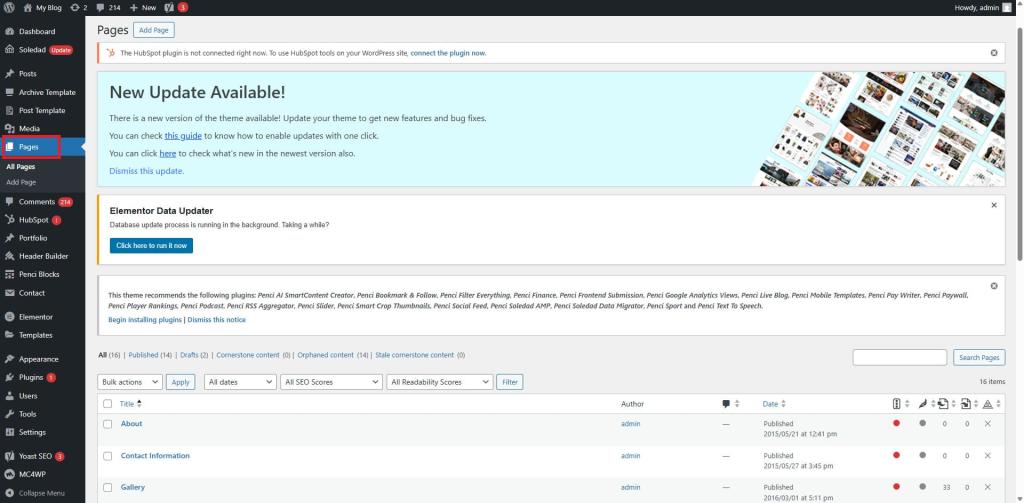
- All Pages: Hiển thị toàn bộ các trang đã được tạo. Tại đây, bạn có thể chỉnh sửa, xem trước hoặc xóa trang một cách dễ dàng.
- Add New Page: Dùng để tạo trang mới. Bạn chỉ cần chọn Pages > Add New và bắt đầu soạn thảo nội dung.
Về tính năng, Pages gần như tương đồng với Posts. Điểm khác biệt nằm ở cấu trúc sắp xếp: Pages sử dụng Parent Page (trang cha - trang con) và Order (thứ tự hiển thị) để tổ chức nội dung, thay vì phân loại theo danh mục và thẻ như bài viết.
Comments - Quản lý bình luận trong WordPress
Tại mục Comments, bạn có thể theo dõi và quản lý toàn bộ phản hồi từ người dùng. Khu vực này cho phép bạn chỉnh sửa nội dung, phê duyệt, ẩn hoặc xóa bình luận, giúp kiểm soát tương tác và duy trì chất lượng nội dung trên website một cách hiệu quả.

Appearance - Quản lý giao diện WordPress
Đây là khu vực cho phép bạn tùy chỉnh toàn bộ hình thức hiển thị của website, từ giao diện tổng thể đến các thành phần bố cục, nhằm đảm bảo sự chuyên nghiệp và nhất quán cho trang web, cụ thể là:
Themes
Trong mục Appearance, bạn có thể tùy chỉnh và quản lý giao diện website thông qua Themes. Việc cài đặt theme trên WordPress khá đơn giản và chỉ mất vài phút để hoàn tất. Sau khi cài đặt, bạn có thể kích hoạt giao diện mới ngay để áp dụng cho website.
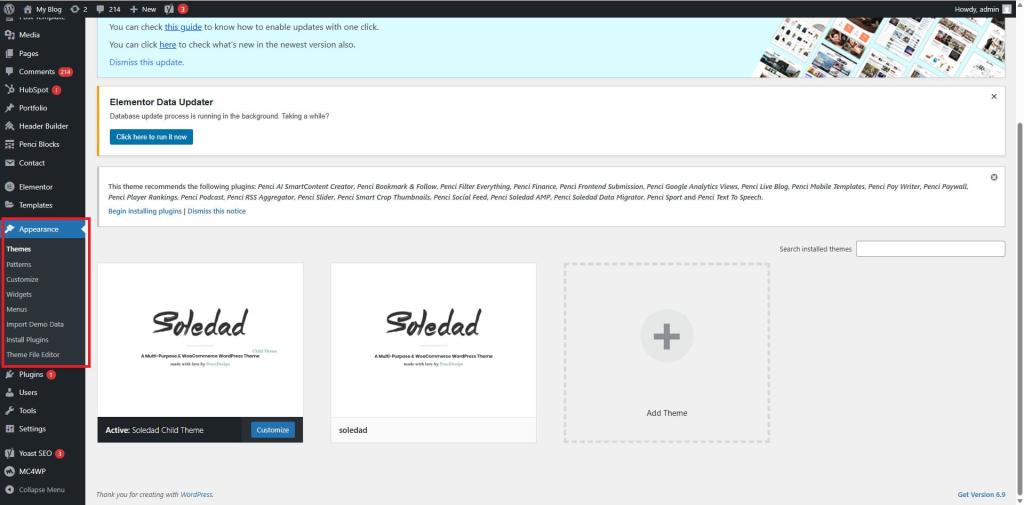
Hiện nay, có hai cách phổ biến để cài đặt theme WordPress:
- Cài đặt thủ công: Upload trực tiếp file theme từ máy tính lên hệ thống WordPress.
- Cài đặt từ thư viện WordPress.org: Tìm kiếm và cài đặt theme có sẵn trực tiếp trong kho giao diện chính thức.
Widgets
Widget là một thành phần quan trọng trong WordPress, cho phép bạn bổ sung các chức năng nhỏ vào những khu vực như sidebar, footer hoặc các vị trí khác do theme hỗ trợ. Mỗi widget đảm nhiệm một vai trò riêng, giúp website hiển thị thông tin và tăng tính tiện ích cho người dùng.

Khi sử dụng widget, bạn cần lưu ý những điểm sau:
- Widget có sẵn: Bao gồm các widget mặc định của WordPress và widget đi kèm theo theme. Thông thường, các theme trả phí sẽ cung cấp hệ thống widget phong phú và linh hoạt hơn so với theme miễn phí.
- Vị trí hiển thị widget: Widget thường được đặt tại sidebar hoặc footer. Tùy vào thiết kế giao diện, sidebar có thể nằm bên trái hoặc bên phải nội dung chính. Các widget không bị giới hạn cố định và có thể di chuyển linh hoạt giữa các khu vực mà theme cho phép.
- Widget chưa sử dụng: Đây là nơi lưu trữ tạm thời các widget không còn hiển thị trên website nhưng vẫn giữ nguyên cấu hình. Nhờ đó, bạn có thể kích hoạt lại nhanh chóng mà không cần thiết lập lại từ đầu, ví dụ như widget fanpage với sẵn đường dẫn, chiều cao và chiều rộng.
Để chèn widget vào website, bạn cần thực hiện theo các bước sau:
- Xác định loại widget cần sử dụng và kiểm tra các vị trí hiển thị mà theme hỗ trợ.
- Lựa chọn khu vực đặt widget, chẳng hạn như sidebar hoặc footer.
Sau đó, bạn chỉ cần kéo thả widget vào vị trí mong muốn bằng cách giữ chuột trái và di chuyển. Trong trường hợp không tiện kéo thả, bạn có thể nhấp vào widget, chọn khu vực hiển thị trong danh sách (ví dụ: Blog Sidebar, Footer 1, Footer 2) rồi nhấn Add Widget để hoàn tất.
Để thay đổi thứ tự hiển thị, bạn chỉ cần kéo widget lên hoặc xuống theo nhu cầu. Việc quản lý widget hợp lý sẽ giúp website WordPress hoạt động hiệu quả và thân thiện hơn với người dùng.
Menus
Menu là khu vực hiển thị các liên kết điều hướng trên giao diện website. Số lượng cũng như vị trí hiển thị menu phụ thuộc vào từng theme, do đó bạn không thể tùy ý đặt menu ở mọi khu vực.
Mặc dù có thể tạo nhiều menu khác nhau, nhưng mỗi Menu Location chỉ hiển thị một menu tại một thời điểm. Các theme nâng cao thường hỗ trợ nhiều vị trí menu, trong khi theme mặc định thường chỉ cung cấp một vị trí cơ bản.
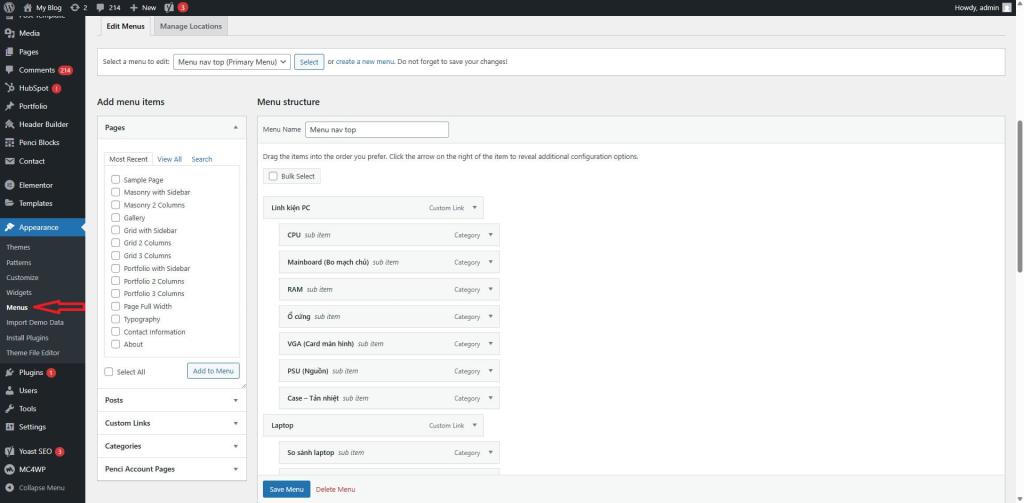
Để truy cập và thiết lập menu, bạn thực hiện theo các bước sau:
- Đầu tiên, bạn vào Appearance > Menus trong Dashboard, nhập tên menu và nhấn Create Menu.
- Tại cột bên trái, chọn các mục như Pages, Posts, Custom Links hoặc Categories, sau đó nhấn Add to Menu để thêm vào danh sách.
- Sắp xếp thứ tự liên kết bằng cách kéo thả; để tạo menu con, chỉ cần kéo mục đó thụt vào dưới liên kết chính.
- Cuối cùng chọn Menu Location trong phần Menu Settings, sau đó nhấn Save Menu để hoàn tất.
Editor
Editor trong WordPress cho phép bạn chỉnh sửa trực tiếp mã nguồn của theme theo nhu cầu. Để sử dụng tính năng này, bạn truy cập Appearance > Editor, chọn giao diện cần chỉnh sửa tại mục Select theme to edit và nhấn Select.
Sau khi lựa chọn, danh sách các file giao diện sẽ hiển thị ở cột Templates bên phải. Tại đây, bạn chỉ cần chọn file cần chỉnh sửa, thực hiện thay đổi và nhấn Update File để lưu lại.
Tính năng Editor phù hợp với người dùng có kiến thức kỹ thuật, giúp tùy biến giao diện WordPress linh hoạt và chính xác hơn.
Plugins - Quản lý và mở rộng tiện ích WordPress
Plugins là công cụ quan trọng giúp mở rộng và tùy biến chức năng cho website WordPress một cách linh hoạt. Việc cài đặt plugin khá đơn giản, không đòi hỏi kiến thức lập trình, phù hợp với cả người mới bắt đầu. Thông qua mục plugin, bạn có thể tích hợp nhiều tính năng như chia sẻ mạng xã hội, tăng cường bảo mật, tối ưu SEO hoặc xây dựng website đa ngôn ngữ,…
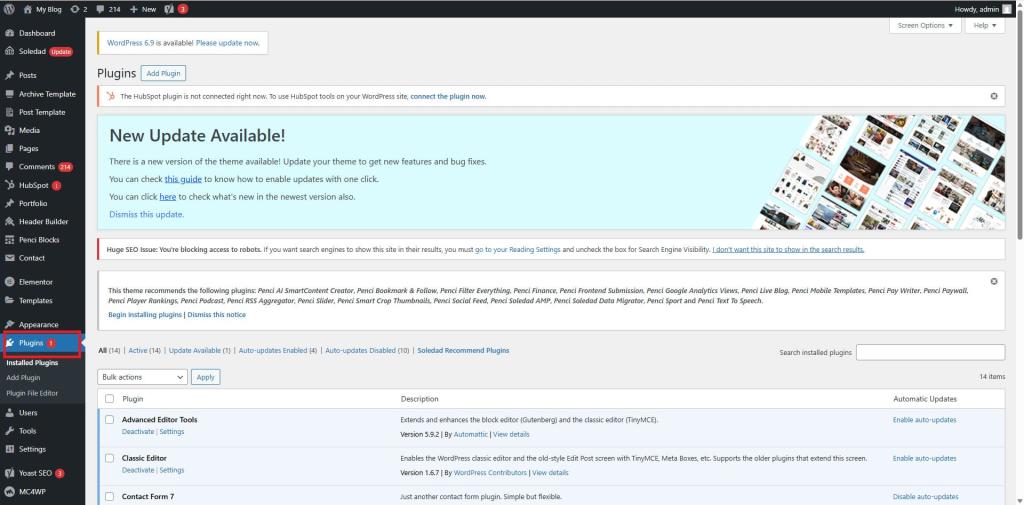
Tương tự như theme, plugin có thể được cài đặt trực tiếp từ thư viện WordPress.org (miễn phí) hoặc upload file plugin từ bên thứ ba lên website.
Một số plugin WordPress hữu ích nên tham khảo, bao gồm:
- Rank Math SEO: Công cụ hỗ trợ tối ưu SEO toàn diện, giúp website cải thiện khả năng hiển thị trên các công cụ tìm kiếm.
- Google XML Sitemaps: Tạo sitemap XML, hỗ trợ công cụ tìm kiếm thu thập và hiểu rõ cấu trúc website.
- Contact Form 7: Plugin tạo form liên hệ phổ biến, giúp thu thập thông tin người dùng nhanh chóng và hiệu quả.
Lưu ý: Việc cài đặt quá nhiều plugin có thể ảnh hưởng đến tốc độ tải trang và hiệu suất website. Vì vậy, bạn nên ưu tiên sử dụng những plugin thực sự cần thiết và thường xuyên loại bỏ các plugin không còn dùng đến để đảm bảo website vận hành ổn định.
Users - Quản lý tài khoản người dùng
Để thêm người dùng mới, bạn truy cập Dashboard > Users > Add New và nhập đầy đủ các thông tin theo yêu cầu của hệ thống, trong đó username và email là hai trường bắt buộc.
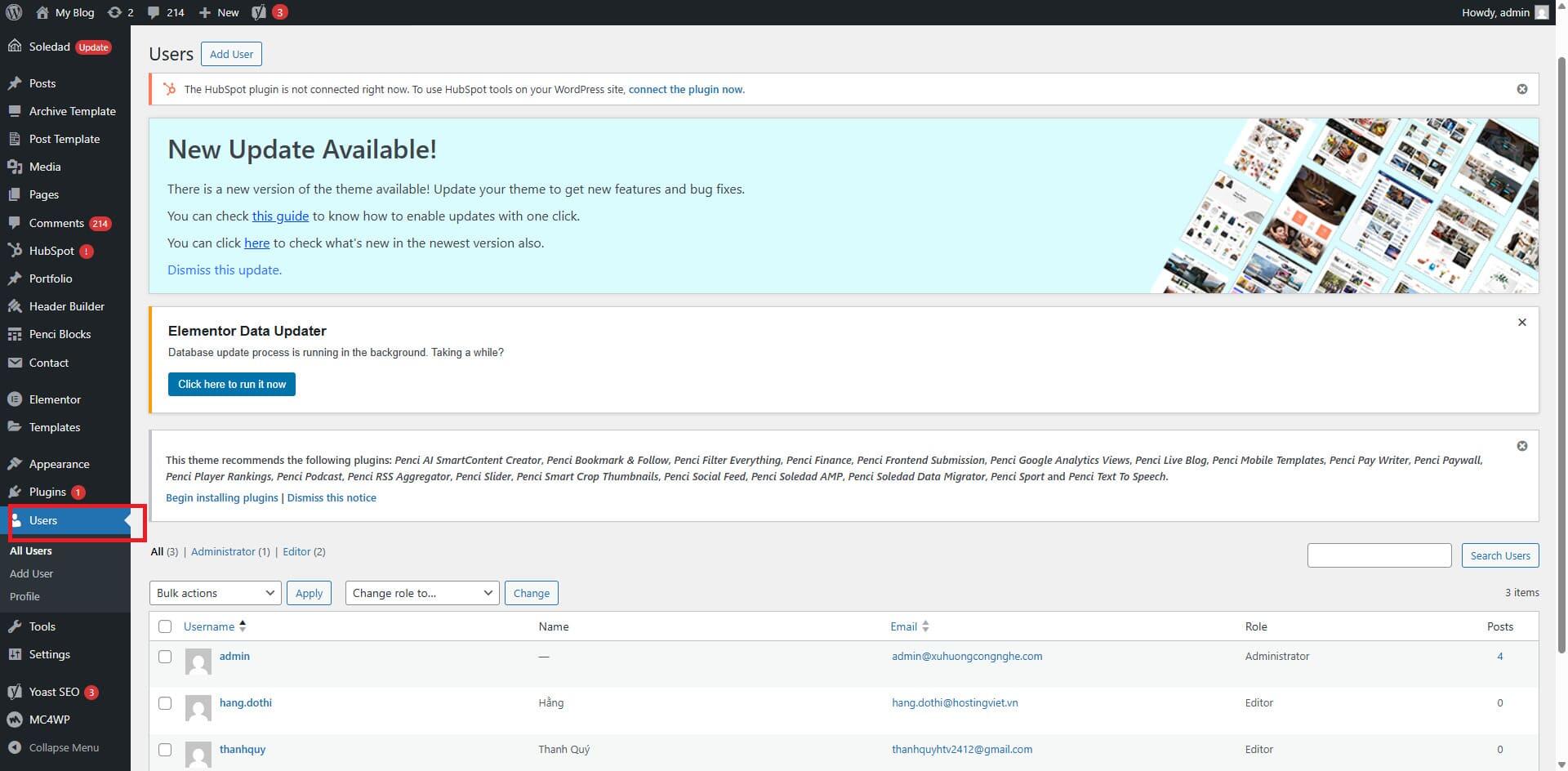
Tại mục Role, bạn có thể phân quyền truy cập phù hợp cho từng tài khoản, bao gồm:
- Administrator: Toàn quyền quản trị và sử dụng tất cả chức năng trên website.
- Editor: Có thể đăng, chỉnh sửa và quản lý bài viết của mình cũng như của người khác.
- Author: Được phép đăng bài và quản lý các bài viết do mình tạo.
- Contributor: Có thể viết bài và gửi chờ duyệt, nhưng không có quyền xuất bản.
- Subscriber: Chỉ được phép quản lý thông tin cá nhân.
Ngoài ra, mục Your Profile cho phép bạn tự cập nhật email, mật khẩu và thông tin tài khoản quản trị WordPress. Việc phân quyền người dùng hợp lý sẽ giúp website vận hành an toàn và hiệu quả hơn.
Khi cần xóa tài khoản người dùng, bạn truy cập Users > All Users, chọn tài khoản muốn loại bỏ và nhấn Delete.
Sau đó, hệ thống sẽ yêu cầu xác nhận thao tác. Tại bước này, bạn chọn Confirm Deletion và quyết định cách xử lý nội dung liên quan với hai tùy chọn sau:
- Delete all content: Xóa toàn bộ bài viết, bình luận và dữ liệu do người dùng đó tạo ra.
- Attribute all content to: Chuyển toàn bộ nội dung sang một tài khoản người dùng khác đang hoạt động, giúp bảo toàn dữ liệu trên website.
Tools - Các công cụ hỗ trợ
Trong mục Tools, WordPress cung cấp nhiều tiện ích hữu dụng giúp bạn quản lý và xử lý dữ liệu website hiệu quả hơn.
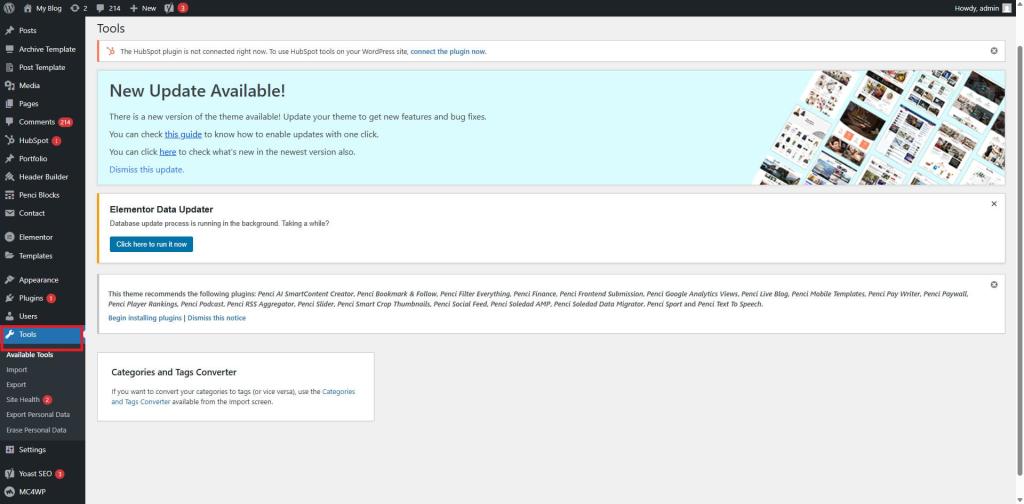
Khi sử dụng, bạn nên quan tâm đến các tùy chọn chính sau:
Available Tools: Tập hợp các công cụ được tích hợp sẵn trong WordPress. Tiêu biểu là Press This, cho phép bạn nhanh chóng sao chép nội dung từ bất kỳ website nào, chỉnh sửa và đăng trực tiếp lên WordPress.
Import: Hỗ trợ nhập dữ liệu như bài viết, bình luận và tệp đa phương tiện từ các nền tảng khác vào WordPress. Một số công cụ nhập liệu phổ biến gồm:
- Blogger: Chuyển bài viết, bình luận và hình ảnh từ Blogspot sang WordPress.
- LiveJournal, RSS, Movable Type and TypePad, Tumblr: Nhập nội dung và media từ các nền tảng này một cách thuận tiện.
- Categories and Tags Converter: Cho phép chuyển đổi linh hoạt giữa danh mục và thẻ.
- WordPress: Di chuyển toàn bộ dữ liệu từ một website WordPress sang website WordPress khác.
Export: Tính năng này cho phép bạn lưu trữ hoặc di chuyển dữ liệu website dưới dạng file XML (WXR - WordPress Extended RSS). Thông qua công cụ này, bạn có thể sao lưu bài viết, trang, bình luận, danh mục, thẻ và nhiều dữ liệu khác một cách thuận tiện.
WordPress hỗ trợ xuất dữ liệu theo các tùy chọn sau:
- All Content: Xuất toàn bộ dữ liệu, bao gồm bài viết, trang, menu, custom field và custom post type.
- Posts: Chỉ xuất nội dung bài viết.
- Pages: Chỉ xuất các trang.
- Media: Xuất toàn bộ tệp đa phương tiện.
Sau khi lựa chọn loại dữ liệu cần xuất, bạn nhấn Download Export File để tải file XML về máy. Dung lượng file sẽ thay đổi tùy theo số lượng dữ liệu được xuất.
Settings - Cài đặt WordPress
Mục Settings cho phép bạn thiết lập các cấu hình quan trọng cho website. Trong đó, những phần cần đặc biệt quan tâm gồm: General, Writing, Reading, Discussion, Media và Permalink Settings. Trong đó phải kể đến:
General - Cài đặt chung cho website
Đây là khu vực cấu hình những thông tin cơ bản, ảnh hưởng trực tiếp đến cách website hiển thị và vận hành.
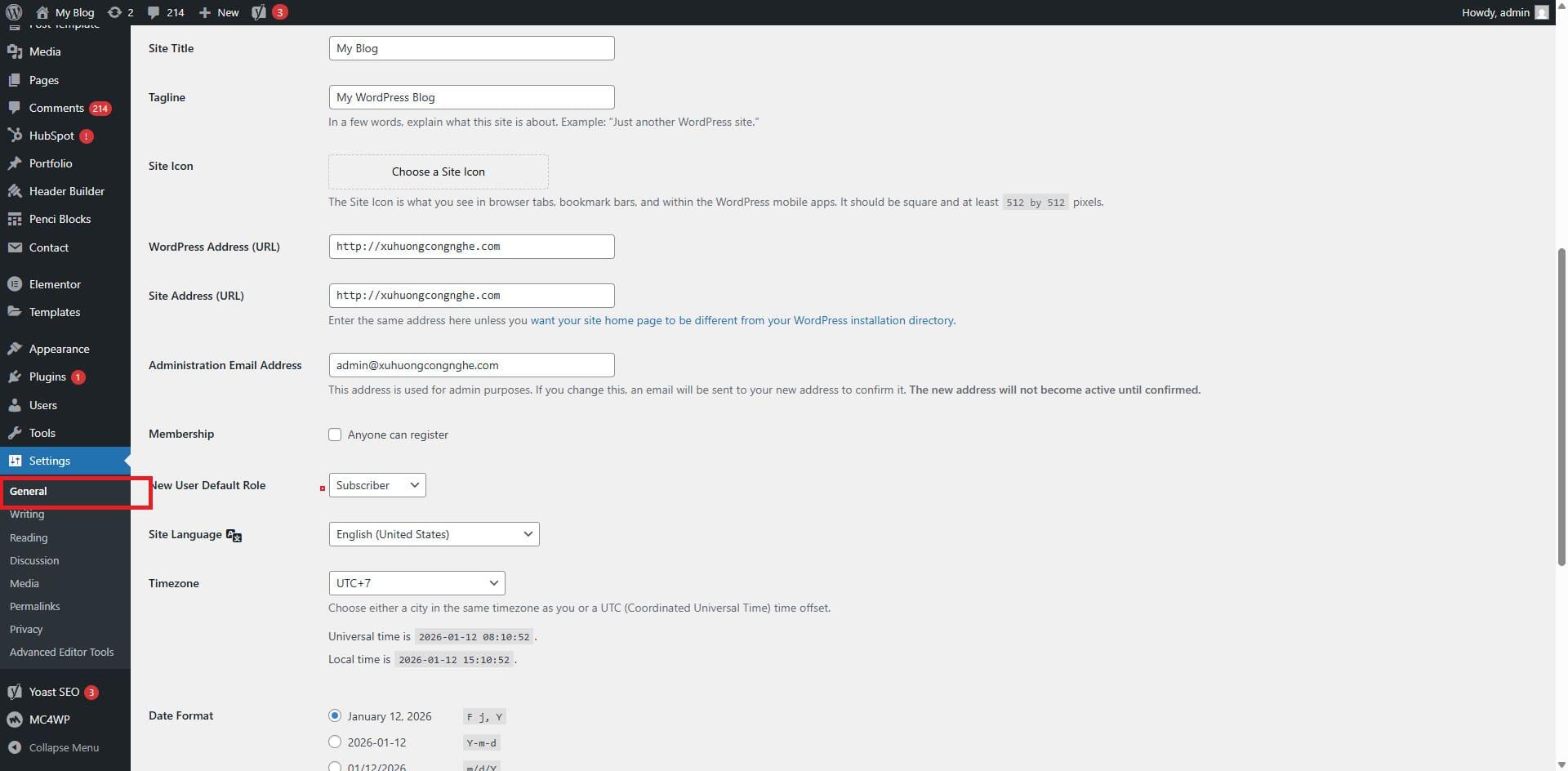
Các tùy chọn quan trọng bao gồm:
- Site Title: Tên website hiển thị trên trình duyệt và các trang chính.
- Tagline: Mô tả ngắn gọn hoặc slogan của website.
- WordPress Address (URL): Địa chỉ cài đặt WordPress, ảnh hưởng đến đường dẫn bài viết và trang.
- Site Address (URL): Địa chỉ trang chủ, thường trùng với WordPress Address.
- E-mail Address: Email nhận thông báo từ hệ thống, thường là email của quản trị viên.
- Membership: Cho phép người dùng tự đăng ký tài khoản khi chọn Anyone can register.
- New User Default Role: Thiết lập quyền mặc định cho người dùng mới đăng ký.
- Timezone: Chọn múi giờ cho website (Việt Nam: GMT+7).
- Date Format: Định dạng hiển thị ngày tháng.
- Week Starts On: Thiết lập ngày bắt đầu trong tuần.
- Site Language: Ngôn ngữ hiển thị của website.
Writing - Thiết lập viết bài trong WordPress
Mục này bao gồm các cài đặt tác động trực tiếp đến quá trình soạn thảo và xuất bản nội dung trên website. Những tùy chọn quan trọng bạn cần lưu ý gồm:
- Default Post Category: Tự động gán danh mục mặc định cho bài viết trong trường hợp bạn chưa chọn danh mục khi đăng bài.
- Default Post Format: Thiết lập định dạng bài viết mặc định nếu không được chỉ định cụ thể.
- Post via Email: Cho phép xuất bản bài viết trực tiếp thông qua email đã cấu hình.
- Update Services: Tự động gửi thông báo đến các dịch vụ liên kết mỗi khi bạn đăng nội dung mới.
Reading - Thiết lập hiển thị nội dung
Phần Reading cho phép bạn kiểm soát cách nội dung được hiển thị trên website và các kênh phân phối, từ trang chủ cho đến RSS Feed. Những tùy chọn quan trọng trong mục này bao gồm:
- Your homepage displays: Cho phép lựa chọn hiển thị các bài viết mới nhất hoặc một trang tĩnh làm trang chủ.
- Blog pages show at most: Thiết lập số lượng bài viết tối đa được hiển thị trên trang blog.
- Syndication feeds show the most recent: Quy định số bài viết mới nhất xuất hiện trong RSS Feed.
- For each article in a feed, show: Tùy chọn hiển thị toàn bộ nội dung (Full text) hoặc nội dung rút gọn (Summary) trên RSS Feed.
- Search Engine Visibility: Cho phép hạn chế việc lập chỉ mục của các công cụ tìm kiếm. Khi bật tùy chọn này, website sẽ không xuất hiện trên kết quả tìm kiếm như Google.
Discussion - Thiết lập và quản lý bình luận
Mục Discussion cho phép bạn kiểm soát cách tính năng bình luận hoạt động trên website WordPress, từ việc bật/tắt bình luận cho đến kiểm duyệt nội dung người dùng. Các tùy chọn quan trọng trong phần này gồm:
- Default article settings: Thiết lập bật hoặc tắt bình luận mặc định cho toàn bộ bài viết; đồng thời vẫn có thể điều chỉnh riêng cho từng post hoặc page khi cần.
- Other comment settings: Cấu hình chi tiết quy trình gửi và hiển thị bình luận.
- Email me whenever: Nhận email thông báo mỗi khi website có bình luận mới.
- Before a comment appears: Thiết lập các điều kiện kiểm duyệt trước khi bình luận được hiển thị công khai.
- Comment moderation: Tự động đưa những bình luận chứa từ khóa, liên kết hoặc địa chỉ IP cụ thể vào hàng chờ duyệt, giúp hạn chế spam và nội dung không phù hợp.
- Comment Blacklist: Danh sách các từ hoặc cụm từ bị cấm; bình luận chứa nội dung này sẽ bị đánh dấu là spam.
- Avatars: Cho phép hiển thị ảnh đại diện của người dùng khi họ để lại bình luận.
Media - Thiết lập quản lý tệp đa phương tiện
Cho phép bạn cấu hình cách WordPress xử lý và lưu trữ các tệp đa phương tiện như hình ảnh, video hay âm thanh trong quá trình đăng tải nội dung. Những tùy chọn quan trọng trong phần này bao gồm:
- Image sizes: Thiết lập kích thước mặc định của hình ảnh sau khi được tải lên thư viện WordPress.
- Uploading Files: Các tùy chọn liên quan đến quá trình tải tệp lên website.
- Organize my uploads into month- and year-based folders: Tự động sắp xếp các tệp đã upload vào thư mục theo tháng và năm, giúp việc quản lý dữ liệu trở nên gọn gàng và khoa học hơn.
Permalink - Thiết lập đường dẫn tĩnh
Phần Permalink Settings cho phép bạn tùy chỉnh cách hiển thị URL cho bài viết, trang, danh mục và thẻ, giúp đường dẫn thân thiện hơn với người dùng và công cụ tìm kiếm. Thay vì sử dụng các ký tự hoặc con số mặc định, WordPress hỗ trợ nhiều cấu trúc URL rõ ràng và dễ đọc hơn.
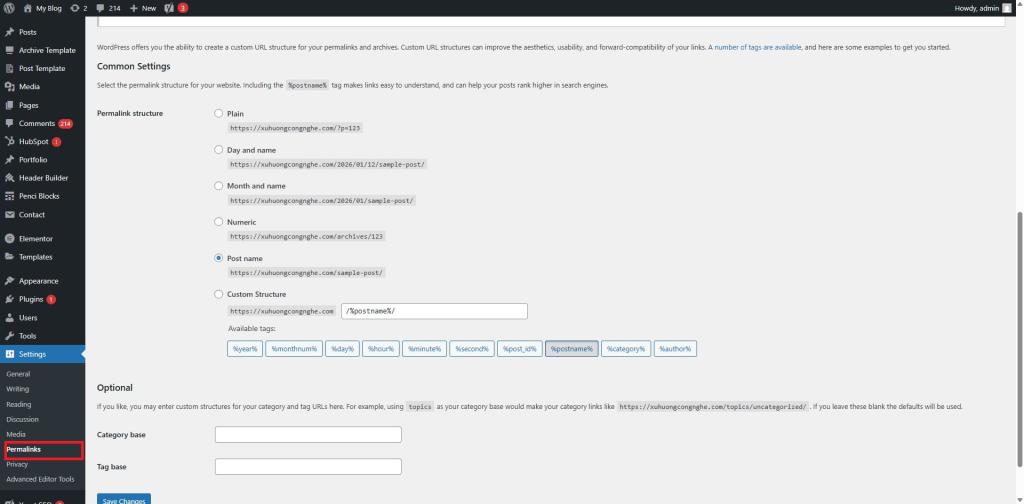
Trong giao diện này, bạn cần chú ý đến hai nhóm thiết lập chính:
Common Settings (Thiết lập phổ biến)
- Default: Sử dụng cấu trúc đường dẫn động mặc định của WordPress.
- Day and name: URL bao gồm ngày đăng bài và tên bài viết.
- Month and name: Đường dẫn hiển thị tháng, năm và tên bài viết.
- Numeric: Sử dụng ID của bài viết thay cho tên.
- Post name: Đường dẫn chỉ chứa tên bài viết, thân thiện SEO và thường được ưu tiên sử dụng.
- Custom Structure: Cho phép tự tạo cấu trúc URL theo nhu cầu riêng.
Optional (Thiết lập nâng cao)
Tại đây, bạn có thể tùy chỉnh cấu trúc đường dẫn cho danh mục và thẻ. Nếu không thiết lập, WordPress sẽ áp dụng cấu trúc mặc định.
- Category base: Ví dụ, khi đặt là topics, đường dẫn danh mục sẽ có dạng http://domain/topics/chuyenmuc.
- Tag base: Tương tự, nếu chọn topics, URL thẻ sẽ hiển thị theo dạng http://domain/topics/the.
Tối ưu hóa hiệu suất website
Khi website ngày càng mở rộng, lượng bài viết, hình ảnh và tệp đa phương tiện tăng lên sẽ dễ dẫn đến tình trạng tải trang chậm. Để duy trì tốc độ ổn định và mang lại trải nghiệm mượt mà cho người dùng, việc tối ưu hiệu suất website là yếu tố không thể bỏ qua.
Với dịch vụ WordPress Hosting, bạn có thể cải thiện đáng kể tốc độ tải trang nhờ các công nghệ tối ưu hiện đại như LiteSpeed Web Server và LiteSpeed Cache. Bên cạnh đó, hệ thống còn tích hợp công cụ PHP X-Ray, hỗ trợ phân tích nguyên nhân gây chậm và tối ưu hiệu suất hiệu quả, giúp website vận hành ổn định ngay cả khi dữ liệu ngày càng lớn.
Ngoài giải pháp từ hosting, bạn cũng có thể kết hợp thêm một số kỹ thuật tối ưu cơ bản dưới đây để nâng cao hiệu suất tổng thể cho website WordPress.
Sử dụng plugin cache
Plugin cache giúp cải thiện hiệu suất website bằng cách lưu trữ tạm thời các dữ liệu tĩnh. Nhờ đó, khi người dùng truy cập lại trang, hệ thống sẽ tải nội dung từ bộ nhớ cache thay vì phải xử lý lại từ máy chủ, qua đó rút ngắn đáng kể thời gian tải trang.
Một số plugin cache phổ biến và được sử dụng nhiều trên WordPress có thể kể đến như WP Super Cache, W3 Total Cache và WP Fastest Cache. Việc lựa chọn và cấu hình plugin cache phù hợp sẽ góp phần nâng cao tốc độ và trải nghiệm người dùng cho website.
Tối ưu hình ảnh
Hình ảnh tải chậm thường xuất phát từ hai nguyên nhân chính là dung lượng file quá lớn và chưa được nén đúng cách. Để khắc phục, bạn có thể sử dụng các plugin tối ưu hình ảnh như WP Smush, giúp tự động giảm dung lượng và nén ảnh khi tải lên WordPress, từ đó cải thiện tốc độ tải trang đáng kể.
Kích hoạt nén Gzip
Bên cạnh đó, việc kích hoạt nén Gzip cũng là một giải pháp tối ưu hiệu suất hiệu quả. Gzip hoạt động bằng cách nén các dữ liệu trùng lặp trong file HTML, CSS và JavaScript, giúp giảm khoảng 50 - 70% dung lượng cần truyền tải.
Bạn có thể bật nén Gzip theo hai cách phổ biến:
- Chỉnh sửa file .htaccess: Phù hợp với người dùng có kiến thức kỹ thuật.
- Sử dụng plugin: Các plugin như GZip Ninja Speed cho phép kích hoạt nén Gzip nhanh chóng mà không cần can thiệp mã nguồn.
Lưu ý: Việc sử dụng Gzip có thể làm tăng nhẹ mức sử dụng CPU, tuy nhiên lợi ích về tốc độ và trải nghiệm người dùng thường vượt trội hơn rất nhiều so với chi phí này.
Deferring Parsing of JavaScript (Trì hoãn phân tích JavaScript)
Deferring Parsing là kỹ thuật cho phép trì hoãn việc tải và phân tích các tệp JavaScript cho đến khi nội dung HTML và hình ảnh quan trọng đã được hiển thị. Nhờ đó, trình duyệt có thể render giao diện website sớm hơn, giúp cải thiện cảm nhận tốc độ tải trang của người dùng.
Để triển khai kỹ thuật này trên WordPress, bạn có thể sử dụng các plugin hỗ trợ như WP Deferred JavaScripts hoặc Speed Booster Pack, giúp tối ưu việc xử lý JavaScript mà không cần can thiệp sâu vào mã nguồn.
Sử dụng CDN
CDN (Content Delivery Network) là hệ thống máy chủ phân tán toàn cầu, có nhiệm vụ lưu trữ và phân phối các nội dung tĩnh của website. Khi người dùng truy cập, dữ liệu sẽ được gửi từ máy chủ gần vị trí địa lý nhất, giúp giảm độ trễ và rút ngắn thời gian tải trang.
Việc triển khai CDN đặc biệt hiệu quả khi kết hợp cùng plugin cache, góp phần cải thiện hiệu suất tổng thể và trải nghiệm người dùng. Một số dịch vụ CDN phổ biến bạn có thể tham khảo gồm Cloudflare, Amazon CloudFront và Google Cloud CDN.
Loại bỏ query string
Các công cụ đánh giá hiệu suất như GTMetrix thường khuyến nghị loại bỏ query string khỏi các tệp CSS và JavaScript nhằm cải thiện khả năng lưu cache của trình duyệt. Khi không còn chuỗi truy vấn, các file tĩnh sẽ được cache hiệu quả hơn, từ đó giúp website tải nhanh hơn.
Để thực hiện điều này trên WordPress, bạn có thể sử dụng plugin WordPress Speed Booster Pack, giúp loại bỏ query string một cách đơn giản mà không cần chỉnh sửa mã nguồn.
Lazy Loading
Đây là kỹ thuật cho phép trì hoãn việc tải các thành phần trên trang, đặc biệt là hình ảnh, thay vì tải toàn bộ nội dung ngay từ đầu. Theo đó, dữ liệu chỉ được tải khi người dùng cuộn đến vị trí hiển thị, giúp giảm dung lượng tải ban đầu và cải thiện tốc độ tải trang rõ rệt.
Để áp dụng lazy loading trên WordPress, bạn có thể sử dụng các plugin phổ biến như Lazy Load hoặc Rocket Lazy Load, giúp tối ưu hiệu suất website một cách đơn giản và hiệu quả.
Bảo mật website WordPress
Là CMS được sử dụng rộng rãi nhất hiện nay, WordPress thường xuyên trở thành mục tiêu của các cuộc tấn công mạng. Vì vậy, việc chủ động tăng cường bảo mật là yếu tố quan trọng để bảo vệ website khỏi rủi ro và mã độc.
Để đảm bảo an toàn cho website WordPress, bạn nên áp dụng các biện pháp cơ bản sau:
- Luôn cập nhật WordPress lên phiên bản mới nhất để vá lỗi bảo mật kịp thời.
- Thay đổi tên đăng nhập và mật khẩu mặc định, ưu tiên sử dụng mật khẩu mạnh.
- Sao lưu (backup) dữ liệu website định kỳ nhằm đảm bảo khả năng khôi phục khi xảy ra sự cố.
Những lỗi thường gặp khi sử dụng WordPress
Trong quá trình vận hành website WordPress, người dùng có thể gặp phải nhiều lỗi liên quan đến cấu hình, hosting hoặc quá trình cài đặt theme và plugin. Dưới đây là những lỗi phổ biến nhất cùng nguyên nhân thường gặp, giúp bạn dễ dàng nhận biết và xử lý.
Lỗi Fatal Error: Allowed Memory Size Of XXX Bytes Exhausted
Lỗi này có thể xuất hiện thường xuyên hoặc ngẫu nhiên khi website thực hiện một tác vụ nhất định, kèm theo tình trạng trắng trang và thông báo lỗi bộ nhớ. Nguyên nhân chủ yếu là do giới hạn bộ nhớ PHP trên máy chủ không đủ để WordPress xử lý dữ liệu, tình trạng này thường gặp trên các gói hosting miễn phí hoặc website có dung lượng lớn, nhiều plugin nặng.
Lỗi Warning: Cannot Modify Header Information
Sau khi cập nhật WordPress, theme hoặc plugin, website có thể hiển thị thông báo lỗi liên quan đến header. Trong đa số trường hợp, nguyên nhân đến từ việc file PHP bị thừa khoảng trắng hoặc ký tự trước thẻ <?php, khiến WordPress gửi header sớm hơn quy định.
Lỗi “Briefly Unavailable For Scheduled Maintenance”
Lỗi này thường xuất hiện khi bạn cập nhật WordPress hoặc theme/plugin rồi thực hiện thêm thao tác khác. Thông thường, WordPress sẽ tự động đưa website vào chế độ bảo trì trong quá trình cập nhật và lỗi sẽ tự biến mất sau vài chục giây. Tuy nhiên, nếu quá trình update bị gián đoạn, website có thể bị kẹt ở trạng thái bảo trì trong thời gian dài.
Lỗi Lỗi trắng trang (White Screen of Death)
Lỗi trắng trang không hiển thị bất kỳ thông báo nào nhằm hạn chế lộ thông tin kỹ thuật nhạy cảm. Nguyên nhân phổ biến thường đến từ việc chỉnh sửa sai cú pháp file functions.php, plugin không tương thích với phiên bản WordPress hiện tại hoặc theme sử dụng các hàm không tồn tại.
Lỗi Bị yêu cầu tài khoản FTP khi cài theme hoặc plugin
Khi cài đặt theme hoặc plugin mà WordPress yêu cầu nhập thông tin FTP, điều này cho thấy phân quyền thư mục trên hosting chưa chính xác. Khi đó, PHP không đủ quyền ghi dữ liệu lên thư mục website để hoàn tất quá trình cài đặt.
Lỗi Error Establishing a Database Connection
Website không thể kết nối tới cơ sở dữ liệu có thể do thông tin database trong file wp-config.php bị sai, MySQL quá tải vì hosting yếu hoặc bị tấn công DDoS, hoặc dung lượng lưu trữ đã đầy khiến MySQL không thể khởi động.
Lỗi 404 Not Found khi truy cập bài viết
Lỗi này thường xảy ra sau khi người dùng thay đổi cấu trúc permalink. Nguyên nhân là do cơ chế rewrite URL chưa được kích hoạt, thường vì file .htaccess chưa được cập nhật hoặc thiếu các quy tắc rewrite cần thiết.
Lỗi “Unable to create directory wp-content/uploads…” khi upload ảnh
Khi upload hình ảnh và gặp thông báo lỗi này, nguyên nhân phổ biến là máy chủ không cấp quyền ghi dữ liệu, khiến WordPress không thể tạo thư mục mới hoặc lưu file vào thư viện Media.
Lỗi Stylesheet Is Missing
Đây là lỗi thường gặp với người mới sử dụng WordPress khi cài theme tải từ internet. Lỗi xảy ra khi theme thiếu file style.css hoặc file theme bị nén sai cấu trúc, không đúng định dạng /wp-content/themes/ten-theme/style.css.
Lỗi PCLZIP_ERR_BAD_FORMAT (-10)
Lỗi này xuất hiện khi bạn upload theme có định dạng .rar thay vì .zip. WordPress chỉ hỗ trợ giải nén file .zip, vì vậy các định dạng khác sẽ gây lỗi trong quá trình cài đặt.
Lỗi Error: The uploaded file exceeds the upload_max_filesize
Lỗi này thường xảy ra trên Shared Hosting khi bạn upload file có dung lượng lớn hơn giới hạn cho phép của PHP. Giới hạn này được thiết lập sẵn trên máy chủ và cần điều chỉnh nếu muốn tải file có kích thước lớn hơn.
Trên đây HostingViet đã hướng dẫn cách sử dụng WordPress dành cho người mới bắt đầu, sau khi đọc bạn đã nắm được những thao tác cơ bản để sử dụng WordPress, từ cài đặt, quản lý nội dung cho đến tùy chỉnh giao diện và plugin... Với những thông tin này, bạn đã có nền tảng cần thiết để tự tin xây dựng và quản lý website của riêng mình. Khi đã quen với các chức năng cơ bản, bạn hoàn toàn có thể tiếp tục khám phá những tính năng nâng cao để tối ưu website và phát triển lâu dài.
-
Báo xấuPhản hồi{comment_date}{comment_content}