Truy cập hosting bằng SSH để quản lý máy chủ sẽ nhanh chóng và bảo mật hơn so với giao diện truyền thống như cPanel. Chỉ với vài thao tác, bạn có thể chạy lệnh, quản lý file, cài đặt ứng dụng hoặc xử lý sự cố trực tiếp trên server. Trong bài viết này, HostingViet sẽ hướng dẫn cho bạn 2 cách truy cập vào hosting bằng SSH cực nhanh, dễ thực hiện.

Cách 1: Hướng dẫn truy cập Hosting bằng SSH sử dụng Terminal trong cPanel
Nếu bạn đang sử dụng hosting có tích hợp cPanel, thì việc truy cập SSH trực tiếp bằng Terminal là lựa chọn đơn giản và tiện lợi nhất. Với cách này, bạn không cần cài thêm phần mềm bên ngoài mà vẫn có thể chạy lệnh, quản lý file hoặc kiểm tra hệ thống ngay trong giao diện cPanel.
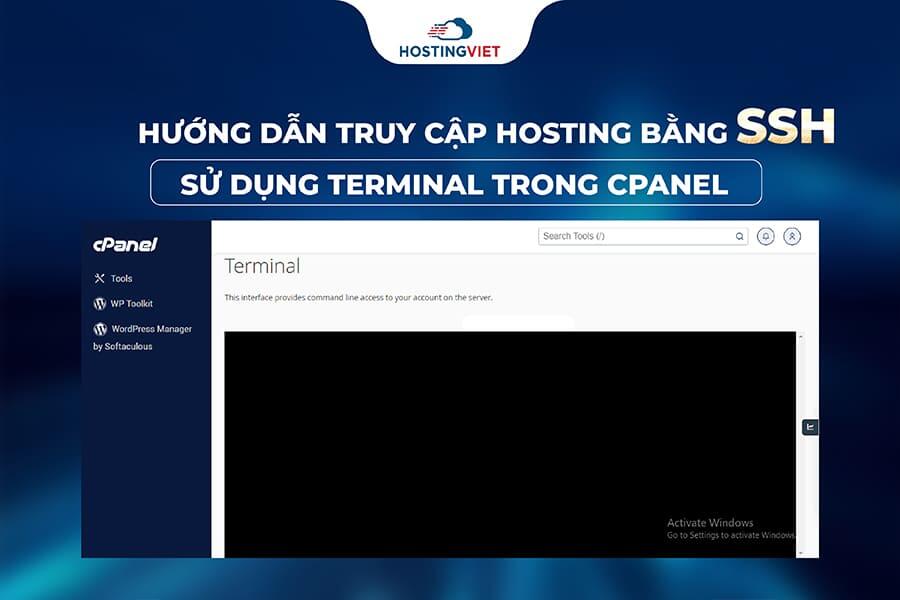
Các bước cụ thể bao gồm:
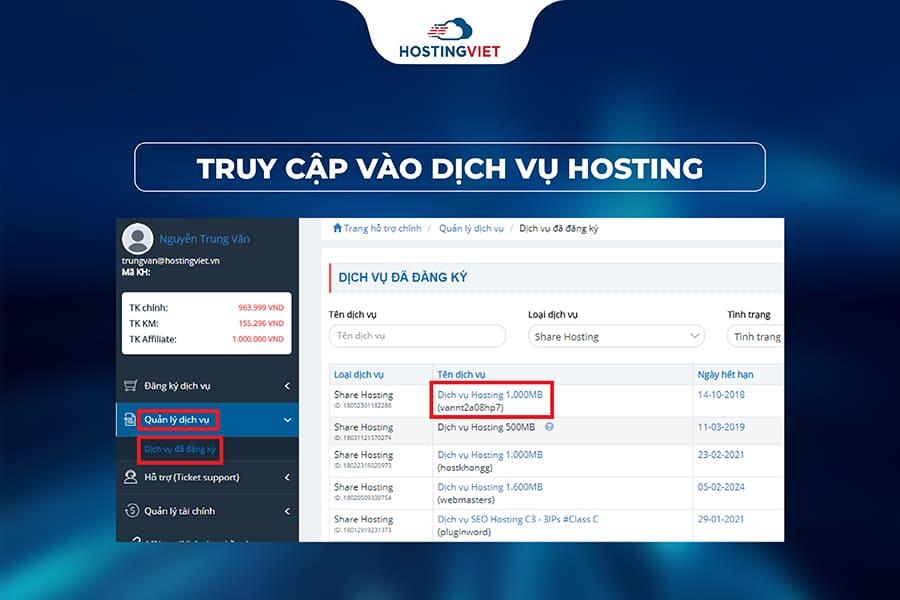
Bước 1: Truy cập vào dịch vụ hosting
Đầu tiên, bạn cần đăng nhập vào tài khoản quản trị hosting bằng tài khoản được cung cấp khi đăng ký dịch vụ. Đăng nhập thành công → chọn gói hosting bạn muốn truy cập
Bước 2: Đăng nhập vào cPanel
Ở giao diện của dịch vụ hosting, tìm đến cPanel rồi nhấn chọn mục này để truy cập trình quản lý của công cụ.
Bước 3: Sử dụng Terminal trong cPanel
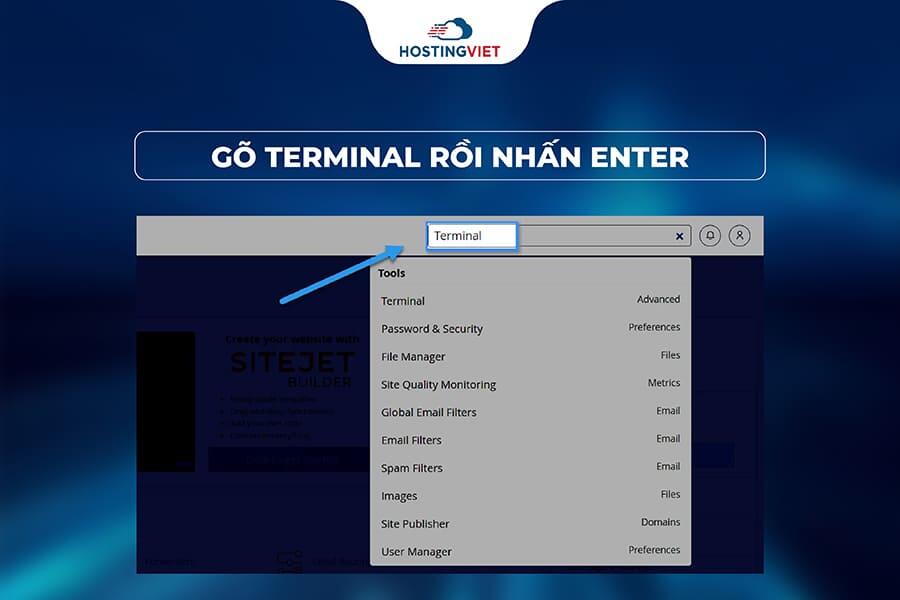
Khi truy cập thành công vào cPanel, bạn tìm đến mục Advanced → chọn Terminal để truy cập vào SSH. Hoặc trên thanh tìm kiếm, bạn gõ “Terminal” rồi nhấn Enter để chuyển đến công cụ này.
Màn hình sẽ xuất hiện một cảnh báo rằng việc truy cập vào SSH có thể gây mất mát, hỏng hóc dữ liệu nếu thực hiện sai lệnh. Nhấn chọn “I understand and want to proceed”.
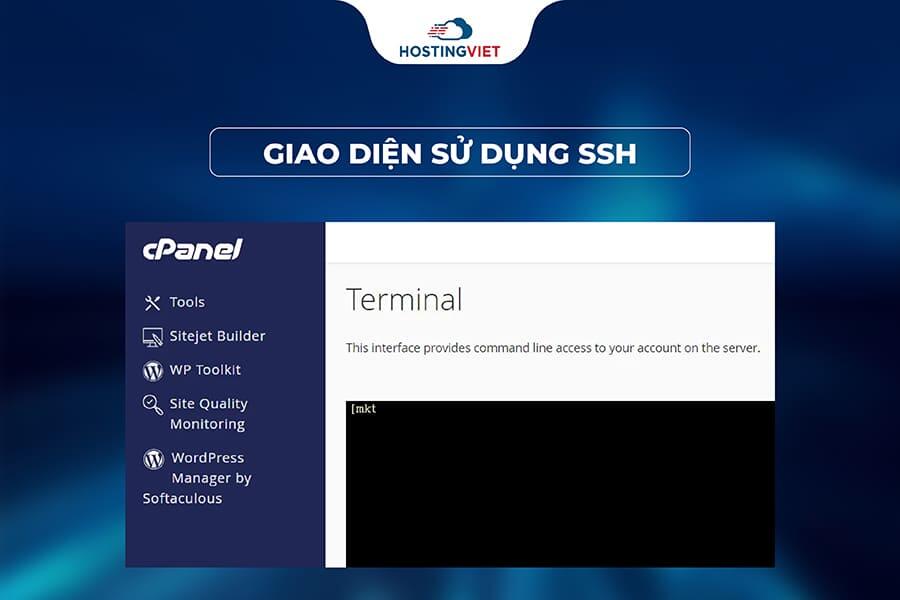
Khi tuân thủ theo hướng dẫn truy cập hosting bằng SSH, bạn có thể truy cập và bắt đầu các thao tác lệnh như:
- ls: Liệt kê danh sách file/thư mục.
- cd: Di chuyển đến thư mục khác.
- pwd: Hiển thị đường dẫn hiện tại.
- mkdir: Tạo thư mục mới.
- rm: Xóa file hoặc thư mục.
Sau khi hoàn tất, bạn nên thoát khỏi Terminal bằng lệnh “exit” để đảm bảo an toàn cho phiên làm việc.
Cách 2: Hướng dẫn dùng SSH key trong cPanel truy cập Hosting
Bên cạnh việc đăng nhập bằng mật khẩu, bạn có thể truy cập hosting qua SSH key. Phương thức này có khả năng bảo mật cao hơn, giúp tránh nguy cơ rò rỉ mật khẩu hoặc truy cập trái phép.
SSH key hoạt động theo cơ chế cặp khóa công khai (Public key) và khóa riêng tư (Private key). Bạn sẽ tạo và quản lý chúng trực tiếp trong cPanel để xác thực khi kết nối SSH.
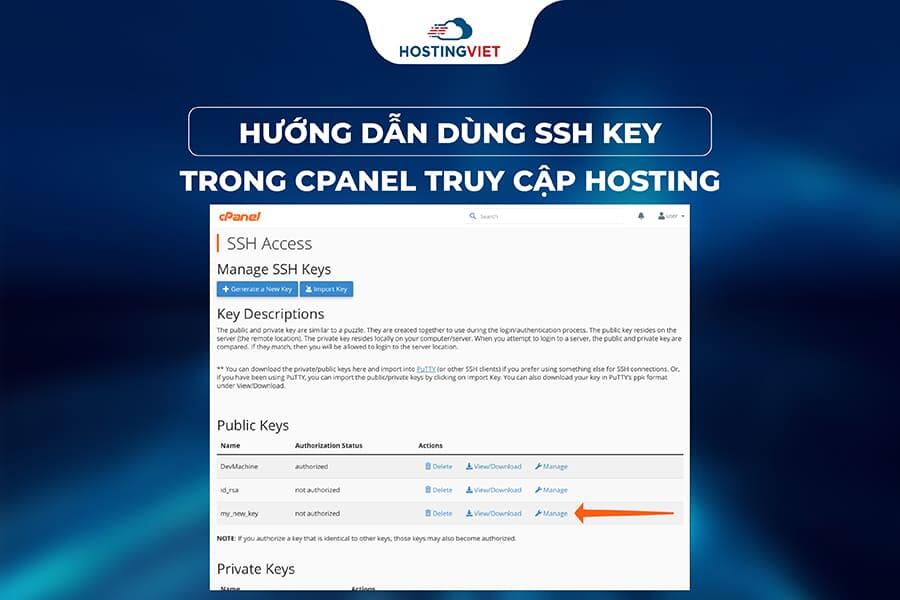
Dưới đây là hướng dẫn các bước chi tiết:
Bước 1: Đăng nhập cPanel và tạo SSH Key trong cPanel
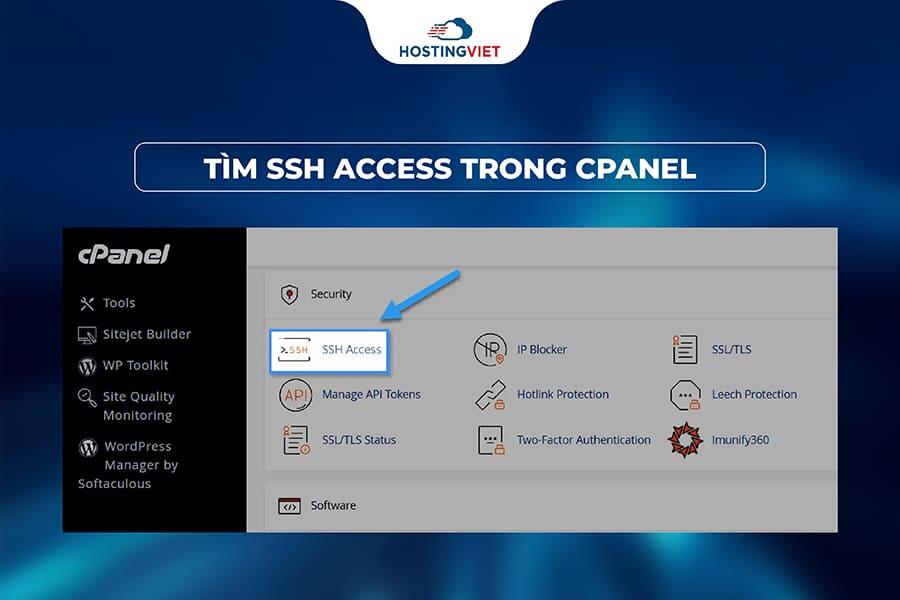
Bạn tiến hành đăng nhập vào cPanel → chọn Security → chọn SSH Access.
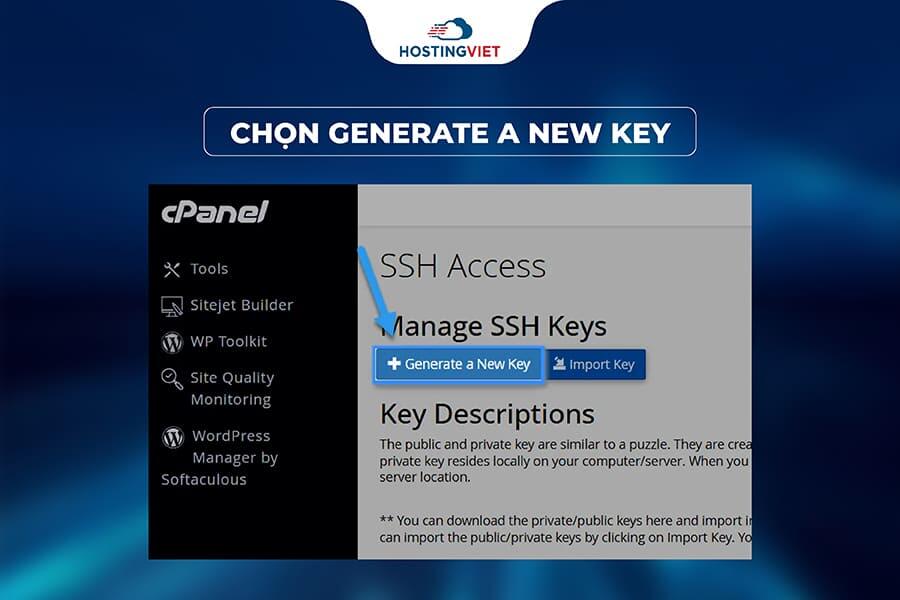
Nhấn vào Manage SSH Keys để truy cập giao diện quản lý key.
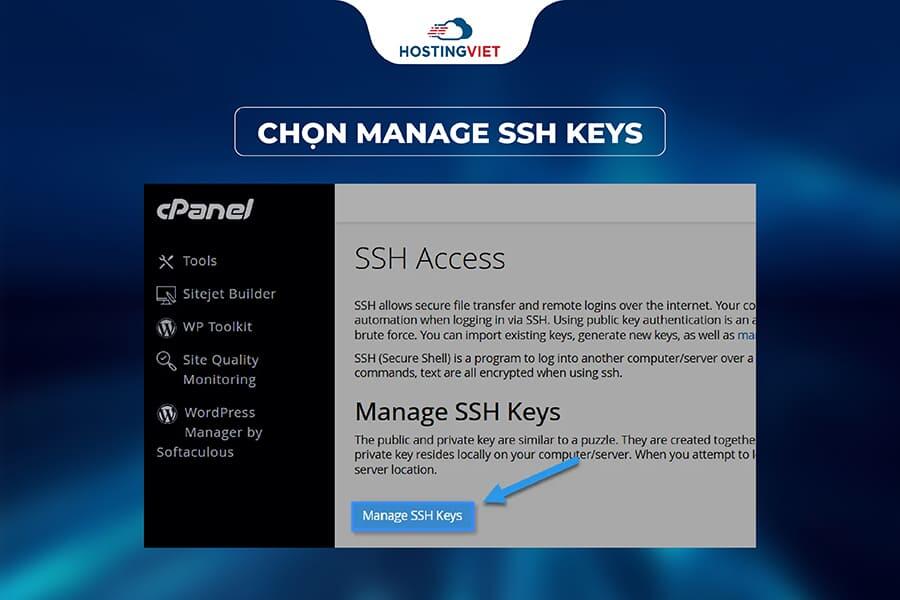
Ở giao diện này, bạn có thể chọn một trong hai lựa chọn gồm:
- Generate a new key: Tùy chọn tự động tạo một cặp khóa SSH (cả private key và public key) để liên kết với gói hosting. Private key được sử dụng để đăng nhập và cần được bảo vệ cẩn thận.
- Import key: Nếu đã có sẵn khóa SSH, bạn chọn “Import Key” → nhập thông tin Private key và public key và mật khẩu (passphrase) nếu có để xác thực và kích hoạt quyền truy cập vào dịch vụ hosting.
Bước 2: Thiết lập thông tin cho SSH Key
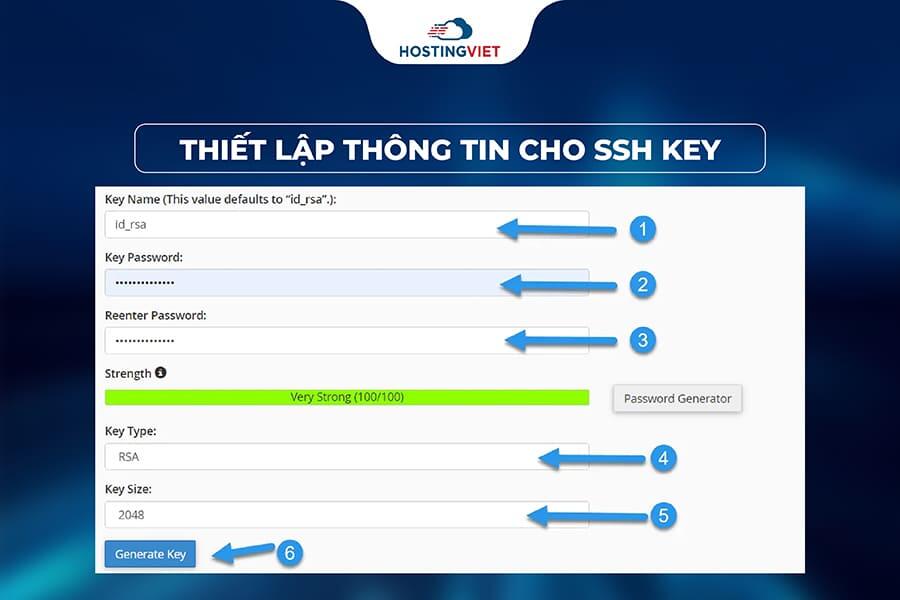
Nếu cần tạo khóa SSH mới, bạn cần thực hiện bước này để thiết lập các thông tin quan trọng cho SSH key bao gồm:
- Key Name (tên key): Có thể giữ nguyên tên mặc định của hệ thống hoặc đặt một tên khác dễ nhớ hơn.
- Key Password (mật khẩu key): Tạo một mật khẩu mạnh để đảm bảo an toàn tối đa cho hosting. Mật khẩu này có thể gồm chữ thường, chữ hoa, số và ký tự đặc biệt.
- Reenter Password: Nhập lại mật khẩu vừa đặt để xác nhận
- Key Type: Lựa chọn định dạng của key
- Key Size: Tùy chỉnh kích thước dung lượng của key
Sau khi hoàn tất các bước này, bạn nhấn chọn “Generate Key” và chờ đợi để hệ thống tạo một key SSH mới. Sau khi hoàn thành, màn hình sẽ có thông báo Key Generation Complete. Nhấn “Go Back” để quay lại giao diện quản lý key.
Bước 3: Cấp quyền và tải SSH key về
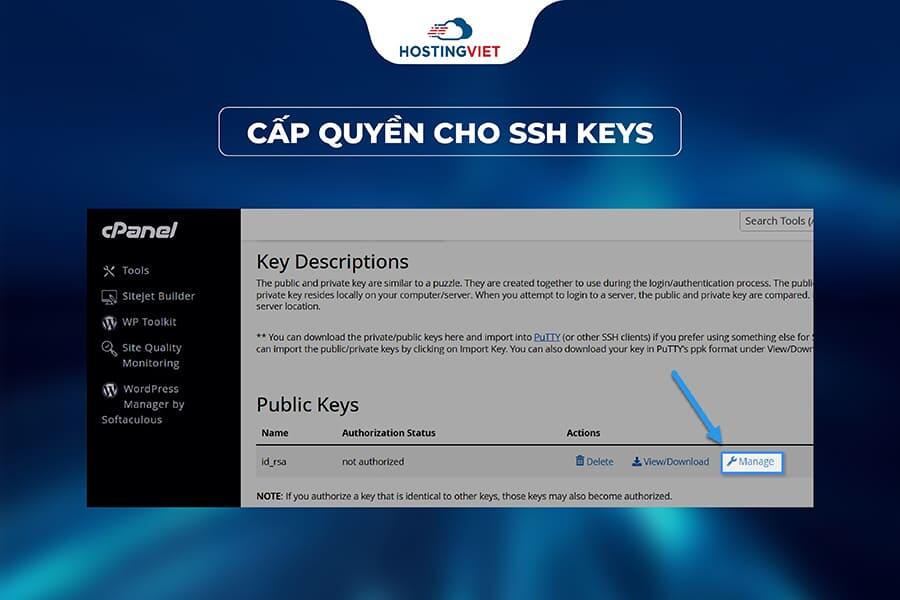
Khi quay trở lại mục giao diện quản lý key, bạn tìm đến phần “Public Keys” → chọn “Manage” → chọn “Authorize” để cấp quyền truy cập cho SSH key
Sau đó, ở tab “Private Keys”, chọn “View/Download” tương ứng với key vừa tạo để xem hoặc tải về. Kéo xuống dưới đến phần “Convert the ‘id_dsa’ key to PPK forrmat” → nhập mật khẩu cho “id_dsa” → nhấn “Convert” để chuyển đổi định dạng.
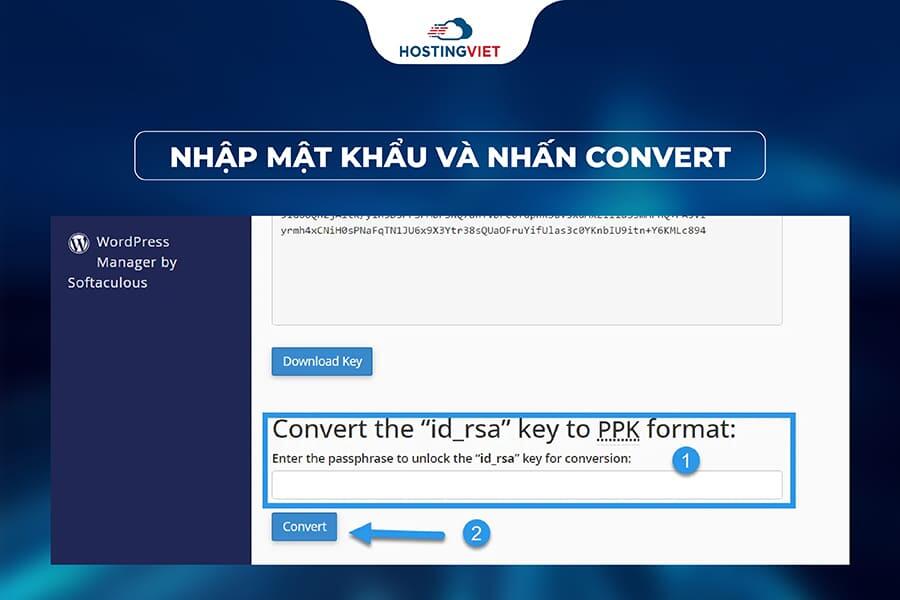
Nhấn “Download Key” để tải khóa SSH về và lưu file vào vị trí dễ tìm kiếm cho những lần đăng nhập tiếp theo.
Bước 4: Tải PuTTY và kết nối với SSH Key
Bạn truy cập vào trang web chính thức của PuTTY và tải về phiên bản phù hợp nhất với hệ điều hành của bạn. Mở PuTTY sau khi tải về → chọn Session và tiến hành điền thông tin gồm:
- Host Name (or IP address): Điền hostname hoặc địa chỉ IP máy chủ
- Port: Nhập cổng của SSH, thường là cổng mặc định 22
- Connection Type: Chọn “SSH”
Sau khi điền các thông tin này, nhấn chọn “Save” → chọn “Open”
Nếu lần tiên kết nối SSH Key với PuTTY, màn hình sẽ hiển thị một cảnh báo về khóa máy chủ → nhấn chọn “Yes” để tiếp tục. Tại đây bán sẽ được yêu cầu:
- Nhập tên người dùng và mật khẩu nếu sử dụng phương thức mật khẩu.
- Nhập tên người dùng và private SSH key → nhập mật khẩu của Key (passphrase) nếu được yêu cầu.
Vậy là ở bên trên HostingViet đã chia sẻ chi tiết hướng dẫn truy cập hosting bằng SSH thông qua 2 cách đơn giản với Terminal và SSH key. Việc truy cập qua SSH không chỉ giúp bạn quản lý hosting nhanh hơn, mà còn nâng cao tính bảo mật và hiệu suất làm việc. Nếu bạn thường xuyên thao tác trên server, hãy luyện tập sử dụng SSH thành thạo để tối ưu quá trình quản trị website và máy chủ của mình.
>>> Xem thêm:
-
Báo xấuPhản hồi{comment_date}{comment_content}