SSH là giao thức mạng giúp bảo mật quá trình kết nối và quản trị máy chủ từ xa. Trong bài viết này, HostingViet sẽ hướng dẫn bạn cách kích hoạt SSH/Shell Access trong cPanel nhanh chóng và hiệu quả. Chỉ với vài thao tác đơn giản, bạn có thể dễ dàng truy cập và quản lý Hosting an toàn, tiết kiệm thời gian và tối ưu công việc.
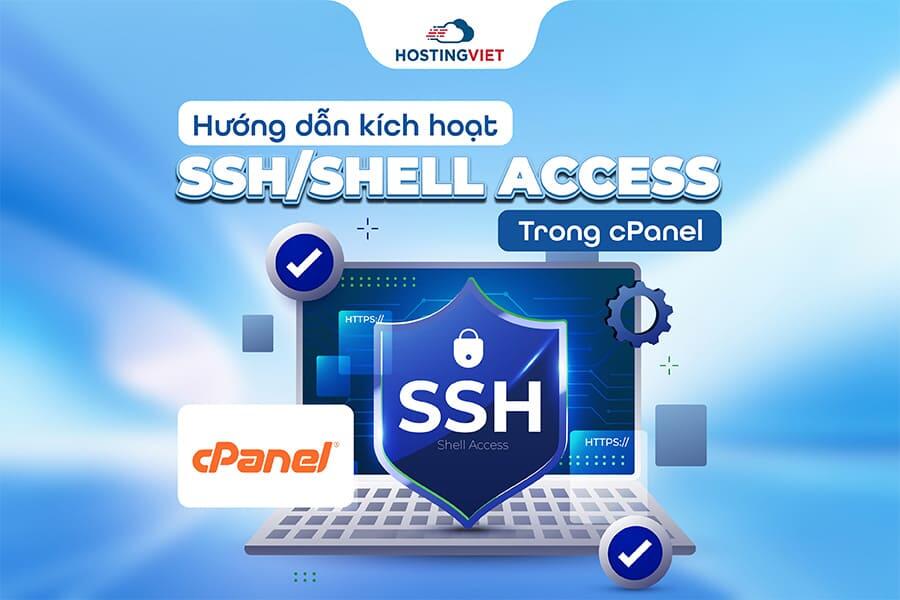
SSH/Shell Access là gì?
SSH (Secure Shell) là giao thức mạng giúp bạn kết nối và quản lý máy chủ từ xa một cách an toàn, bảo mật. Thay vì thao tác qua giao diện đồ họa, SSH cho phép làm việc trực tiếp trên server thông qua dòng lệnh, giúp quản lý tệp tin, cài đặt ứng dụng hoặc xử lý các tác vụ kỹ thuật nhanh chóng.

Với cơ chế mã hóa dữ liệu tiên tiến, SSH bảo vệ toàn bộ quá trình trao đổi thông tin, ngăn chặn hiệu quả các truy cập trái phép.
>>> Có thể xem thêm: SSH Là Gì? Tìm Hiểu Sự An Toàn Và Cách Thức Hoạt Động Của SSH
Tại sao cần kích hoạt SSH/Shell Access trong cPanel?
Việc kích hoạt SSH/Shell Access trong cPanel mang lại nhiều lợi ích cho người quản trị hosting hoặc server. SSH giúp bạn thực hiện các thao tác nhanh, chính xác và tiết kiệm thời gian hơn so với việc thao tác thủ công trên giao diện cPanel.
Các tác vụ như cài đặt ứng dụng, chỉnh sửa file cấu hình, sao lưu dữ liệu, hay thậm chí triển khai mã nguồn và quản lý dịch vụ trên server đều có thể hoàn tất chỉ với vài dòng lệnh. Nhờ đó, SSH trở thành công cụ quan trọng giúp tối ưu hiệu suất và nâng cao hiệu quả quản trị hệ thống.

Hướng dẫn kích hoạt SSH/Shell Access trong cPanel
Để đảm bảo quá trình kết nối và quản trị máy chủ từ xa được thực hiện an toàn, hãy làm theo hướng dẫn dưới đây để kích hoạt SSH/Shell Access trong cPanel.
Tạo Key để kết nối SSH
Bạn có thể kích hoạt SSH/Shell Access trong cPanel chỉ với vài thao tác đơn giản.
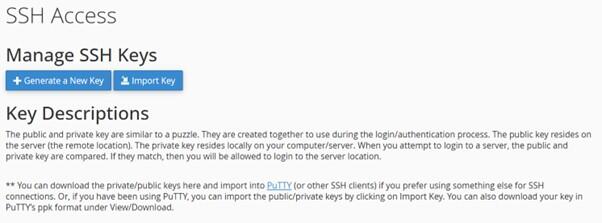
Tại giao diện cPanel, tìm kiếm SSH Access.

Tại đây, vào Manage SSH Keys -> Generate a New Key để tạo cặp khóa SSH mới (public key và private key).
- Public key sẽ được lưu trên máy chủ.
- Private key sẽ được sử dụng để cấu hình kết nối SSH từ máy tính cá nhân.
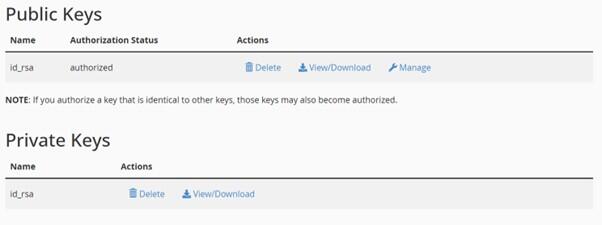
Sau khi tạo khóa, bạn có thể xem key đã tạo ở dưới.
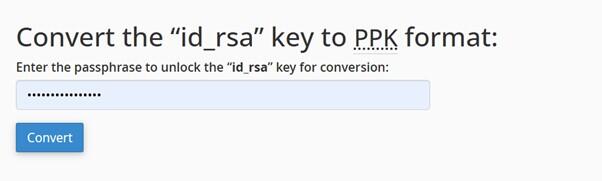
Nếu bạn muốn sử dụng khóa này với phần mềm PuTTY, cần chuyển đổi định dạng sang .ppk. Truy cập View/Download, tại mục “Convert the “id_rsa” key to PPK format:” nhập mật khẩu đã tạo ban đầu rồi chọn Convert để hoàn tất.
Kết nối SSH bằng PuTTY thông qua key
Trong hướng dẫn này, chúng ta sẽ sử dụng PuTTY để kết nối tới máy chủ bằng key vừa tạo.
Đầu tiên, bạn mở PuTTYgen, chọn Load để tải tệp khóa có định dạng .ppk từ cPanel.
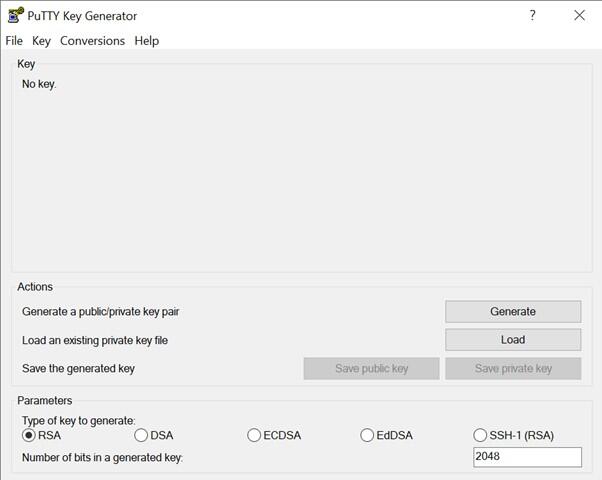
Khi nhập khóa vào, hệ thống sẽ yêu cầu bạn nhập mật khẩu đã tạo ban đầu để xác thực
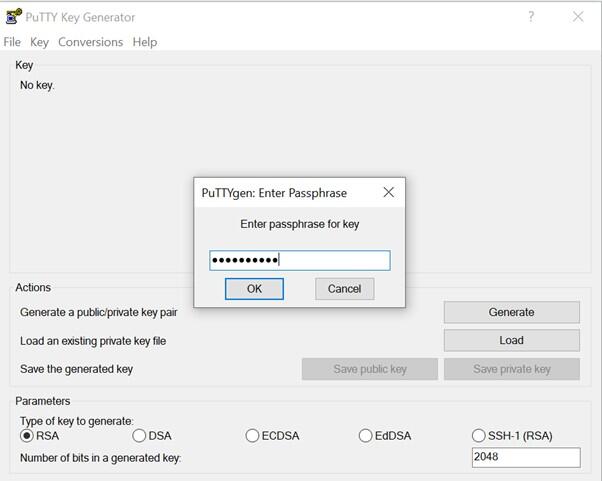
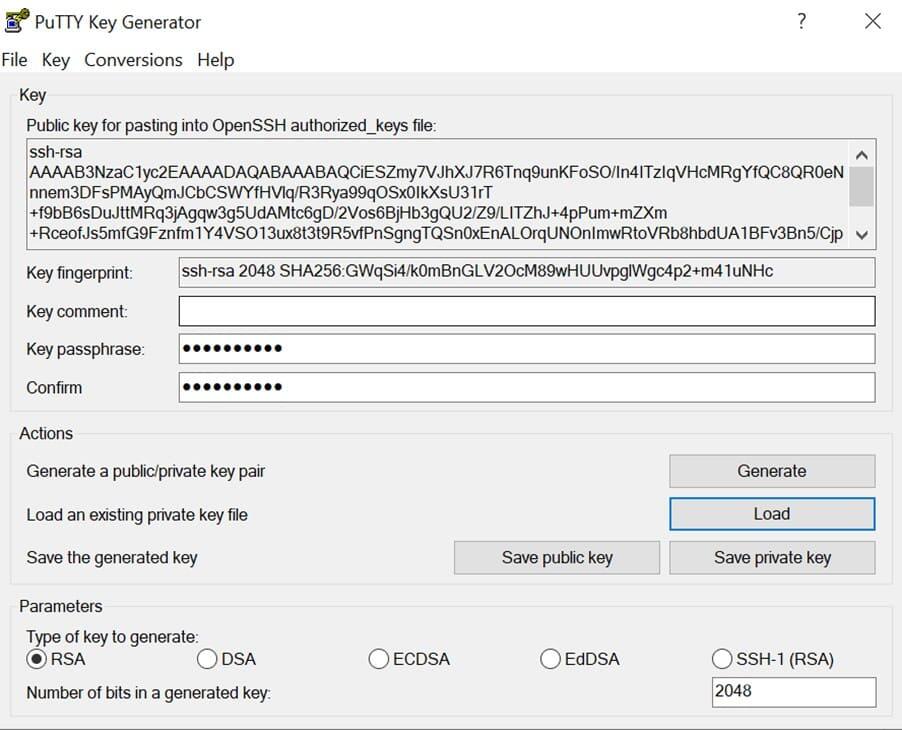
Sau đó, nhấn OK để lưu lại và sử dụng để đăng nhập. Sau khi nhấn Ok hệ thống sẽ hiện ra khóa vừa import, nhấn Save private key để lưu lại và sử dụng để đăng nhập.
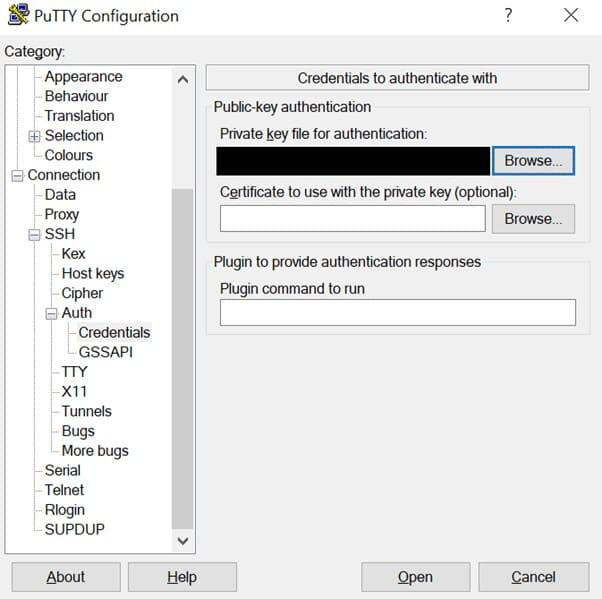
Mở PuTTY (putty.exe) → chọn Connection > SSH > Auth > Credentials, rồi Browse để chọn tệp .ppk đã lưu.
Tiếp theo, vào phần Session, nhập Server Name (hoặc IP Hosting) và Port SSH (mặc định tại BKNS là 2083), sau đó nhấn Open.
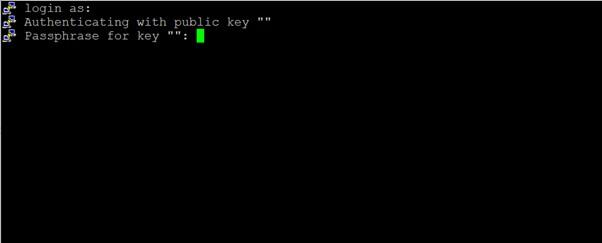
Khi cửa sổ Console xuất hiện, nhập tên người dùng hosting và mật khẩu đã tạo cùng key để truy cập máy chủ.
Trên đây là hướng dẫn chi tiết cách kích hoạt SSH/Shell Access trong cPanel. Hy vọng bài viết hướng dẫn này của HostingViet đã giúp bạn dễ dàng thao tác và quản lý hosting hiệu quả hơn. Đừng quên theo dõi chúng tôi để cập nhật thêm nhiều bài viết hướng dẫn hữu ích khác nhé!
>>> Xem thêm: Hướng dẫn 2 cách truy cập Hosting bằng SSH cực nhanh
-
Báo xấuPhản hồi{comment_date}{comment_content}