So với hosting, VPS là lựa chọn lưu trữ mạnh mẽ hơn nhờ dung lượng lớn và khả năng tùy chỉnh linh hoạt, phù hợp với các webmaster cần hiệu suất ổn định. Khi có nhu cầu chuyển website mã nguồn WordPress từ Hosting sang VPS, bạn cần tuân thủ đúng quy trình để đảm bảo an toàn dữ liệu và duy trì hoạt động website thông suốt. Trong bài viết này, HostingViet sẽ hướng dẫn bạn từng bước chuyển website WordPress từ hosting sang VPS một cách nhanh chóng, bảo mật và đạt hiệu quả cao nhất.
Chuẩn bị công cụ để chuyển website mã nguồn WordPress từ Hosting sang VPS
Để quy trình chuyển website mã nguồn WordPress từ hosting sang VPS Windows giá rẻ diễn ra nhanh chóng và hạn chế tối đa rủi ro, bạn nên chuẩn bị đầy đủ các công cụ sau:
- Tài khoản quản lý domain và quyền truy cập vào hệ thống quản lý tên miền.
- Một website WordPress đang hoạt động ổn định.
- Bộ plugin All-in-One WP Migration và All-in-One WP Migration Unlimited Extension đã được cài đặt sẵn.
- Một VPS mới có dung lượng phù hợp để tiếp nhận toàn bộ dữ liệu từ hosting cũ.
- Bên cạnh đó, bạn cần chuẩn bị thêm các công cụ quản lý VPS như DirectAdmin, EasyEngine, Kpanel, … hoặc các trình quản trị tương tự.
Sử dụng Plugin All In One Migration
Đối với những người không am hiểu nhiều về kỹ thuật sao lưu dữ liệu, All-in-One WP Migration là lựa chọn đơn giản và hiệu quả nhất trong kho plugin của WordPress. Phiên bản miễn phí hỗ trợ tạo bản sao lưu (Export) mà không giới hạn dung lượng, tuy nhiên, nó lại giới hạn dung lượng khi khôi phục dữ liệu (Import) ở mức tối đa 512MB.
Chính vì vậy, để thao tác không bị gián đoạn, bạn cần sử dụng thêm plugin mở rộng trả phí All-in-One WP Migration Unlimited Extension. Bản nâng cấp này cho phép xuất và nhập dữ liệu với dung lượng không giới hạn, đồng thời hỗ trợ lưu trữ lên nhiều nền tảng như Google Drive, Dropbox, FTP, Amazon hoặc OneDrive.
Các bước chuyển website mã nguồn WordPress từ Hosting sang VPS
Để đảm bảo website hoạt động ổn định sau khi chuyển đổi, bạn cần nắm rõ từng thao tác trong quá trình di chuyển dữ liệu. Hướng dẫn dưới đây sẽ giúp bạn thực hiện các bước chuyển website mã nguồn WordPress từ Hosting sang VPS một cách chính xác và hiệu quả.
Bước 1: Sao lưu mã nguồn website
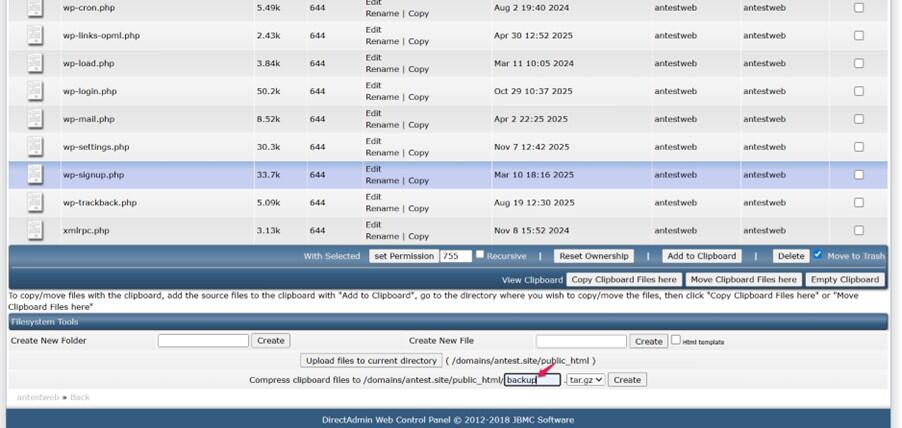
Việc sao lưu mã nguồn đối với các website WordPress tương đối đơn giản. Bạn có thể sử dụng plugin UpdraftPlus để tạo bản backup và tải xuống máy tính một cách nhanh chóng. Bên cạnh đó, nếu đang dùng hosting tích hợp cPanel, Direct Admin, v.v., bạn chỉ cần truy cập vào File Manager, nén toàn bộ mã nguồn thành file ZIP và tải về. Đây là bước quan trọng giúp đảm bảo an toàn dữ liệu trước khi thực hiện các thao tác tiếp theo.
Bước 2: Sao lưu database trên hosting
Backup cơ sở dữ liệu là bước bắt buộc để tránh mất mát thông tin trong quá trình chuyển website. Trên thực tế, đây cũng là thao tác nên thực hiện định kỳ khi quản trị WordPress chứ không chỉ riêng lúc chuyển đổi sang VPS. Để sao lưu nhanh chóng, bạn truy cập trang quản lý hosting, vào mục MySQL Management > phpMyAdmin SSO để truy cập quản lý Database.
Tại đây, bạn chọn Database mà website đang chạy, nhấn Export để lấy bản sao lưu dữ liệu Database về máy.
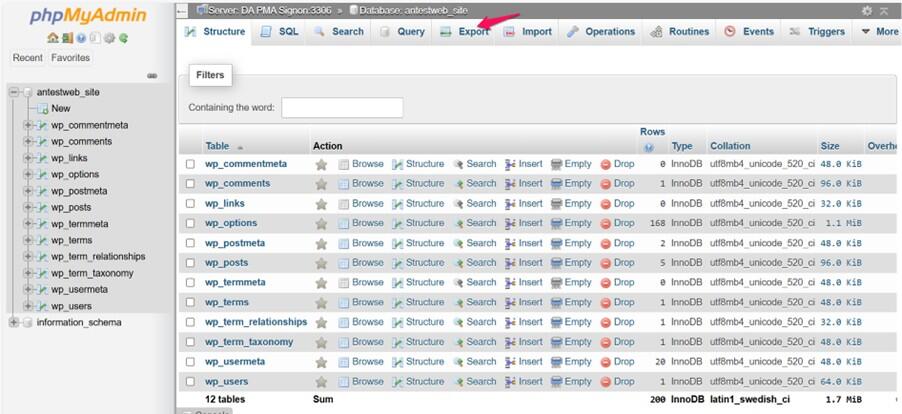
>>> Bạn có thể tham khảo thêm: Hướng Dẫn Backup/ Restore Trong DirectAdmin
Bước 3: Đăng nhập VPS
Sau khi bạn đăng ký dịch vụ VPS, nhà cung cấp sẽ gửi thông tin đăng nhập bao gồm đường dẫn truy cập, tên người dùng (username) và mật khẩu (password). Ở bước này, bạn truy cập vào liên kết đăng nhập được cung cấp và nhập chính xác tài khoản cùng mật khẩu để vào hệ thống quản lý VPS.
Nếu đây là lần đầu tiên bạn đăng nhập, hãy chủ động thay đổi mật khẩu ngay. Việc cập nhật mật khẩu mới sẽ giúp tăng cường bảo mật và đảm bảo an toàn cho toàn bộ dữ liệu và môi trường vận hành website trên VPS.
>>> Xem thêm bài viết: Cách đăng nhập VPS trên máy tính hệ điều hành Windows
Bước 4: Tạo database và cấu hình domain trên VPS mới
Để tiếp tục chuyển website sang VPS, bạn cần thao tác trong giao diện quản lý VPS. Dưới đây là hướng dẫn chi tiết thông qua DirectAdmin - một trong những control panel phổ biến hiện nay. Ngoài ra, nếu bạn sử dụng các trình quản lý khác như Kpanel hoặc EasyEngine, quy trình có thể tương tự.
- Đầu tiên, bạn đăng nhập vào DirectAdmin bằng tài khoản và mật khẩu được cấp, mặc định sẽ là user admin.
- Tại giao diện chính, tìm và chọn mục Reseller Level > Add New User.
- Tiếp theo đó, nhập thông tin user và domain mà bạn muốn cấu hình trên VPS (domain của website cần chuyển).
- Sau khi tạo xong, domain sẽ xuất hiện trong danh sách, đồng thời hệ thống sẽ tự động tạo thư mục chứa mã nguồn tương ứng. Trang thông báo sẽ hiện ra và bạn nhấn login để truy cập user vừa mới tạo
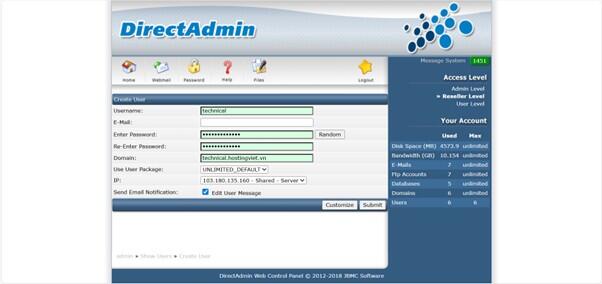
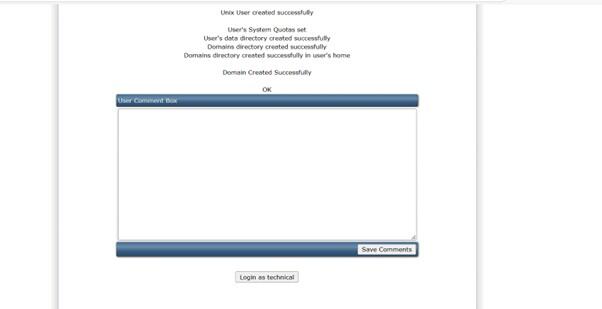
Tiếp theo, bạn tạo database mới cho website bằng cách sau:
- Từ giao diện quản lý chính của DirectAdmin, chọn mục MySQL Management.
- Nhấn vào nút Create New Database ở góc bên phải phía trên.
- Điền đầy đủ thông tin theo yêu cầu, bao gồm:
- Database Name (Tên database)
- Database User (Tên người dùng database)
- Password (Mật khẩu truy cập database)
- Sau khi hoàn tất, nhấn Create Database để khởi tạo cơ sở dữ liệu mới.
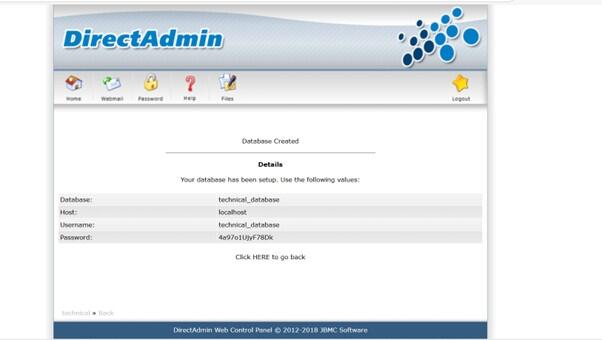
Nếu quá trình tạo database thành công, DirectAdmin sẽ hiển thị một bảng tóm tắt chứa toàn bộ thông tin như: tên database, tài khoản truy cập, mật khẩu và host. Bạn cần lưu lại toàn bộ thông tin này để sử dụng ở bước import dữ liệu WordPress sau đó.
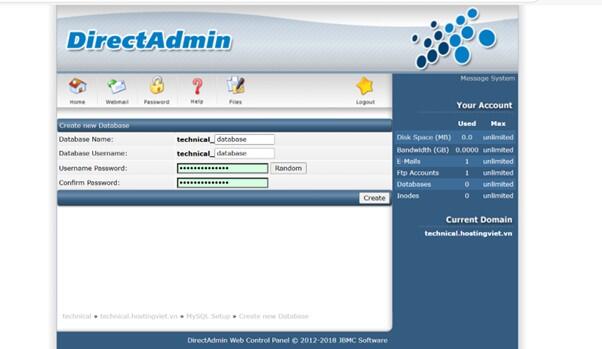
Bước 5: Import dữ liệu từ hosting cũ vào VPS mới
Sau khi đã tạo xong Database ở bước 4, bạn tiến hành import dữ liệu đã sao lưu ở bước 2 vào VPS theo các thao tác sau:
- Trong giao diện DirectAdmin, chọn MySQL Management và login
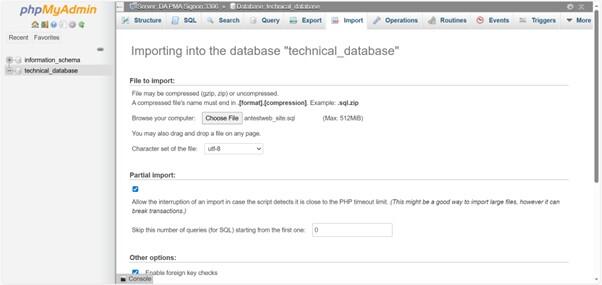
- Tại giao diện phpMyAdmin, chọn đúng database cần import dữ liệu.
- Chuyển sang tab Import → nhấn Choose File (hoặc Chọn tệp) → chọn file database đã tải về ở bước 2.
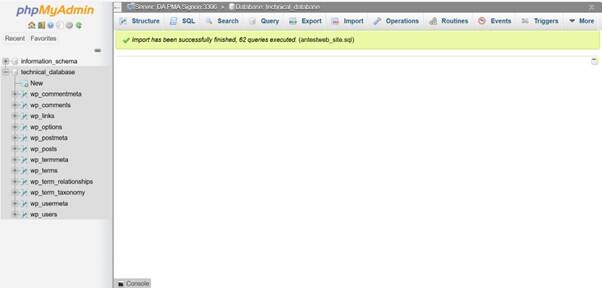
- Cuối cùng, nhấn nút Import và chờ hệ thống xử lý cho đến khi xuất hiện thông báo hoàn tất.
Bước 6: Upload source code website lên VPS
Tiếp theo, bạn cần upload mã nguồn website từ hosting cũ lên VPS thông qua DirectAdmin theo quy trình sau:
- Trong DirectAdmin, chọn mục File Manager.
- Truy cập theo đường dẫn: Domain → chọn tên domain website bạn vừa thêm → mở thư mục public_html.
- Xóa 2 file mặc định đang có sẵn trong thư mục public_html.
- Nhấn Upload files (hoặc Upload file), sau đó kéo và thả file source code (đã nén ở bước 1) vào để tải lên, rồi bấm Upload và chờ quá trình upload hoàn tất.
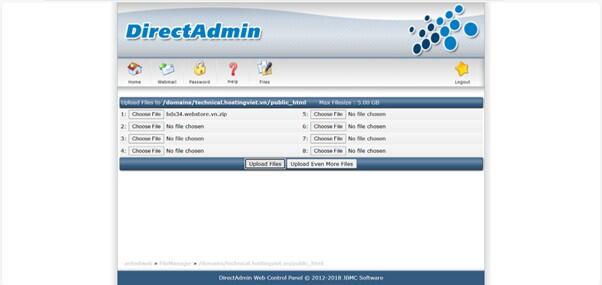
- Khi file đã được tải lên, tiến hành Extract (giải nén) source code ra đường dẫn public_html là thành công.
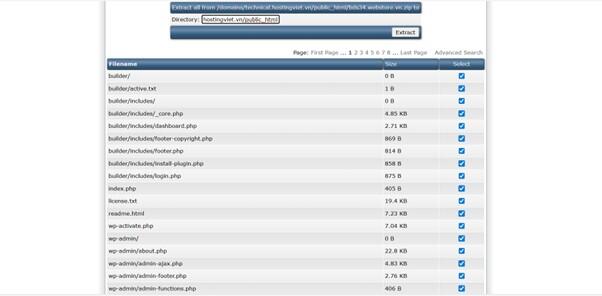
- Khi file đã được giải nén thành công, ta sẽ thấy source code tại thư mục public_html
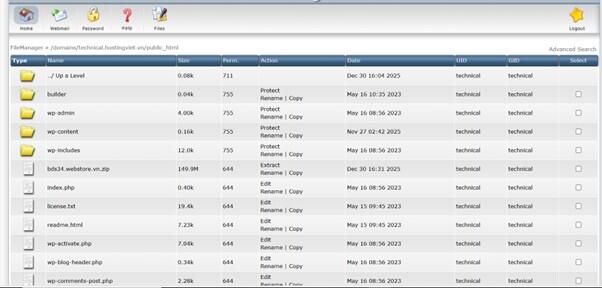
Bước 7: Kết nối mã nguồn WordPress với database
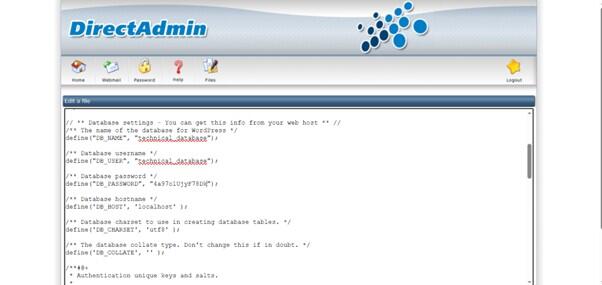
Tại thư mục public_html, bạn truy cập vào file wp-config.php và tiến hành cập nhật các thông số quan trọng gồm Database Name, Database Username và Database Password. Bạn hãy cần đảm bảo toàn bộ thông tin được chỉnh sửa phải trùng khớp với dữ liệu của database đã tạo trong các bước trước. Việc cấu hình chính xác giúp WordPress kết nối thành công với cơ sở dữ liệu và tránh lỗi khi khởi chạy website.
Bước 8: Trỏ domain về VPS mới của bạn
Để domain hoạt động trên VPS, bạn cần thực hiện thao tác trỏ tên miền theo cách thông dụng nhất:
- Truy cập vào trang quản lý domain của nhà cung cấp.
- Tạo mới hoặc chỉnh sửa A record để trỏ về địa chỉ IP của VPS.
Sau khi cập nhật DNS, bạn đợi một khoảng thời gian để hệ thống phân giải (thường từ vài phút đến vài giờ tùy nhà cung cấp).
Nếu bạn gặp khó khăn trong quá trình trỏ domain hoặc cấu hình VPS, hãy liên hệ đội ngũ hỗ trợ kỹ thuật từ nhà cung cấp để được hướng dẫn chi tiết. Điều này giúp hạn chế lỗi phát sinh và tránh các sự cố ảnh hưởng đến dữ liệu hoặc hoạt động website.
Bên cạnh đó, nếu bạn cần một môi trường lưu trữ ổn định, tốc độ cao và bảo mật tốt, bạn có thể trải nghiệm các gói Hosting chất lượng cao tại HostingViet - phù hợp cho mọi loại hình website từ cá nhân, doanh nghiệp đến thương mại điện tử.
Khi nào thì nên chuyển website mã nguồn WordPress từ Hosting sang VPS?
Hosting là lựa chọn phù hợp cho người mới bắt đầu nhờ cách sử dụng đơn giản và chi phí hợp lý. Tuy nhiên, trong một số trường hợp, việc chuyển website mã nguồn WordPress từ hosting sang VPS sẽ mang lại hiệu quả vận hành tối ưu hơn. Bạn nên cân nhắc nâng cấp lên VPS khi gặp các tình huống sau:
Website sử dụng thư viện hoặc cấu trúc đặc biệt
Nếu website của bạn yêu cầu tích hợp các thư viện chuyên biệt như SOAP (phục vụ thanh toán online), CURL (xử lý command), … thì VPS sẽ đáp ứng tốt hơn nhờ khả năng tùy chỉnh cao, điều mà hosting thông thường không hỗ trợ đầy đủ.
Cần toàn quyền quản trị và tùy chỉnh hệ thống
VPS cho phép bạn sở hữu môi trường độc lập về tài nguyên, không bị chia sẻ với người dùng khác. Bạn có thể cài đặt hệ điều hành, bổ sung thư viện, điều chỉnh tham số PHP, … theo đúng nhu cầu mà không bị giới hạn bởi cấu hình hosting.
Website có lượng truy cập lớn hoặc tăng trưởng nhanh
Những trang web có số lượng người dùng truy cập đồng thời cao sẽ hoạt động ổn định hơn trên VPS nhờ tài nguyên CPU, RAM và băng thông lớn hơn, không bị giới hạn như trên hosting chia sẻ.
Muốn xây dựng website ổn định, uy tín
Do VPS hoạt động như một không gian tách biệt hoàn toàn, website của bạn không bị ảnh hưởng bởi sự cố từ các trang khác cùng hệ thống, đây là điều thường xảy ra trên hosting. Điều này giúp website vận hành ổn định và nâng cao tính chuyên nghiệp.
Yêu cầu mức độ bảo mật cao
Ngoài ra, VPS còn mang lại khả năng tự thiết lập và tùy chỉnh hệ thống bảo mật theo nhu cầu. Trong khi đó, hosting dễ gặp nguy cơ Local Attack do dùng chung tài nguyên. Với VPS, bạn chủ động hơn trong việc bảo vệ dữ liệu và hạn chế tối đa các lỗ hổng bảo mật.
Vậy là qua bài viết này, HostingViet đã hướng dẫn bạn 8 bước chuyển website mã nguồn WordPress từ Hosting sang VPS, đây là bước đi hiệu quả giúp bạn mở rộng khả năng vận hành, tăng hiệu suất và cải thiện mức độ bảo mật cho trang web. Chúc bạn thành công.
-
Báo xấuPhản hồi{comment_date}{comment_content}