Việc kiểm tra dung lượng ổ cứng bằng các lệnh cơ bản thường tốn nhiều thời gian và khó theo dõi. Thay vào đó, bạn có thể chọn cách cài đặt NCDU để kiểm tra dung lượng ổ cứng trên VPS/server nhanh chóng và nhiều tính năng khác của chương trình này. Trong bài viết dưới đây, HostingViet sẽ giúp bạn cài đặt chương trình này và hướng dẫn sử dụng để kiểm tra dung lượng ổ cứng một cách toàn diện.
NCDU là gì?
Ncdu (NCurses Disk Usage) là một công cụ dòng lệnh dùng để kiểm tra và phân tích dung lượng ổ cứng trên các hệ thống Linux, macOS và Unix. Tên của nó bắt nguồn từ việc kết hợp giữa hai thành phần:
- NCurses – thư viện giúp Ncdu hiển thị giao diện trực quan ngay trong terminal.
- du (disk usage) – lệnh cơ bản trong Linux dùng để đo dung lượng thư mục.
Điểm mạnh của Ncdu nằm ở khả năng hiển thị dung lượng theo cấu trúc thư mục một cách trực quan, giúp bạn nhanh chóng xác định thư mục hoặc tệp nào đang chiếm nhiều không gian nhất. So với việc dùng lệnh du thông thường, Ncdu giúp tiết kiệm thời gian, dễ thao tác và đặc biệt hữu ích khi quản lý VPS hoặc server có dung lượng lưu trữ lớn.
Ngoài ra, Ncdu còn hỗ trợ xóa trực tiếp các tệp dư thừa ngay trong giao diện, giúp bạn tối ưu ổ đĩa nhanh chóng mà không cần rời terminal.
Cách cài đặt NCDU trên Linux
Để cài đặt thành công NCDU trên Linux, trước tiên, bạn cần thiết lập SSH key cho server Linux.
Sau khi đã thiết lập thành công và kết nối SSH với máy chủ, bạn sẽ dễ dàng cài đặt chỉ bằng một dòng lệnh duy nhất. Dưới đây là cách cài đặt NCDU để kiểm tra dung lượng ổ cứng trên VPS/server trên từng hệ điều hành với câu lệnh tương ứng:
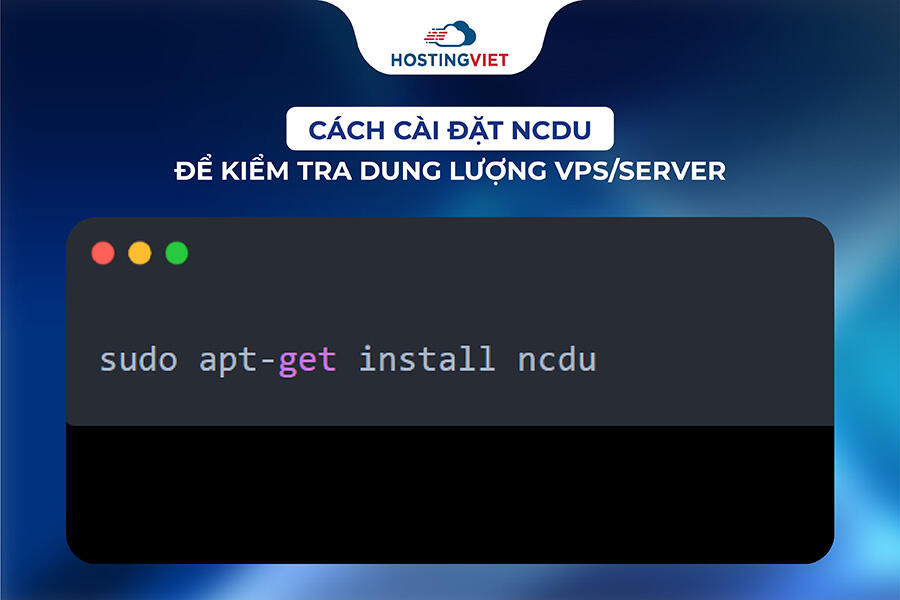
- Trên Ubuntu/Debian: Sử dụng lệnh “sudo apt install ncdu”
- Trên CentOS/RHEL/Fedora: Kích hoạt kho lưu trữ EPEL trên CentOS và RHEL bằng lệnh “sudo yum install epel-releas” sau đó cài đặt NCDU bằng lệnh “sudo yum install ncdu”
- Trên Alpine Linux: Sử dụng lệnh “apk add ncdu ncdu-doc”
- Trên OpenSUSE/SUSE Linux: Sử dụng lệnh “:sudo zypper in ncdu”
- Trên Arch Linux: Sử dụng lệnh “pacman -S ncdu”
- Trên FreeBSD Linux: Sử dụng lệnh “sudo pkg install ncdu”
- Trên OpenBSD: Sử dụng lệnh “doas pkg_add ncdu”
Các tùy chọn phổ biến của lệnh NCDU
Ngoài cách cài đặt NCDU để kiểm tra dung lượng ổ cứng trên VPS/server, công cụ này cũng có nhiều tùy chọn khác để phục vụ hoạt động của người dùng. Với mỗi tùy chọn này, bạn có thể áp dụng các câu lệnh dưới đây để thực hiện:
- Tùy chọn bật chế độ thông tin mở rộng: Câu lệnh “ncdu -e”
- Tùy chọn scan toàn bộ file hệ thống: Câu lệnh “sudo ncdu -x /”
- Tùy chọn xem report kết quả scan ra 1 file hệ thống: Câu lệnh “sudo ncdu -1xo- / | gzip >my_root_export.gz”
- Tùy chọn đọc file văn bản nén: Câu lệnh “zcat my_root_export.gz | ncdu -f-”
- Tùy chọn phân tích hệ thống từ xa: Câu lệnh “ssh -C root@192.168.1.2 ncdu -o- / | ncdu -f-”
Ngoài các tùy chọn câu lệnh này, bạn có thể áp dụng một số tùy chọn phím tắt để hỗ trợ việc thao tác với NCDU nhanh hơn. Dưới đây là bảng tổng hợp một số phím tắt tiện ích cho NCDU:
|
Phím tắt |
Ý nghĩa |
|
↑ , k |
Di chuyển lên |
|
↓ , j |
Di chuyển xuống |
|
→ / Enter |
Mở folder đã chọn |
|
← , <, h |
Quay lại folder trước đó |
|
n |
Sắp xếp theo tên (tăng dần / giảm dần) |
|
s |
Sắp xếp theo kích thước (tăng dần / giảm dần) |
|
c |
Sắp xếp theo mục (tăng dần / giảm dần) |
|
d |
Xóa file hoặc folder đã chọn |
|
t |
Sắp xếp folder trước, file sau |
|
g |
Hiển thị biểu đồ hoặc phần trăm mức sử dụng dung lượng |
|
a |
Chuyển đổi theo kích thước và mức sử dụng đĩa |
|
c |
Chuyển đổi chế độ đếm số các mục con trong folder |
|
e |
Ẩn / hiện file ẩn và file thực thi |
|
i |
Hiển thị thông tin cho mục đã chọn |
|
r |
Tính toán lại mức dung lượng hiện tại của folder |
|
b |
Thay đổi cách hiển thị dung lượng của các file và folder |
|
q |
Thoát ncdu |
|
v |
In ra ncdu và thoát |
Cách sử dụng NCDU
Với các bước hướng dẫn trên đây, bạn đã cài đặt thành công NCDU rất đơn giản. Tiếp theo, bạn có thể sử dụng công cụ này để kiểm tra dung lượng ổ cứng trên VPS/Server và thực hiện nhiều tính năng khác.
Cách sử dụng NCDU để kiểm tra dung lượng ổ cứng trên VPS/Server
Bước 1: Đầu tiên, bạn mở công cụ NCDU vừa cài đặt, thực hiện lệnh “ncdu/” rồi đợi khoảng 1 phút để chương trình quét toàn bộ thư mục trên ổ cứng của VPS/Server. Kết quả trả về là cấu trúc thư mục kèm theo dung lượng sử dụng tương ứng.
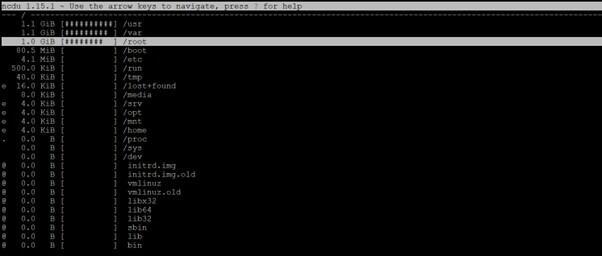
Bước 2: Sau đó, bạn có thể dùng phím mũi tên lên xuống để chọn từng thư mục. Bấm “Enter” để xem chi tiết danh sách thư mục con hoặc bấm phím tắt “i” để xem thông tin chi tiết về dung lượng của thư mục đang chọn.
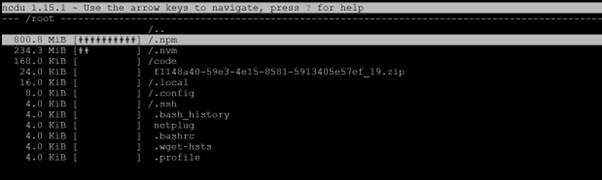
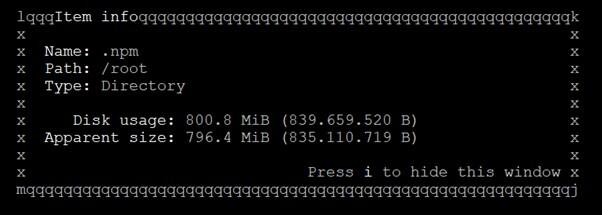
Bước 3: Bấm “i” lần nữa để đóng. Bấm “q” để thoát khỏi chương trình NCDU.
>>> Bạn có thể xem thêm: Hướng dẫn các bước kiểm tra VPS có bị full dung lượng không?
Di chuyển trong NCDU
Để di chuyển giữa các thư mục trong NCDU, bạn nhấn chọn mũi tên lên xuống hoặc nhấn phím tắt “k” hoặc “j”
- Phím tắt “k”: Để di chuyển lên thư mục phía trên
- Phím tắt “j”: Để di chuyển xuống thư mục phía dưới.
Xóa file và thư mục trong NCDU
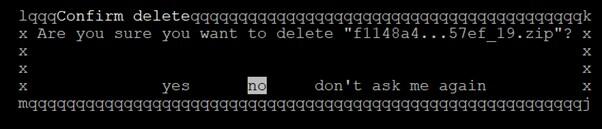
Để xóa file trên công cụ NCDU, trước tiên bạn di chuyển đến thư mục cần xóa rồi nhấn phím “d”. Một hộp thoại xuất hiện, bạn chọn “Yes” để xác nhận hóa hoặc chọn “No” để hủy thao tác.
Sắp xếp file và thư mục trong NCDU
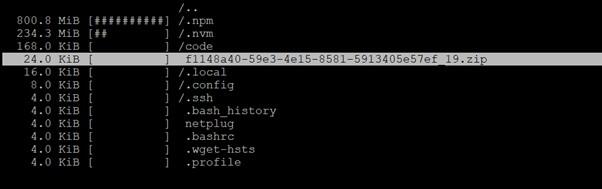
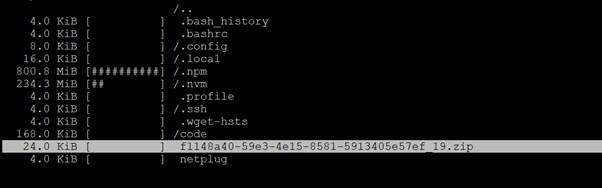
NCDU sẽ dựa vào dung lượng của file, thư mục để sắp xếp theo thứ tự giảm dần. Tuy nhiên bạn có thể thay đổi cách sắp xếp này theo ý thích.
Phím s để xếp theo dung lượng
Phím n để xếp theo tên
Xem thông tin chi tiết các lệnh NCDU
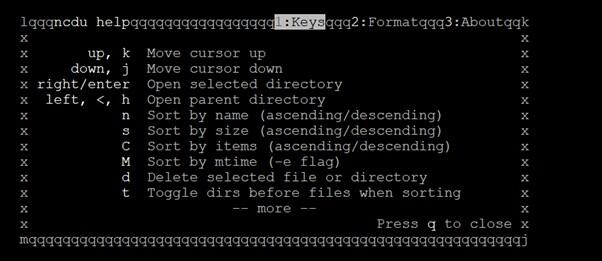
NCDU cho phép người dùng thực hiện nhiều lệnh khác nhau với công cụ. Mỗi lệnh này được thao tác bằng một phím tắt hoặc tổ hợp phím tắt. Nếu chưa thể ghi nhớ các phím tắt của từng lệnh này, bạn có thể xem chi tiết bằng tổ hợp phím “Shift + ?”. Nhấn phím “q” để thoát khỏi bảng tổng hợp chi tiết các lệnh trên NCDU.
Với những hướng dẫn cách cài đặt NCDU để kiểm tra dung lượng ổ cứng trên VPS/Server trên đây, bạn có thể dễ dàng phát hiện và dọn dẹp các tệp chiếm nhiều không gian, tối ưu hiệu suất hệ thống. Trong quá trình cài đặt, nếu gặp phải khó khăn, vướng mắc cần giải đáp, hãy liên hệ ngay với HostingViet để được hỗ trợ nhanh chóng nhé.
-
Báo xấuPhản hồi{comment_date}{comment_content}