Hướng dẫn cách đổi màu bàn phím cơ bằng phím tắt, phần mềm và driver hãng, kèm cách xử lý lỗi RGB không đổi màu, không lưu cấu hình.
Không phải bàn phím cơ nào cũng đổi màu theo cùng một cách. Có loại chỉ hỗ trợ LED đơn sắc, có loại hỗ trợ nhiều màu cố định, có loại dùng RGB 16,8 triệu màu qua phần mềm riêng. Một số mẫu bàn phím còn cho phép lưu profile màu trực tiếp vào bộ nhớ trong, đồng bộ với chuột, tai nghe, case máy tính hoặc hệ sinh thái phần mềm như Windows Dynamic Lighting, Razer Synapse, Corsair iCUE, Logitech G HUB, Akko Cloud Driver, Keychron Launcher, VIA hoặc QMK.
Bài viết này sẽ hướng dẫn từng bước cách đổi màu bàn phím cơ bằng phím tắt, phần mềm hãng, phần mềm mã nguồn mở và cách xử lý lỗi thường gặp. Nội dung được trình bày theo phong cách thực tế, dễ áp dụng, phù hợp cho người mới mua bàn phím cơ, người làm việc nhiều giờ trước máy tính, streamer, game thủ, nhân sự kỹ thuật và cả quản trị viên website đang cần tối ưu góc làm việc hiệu quả.
Cần hiểu gì trước khi đổi màu bàn phím cơ?
Bàn phím cơ có những loại đèn nào?
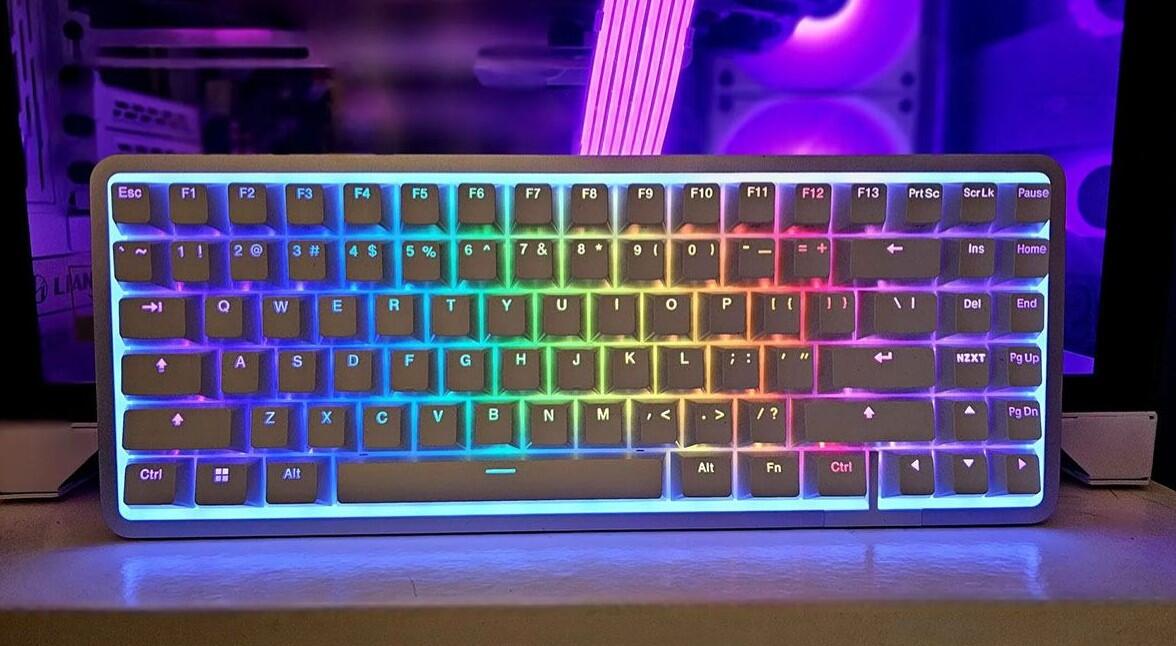
Trước khi áp dụng cách đổi màu bàn phím cơ, bạn cần xác định bàn phím của mình dùng loại đèn nào. Phổ biến nhất là LED đơn sắc, LED rainbow, RGB theo vùng và RGB từng phím. LED đơn sắc thường chỉ có một màu như trắng, xanh dương, đỏ hoặc vàng. Người dùng chỉ có thể chỉnh độ sáng, tốc độ nháy hoặc chế độ sáng, không thể đổi sang màu khác. LED rainbow có nhiều màu nhưng thường được bố trí cố định theo hàng phím, khả năng tùy biến thấp hơn RGB thực thụ.
RGB theo vùng cho phép đổi màu theo từng cụm phím, ví dụ vùng WASD, vùng số, vùng function hoặc vùng điều hướng. Loại cao cấp hơn là RGB từng phím, cho phép mỗi phím hiển thị một màu riêng biệt. Với bàn phím RGB từng phím, bạn có thể tạo hiệu ứng sóng màu, nhịp thở, phản ứng theo thao tác gõ, hiển thị nhiệt độ hệ thống hoặc đồng bộ màu với game. Đây là nhóm bàn phím phù hợp nhất nếu bạn muốn tùy chỉnh sâu theo phong cách cá nhân.
Nhiều người nhầm rằng cứ bàn phím có nhiều màu là đổi được mọi màu. Thực tế, khả năng đổi màu phụ thuộc vào phần cứng LED, vi điều khiển, firmware và phần mềm hỗ trợ. Nếu bàn phím chỉ có LED rainbow cố định, bạn không thể biến nó thành RGB từng phím bằng phần mềm. Vì vậy, bước kiểm tra loại LED là bước đầu tiên và quan trọng nhất khi tìm hiểu cách đổi màu bàn phím cơ.
Kiểm tra bàn phím có hỗ trợ đổi màu hay không
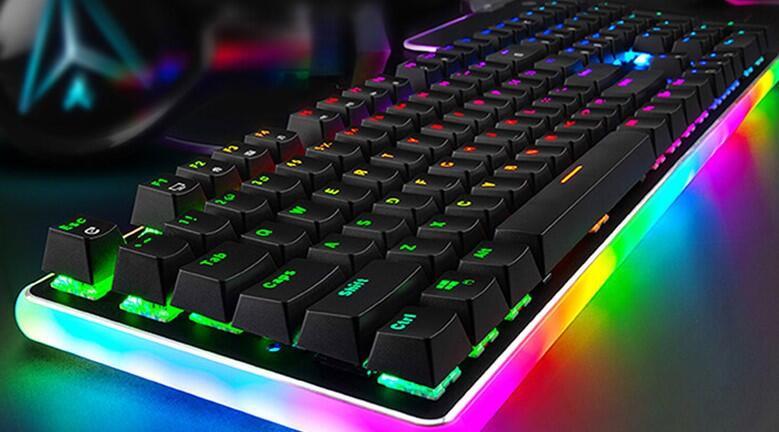
Cách đơn giản nhất là xem ký hiệu trên các phím chức năng. Nhiều bàn phím cơ có biểu tượng bóng đèn, mặt trời, mũi tên, chữ RGB, LED, INS, DEL, HOME, END hoặc các biểu tượng hiệu ứng trên dãy F1 đến F12. Nếu có các biểu tượng này, bàn phím thường hỗ trợ đổi chế độ đèn bằng tổ hợp phím Fn. Với bàn phím 60%, 65% hoặc 75%, các phím chỉnh đèn thường được đặt ở lớp phím phụ, do đó bạn phải giữ Fn rồi bấm phím tương ứng.
Bạn cũng nên kiểm tra mã model bàn phím ở mặt đáy, hộp sản phẩm hoặc phần mềm nhận diện thiết bị trên máy tính. Sau đó tra theo cú pháp “tên model + manual” hoặc “tên model + RGB software”. Nếu nhà sản xuất có phần mềm riêng, khả năng cao bàn phím hỗ trợ đổi màu sâu hơn so với thao tác phím tắt. Với bàn phím custom hỗ trợ VIA hoặc QMK, bạn có thể đổi layout, macro và hiệu ứng RGB nâng cao nếu firmware đã được cấu hình đúng.
Ngoài ra, hãy kiểm tra kiểu kết nối. Một số bàn phím khi dùng Bluetooth sẽ bị giới hạn hiệu ứng đèn để tiết kiệm pin, nhưng khi cắm dây USB-C lại mở đầy đủ chế độ RGB. Một số mẫu wireless 2.4GHz cho phép đồng bộ phần mềm tốt hơn Bluetooth. Vì vậy, nếu không đổi được màu, đừng vội kết luận bàn phím bị lỗi; hãy thử chuyển sang chế độ có dây trước.
Cách đổi màu bàn phím cơ bằng phím tắt Fn
Nguyên tắc dùng phím Fn để đổi màu
Đổi màu bằng phím Fn là phương pháp nhanh nhất, không cần cài phần mềm. Đây cũng là cách đổi màu bàn phím cơ phổ biến nhất trên các dòng phổ thông như E-Dra, DareU, Fuhlen, Newmen, Ajazz, Aula, Machenike, Akko, Keychron, Royal Kludge hoặc một số mẫu gaming giá rẻ. Người dùng chỉ cần giữ phím Fn rồi bấm phím có biểu tượng đèn hoặc tên chức năng tương ứng.
Thông thường, Fn + phím đổi hiệu ứng sẽ chuyển qua các chế độ như sáng tĩnh, thở, sóng màu, chạy ngang, chạy dọc, lan tỏa khi bấm phím, mưa rơi, xoắn ốc hoặc tắt đèn. Fn + phím tăng giảm độ sáng sẽ điều chỉnh cường độ LED. Fn + phím tăng giảm tốc độ sẽ chỉnh tốc độ chuyển màu. Một số bàn phím còn có tổ hợp để đổi hướng hiệu ứng, ví dụ chạy từ trái sang phải hoặc từ phải sang trái.
Điểm cần lưu ý là không có một tổ hợp phím chung cho mọi bàn phím cơ. Mỗi hãng có cách bố trí khác nhau. Tuy nhiên, đa số đều xoay quanh các phím Insert, Delete, Home, End, Page Up, Page Down, mũi tên, dấu cộng, dấu trừ hoặc dãy F. Nếu không có sách hướng dẫn, bạn có thể thử lần lượt các tổ hợp Fn với những phím có biểu tượng liên quan đến ánh sáng.
Các tổ hợp phím thường gặp
Dưới đây là bảng tổng hợp các tổ hợp thường xuất hiện trên nhiều bàn phím cơ. Bảng này không thay thế hướng dẫn chính hãng, nhưng giúp bạn nhanh chóng định hướng khi chưa biết bắt đầu từ đâu.
| Tổ hợp phím thường gặp | Chức năng phổ biến | Khi nào nên dùng |
|---|---|---|
| Fn + Ins | Đổi hiệu ứng LED hoặc RGB | Khi muốn chuyển giữa các kiểu sáng |
| Fn + Del | Đổi màu hoặc đổi chế độ phản ứng | Khi hiệu ứng đúng nhưng màu chưa phù hợp |
| Fn + Home | Tăng độ sáng | Khi bàn phím quá tối |
| Fn + End | Giảm độ sáng hoặc tắt đèn | Khi làm việc ban đêm hoặc cần tiết kiệm pin |
| Fn + Page Up | Tăng tốc độ hiệu ứng | Khi hiệu ứng chuyển màu quá chậm |
| Fn + Page Down | Giảm tốc độ hiệu ứng | Khi hiệu ứng quá nhanh gây rối mắt |
| Fn + phím mũi tên | Chỉnh sáng, tốc độ hoặc hướng hiệu ứng | Thường gặp trên bàn phím compact |
Nếu bấm tổ hợp mà không thấy thay đổi, hãy kiểm tra xem phím Fn có đang bị khóa không. Một số bàn phím có chế độ Fn Lock, khiến lớp phím phụ hoạt động khác thường. Bạn có thể thử Fn + Esc, Fn + Win hoặc Fn + Caps Lock để mở khóa. Ngoài ra, hãy chắc chắn bàn phím đang nhận đủ điện. Cổng USB yếu, hub USB kém chất lượng hoặc dây cáp lỗi có thể làm LED hoạt động không ổn định.
Hướng dẫn từng bước đổi màu bằng phím tắt
Để đổi màu bằng phím tắt, bạn có thể thực hiện theo quy trình sau. Đầu tiên, đặt bàn phím ở chế độ kết nối ổn định, tốt nhất là cắm dây trực tiếp vào máy tính. Tiếp theo, tìm phím Fn và các phím có biểu tượng đèn. Sau đó, giữ Fn và bấm lần lượt các phím đổi hiệu ứng để xem bàn phím phản hồi thế nào. Khi đã chọn được hiệu ứng mong muốn, tiếp tục dùng tổ hợp chỉnh màu, chỉnh sáng và chỉnh tốc độ.
Quy trình thao tác nên đi từ cơ bản đến nâng cao. Bạn không nên bấm quá nhiều tổ hợp cùng lúc vì có thể vô tình kích hoạt macro, reset profile hoặc chuyển layout. Hãy thử từng tổ hợp, quan sát phản hồi trong 2–3 giây rồi mới chuyển sang tổ hợp khác. Với bàn phím có nhiều profile, bạn nên ghi nhớ profile đang dùng, ví dụ Profile 1 cho làm việc, Profile 2 cho chơi game, Profile 3 cho ban đêm.
- Bước 1: Cắm bàn phím vào máy tính bằng cáp USB nếu có thể.
- Bước 2: Xác định phím Fn và các phím có biểu tượng LED, RGB hoặc bóng đèn.
- Bước 3: Nhấn Fn + phím đổi hiệu ứng để chọn kiểu sáng.
- Bước 4: Nhấn Fn + phím đổi màu để chọn màu mong muốn.
- Bước 5: Điều chỉnh độ sáng, tốc độ và hướng hiệu ứng.
- Bước 6: Lưu profile nếu bàn phím có hỗ trợ bộ nhớ trong.
Cách đổi màu bàn phím cơ bằng phần mềm của hãng
Khi nào nên dùng phần mềm thay vì phím tắt?
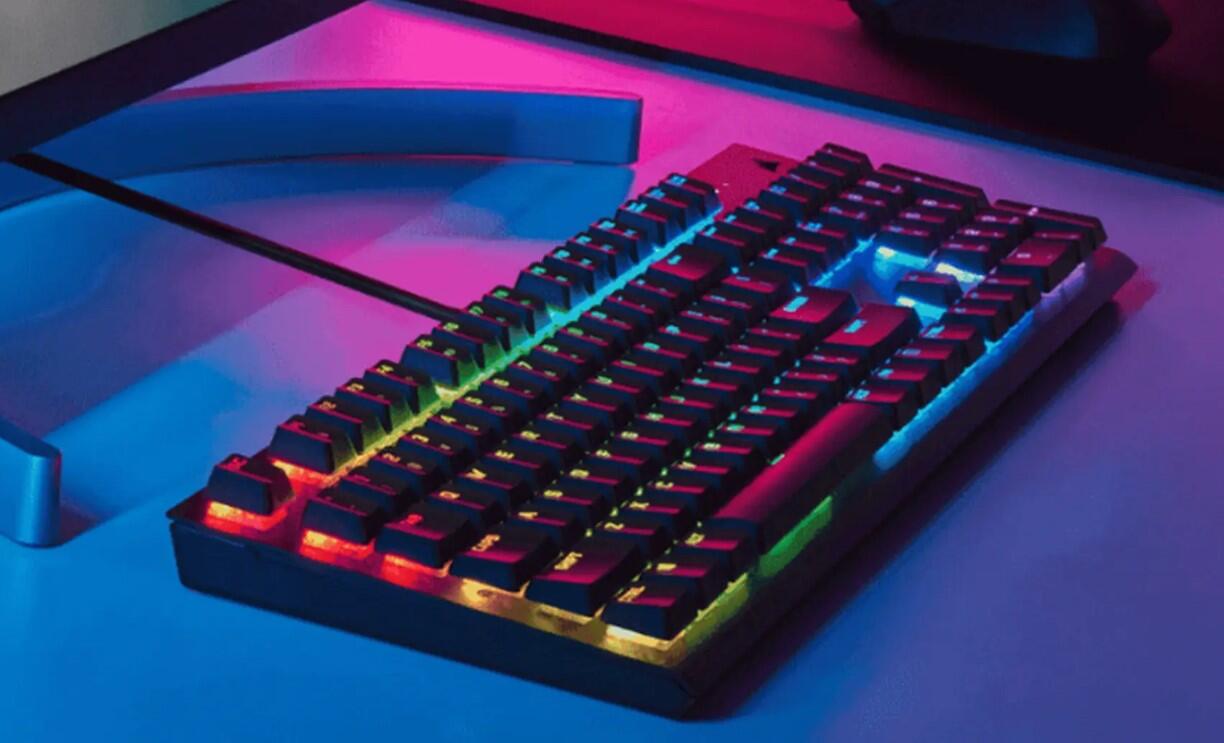
Phím tắt phù hợp khi bạn chỉ cần đổi nhanh màu hoặc hiệu ứng. Tuy nhiên, nếu muốn tùy chỉnh chuyên sâu, phần mềm của hãng là lựa chọn tốt hơn. Với phần mềm, bạn có thể chọn chính xác mã màu, gán màu riêng cho từng phím, tạo hiệu ứng theo lớp, lưu nhiều profile, đồng bộ với thiết bị khác và tự động chuyển màu theo ứng dụng đang mở. Đây là cách đổi màu bàn phím cơ phù hợp cho người dùng chuyên nghiệp.
Ví dụ, game thủ có thể đặt cụm WASD màu đỏ, phím kỹ năng màu xanh, phím số màu vàng và phím macro màu tím. Lập trình viên có thể đặt nhóm phím dấu ngoặc, phím điều hướng và phím function khác màu để thao tác nhanh hơn. Người quản trị server hoặc VPS có thể tạo profile làm việc ban đêm với màu trắng ấm, độ sáng thấp, tránh ánh sáng xanh quá mạnh khi phải giám sát hệ thống trong thời gian dài.
Phần mềm cũng hữu ích khi bàn phím có nhiều lớp phím hoặc layout đặc biệt. Với bàn phím 60%, nhiều phím chức năng bị ẩn dưới lớp Fn, vì vậy việc tô màu từng vùng giúp người dùng ghi nhớ vị trí tốt hơn. Nếu bạn thường xuyên SSH vào VPS, cấu hình firewall, theo dõi log hoặc xử lý sự cố website, một profile màu rõ ràng sẽ giúp thao tác nhanh và ít nhầm lẫn hơn.
Các bước đổi màu bằng phần mềm chính hãng
Đầu tiên, bạn cần tải đúng phần mềm tương ứng với model bàn phím. Đây là bước rất quan trọng vì nhiều hãng có nhiều phiên bản phần mềm khác nhau. Nếu cài sai, phần mềm có thể không nhận bàn phím hoặc nhận nhưng không áp dụng được hiệu ứng. Sau khi cài đặt, hãy chạy phần mềm với quyền quản trị nếu dùng Windows, đặc biệt với các phần mềm cần ghi cấu hình vào bộ nhớ bàn phím.
Khi phần mềm nhận thiết bị, hãy vào mục Lighting, RGB, Backlight hoặc Illumination. Tại đây, bạn thường thấy các chế độ như Static, Breathing, Wave, Reactive, Ripple, Spectrum, Custom hoặc Game Mode. Nếu muốn đổi một màu duy nhất cho toàn bàn phím, chọn Static rồi chọn màu. Nếu muốn tạo hiệu ứng chuyển động, chọn Wave hoặc Spectrum. Nếu muốn phím sáng khi gõ, chọn Reactive hoặc Ripple.
- Tải phần mềm đúng với model bàn phím từ trang hỗ trợ của hãng.
- Cài đặt phần mềm và khởi động lại máy nếu được yêu cầu.
- Cắm bàn phím bằng dây USB để phần mềm nhận diện ổn định.
- Mở phần mềm, chọn đúng thiết bị bàn phím.
- Vào mục Lighting, Backlight hoặc RGB.
- Chọn hiệu ứng, màu sắc, độ sáng và tốc độ.
- Lưu cấu hình vào profile hoặc bộ nhớ trong của bàn phím.
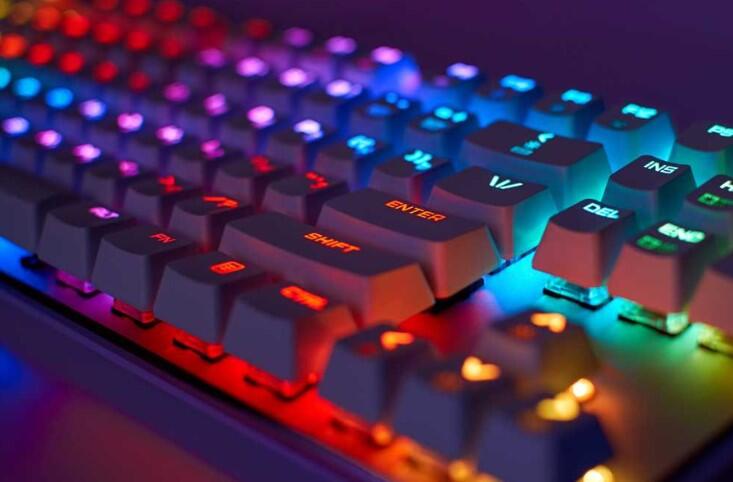
Lưu ý khi cài driver đổi màu bàn phím
Khi cài phần mềm điều khiển RGB, bạn nên tránh tải từ nguồn không rõ ràng. Driver bàn phím có quyền tương tác sâu với thiết bị nhập liệu, vì vậy việc dùng bản cài đặt không đáng tin cậy có thể gây rủi ro bảo mật. Với người làm kỹ thuật, quản trị website, quản trị VPS hoặc xử lý dữ liệu khách hàng, nguyên tắc an toàn phần mềm càng quan trọng. Một máy tính cá nhân bị nhiễm mã độc có thể kéo theo rủi ro lộ mật khẩu SSH, tài khoản quản trị hosting hoặc thông tin đăng nhập hệ thống.
Nếu phần mềm yêu cầu cập nhật firmware, hãy đọc kỹ hướng dẫn trước khi thực hiện. Trong quá trình cập nhật, không rút cáp, không tắt máy và không để máy hết pin. Firmware lỗi có thể khiến bàn phím mất kết nối hoặc không nhận LED. Nếu không thật sự cần thiết, bạn chỉ nên cập nhật firmware khi bản mới sửa lỗi cụ thể đang gặp phải hoặc bổ sung tính năng quan trọng.
Một lưu ý khác là xung đột phần mềm RGB. Nếu máy tính cài nhiều phần mềm như Armoury Crate, iCUE, Synapse, G HUB, SignalRGB hoặc OpenRGB, chúng có thể cùng cố gắng điều khiển bàn phím. Khi đó, màu có thể tự đổi, hiệu ứng không lưu hoặc phần mềm này ghi đè phần mềm kia. Cách xử lý là chỉ để một phần mềm chính điều khiển thiết bị, tắt tính năng tự khởi động của phần mềm không dùng đến.
Cách đổi màu bàn phím cơ bằng VIA, QMK và OpenRGB
Đổi màu bàn phím cơ bằng VIA
VIA là công cụ phổ biến trong cộng đồng bàn phím cơ custom. Nếu bàn phím hỗ trợ VIA, bạn có thể chỉnh layout, macro, layer và một số hiệu ứng RGB trực quan. Ưu điểm của VIA là giao diện dễ dùng, thay đổi gần như tức thì và phù hợp với người dùng thích tùy biến sâu. Tuy nhiên, không phải bàn phím nào cũng hỗ trợ VIA sẵn. Một số mẫu cần nạp file JSON hoặc firmware tương thích.
Để dùng VIA, hãy cắm bàn phím bằng USB, mở VIA, kiểm tra thiết bị có được nhận diện hay không. Nếu chưa nhận, bạn có thể cần bật tab thiết kế hoặc nạp file định nghĩa do nhà sản xuất cung cấp. Sau khi bàn phím được nhận, vào phần Configure, chọn Lighting hoặc Keymap tùy phiên bản giao diện. Tại đây, bạn có thể gán phím đổi hiệu ứng RGB, tăng giảm hue, saturation, brightness hoặc speed.
VIA đặc biệt hữu ích với bàn phím layout nhỏ vì bạn có thể tự tạo tổ hợp đổi màu thuận tay hơn. Ví dụ, thay vì dùng Fn + phím xa, bạn có thể gán RGB Toggle, RGB Mode Next, RGB Hue Up, RGB Hue Down vào một layer riêng. Nhờ đó, quá trình đổi màu nhanh hơn, ít phụ thuộc vào layout mặc định của nhà sản xuất.
Đổi màu bàn phím cơ bằng QMK
QMK phù hợp với người dùng kỹ thuật cao hơn. Đây là firmware mã nguồn mở cho phép lập trình sâu hành vi bàn phím, bao gồm layout, layer, macro, tap dance, encoder và RGB Matrix. Với QMK, cách đổi màu bàn phím cơ không chỉ dừng ở chọn hiệu ứng có sẵn mà còn có thể tùy chỉnh logic hoạt động của đèn. Ví dụ, phím có thể đổi màu theo layer, sáng riêng khi Caps Lock bật hoặc hiển thị trạng thái kết nối.
Tuy nhiên, QMK không dành cho mọi người dùng phổ thông. Việc biên dịch và flash firmware sai có thể khiến bàn phím tạm thời không hoạt động đúng. Nếu bạn chưa quen, hãy bắt đầu bằng VIA trước. Khi đã hiểu cấu trúc layer và keycode RGB, bạn có thể chuyển sang QMK để kiểm soát sâu hơn. Người làm kỹ thuật, lập trình viên hoặc quản trị hệ thống thường đánh giá cao QMK vì nó gần giống cách cấu hình một hệ thống nhỏ: rõ logic, có thể tái sử dụng và dễ tiêu chuẩn hóa theo quy trình cá nhân.
Các keycode RGB thường gặp trong QMK gồm RGB_TOG để bật tắt đèn, RGB_MOD để chuyển hiệu ứng, RGB_HUI và RGB_HUD để tăng giảm sắc độ, RGB_SAI và RGB_SAD để tăng giảm độ bão hòa, RGB_VAI và RGB_VAD để tăng giảm độ sáng. Nếu bàn phím dùng RGB Matrix, bạn có thể có thêm các hiệu ứng phức tạp hơn theo từng phím.
Đổi màu bàn phím bằng OpenRGB
OpenRGB là phần mềm mã nguồn mở dùng để điều khiển RGB trên nhiều thiết bị khác nhau. Điểm mạnh của OpenRGB là giảm phụ thuộc vào phần mềm riêng của từng hãng, đặc biệt khi bạn muốn đồng bộ màu giữa bàn phím, chuột, RAM, mainboard hoặc case. Tuy nhiên, khả năng hỗ trợ phụ thuộc từng model cụ thể. Trước khi dùng, bạn nên kiểm tra danh sách thiết bị được hỗ trợ và sao lưu cấu hình nếu phần mềm cho phép.
Với OpenRGB, bạn có thể quét thiết bị, chọn bàn phím, đổi màu tĩnh, chỉnh vùng sáng hoặc tạo hiệu ứng thông qua plugin. Đây là lựa chọn phù hợp cho người dùng thích hệ thống gọn nhẹ, không muốn cài nhiều phần mềm chạy nền. Trên máy tính dùng cho công việc kỹ thuật, càng ít phần mềm nền không cần thiết thì càng giảm khả năng xung đột và giảm tài nguyên tiêu thụ.
Khi dùng OpenRGB, hãy cẩn trọng với các tùy chọn ghi cấu hình vào thiết bị. Một số thiết bị RGB có giao thức điều khiển riêng, nếu phần mềm chưa hỗ trợ hoàn chỉnh có thể gây lỗi hiển thị màu. Cách an toàn là thử đổi màu tĩnh trước, sau đó mới thử hiệu ứng phức tạp. Nếu thấy bàn phím nhấp nháy bất thường, không phản hồi hoặc mất profile, hãy tắt phần mềm và khởi động lại thiết bị.
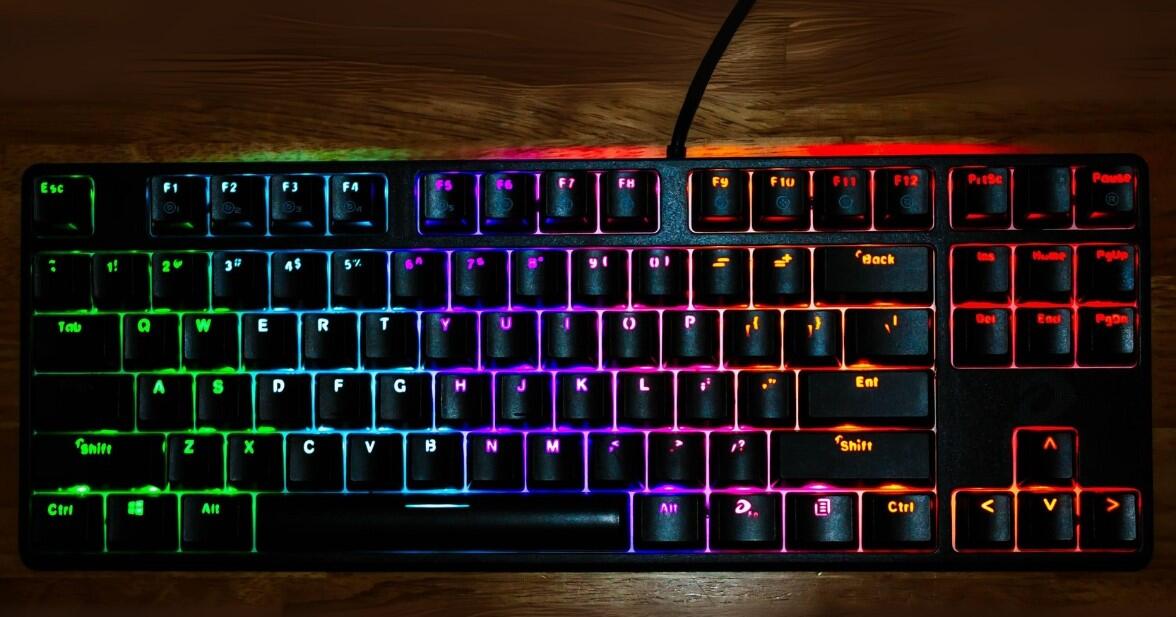
Cách đổi màu bàn phím cơ trên laptop và bàn phím rời
Đổi màu bàn phím cơ rời trên máy tính Windows
Với máy tính Windows, bạn có nhiều lựa chọn nhất để đổi màu bàn phím cơ. Hầu hết phần mềm hãng đều ưu tiên Windows, từ các dòng gaming phổ thông đến cao cấp. Nếu bàn phím có phần mềm riêng, hãy cài đúng phiên bản, cắm dây USB và cấu hình trong mục Lighting. Nếu không có phần mềm, dùng tổ hợp phím Fn là phương án nhanh nhất.
Trên Windows 11, một số thiết bị có thể xuất hiện trong mục cài đặt ánh sáng động nếu hỗ trợ tiêu chuẩn tương thích. Khi đó, bạn có thể đổi màu cơ bản trực tiếp trong hệ điều hành mà không cần mở phần mềm hãng. Tuy nhiên, các hiệu ứng nâng cao như reactive, ripple, layer theo game hoặc gán màu từng phím vẫn thường cần phần mềm riêng.
Để đảm bảo bàn phím hoạt động ổn định, bạn nên cắm vào cổng USB trực tiếp trên mainboard thay vì hub rẻ tiền. Bàn phím RGB có thể cần nhiều điện hơn bàn phím thường, đặc biệt khi bật độ sáng tối đa. Nếu dùng PC để vừa chơi game, livestream, quản trị website, truy cập VPS và xử lý nhiều tác vụ cùng lúc, việc giảm bớt thiết bị USB lỗi hoặc thiếu điện sẽ giúp hệ thống ổn định hơn.
Đổi màu bàn phím cơ trên macOS
Trên macOS, việc đổi màu bàn phím cơ phụ thuộc nhiều vào khả năng hỗ trợ của hãng. Một số thương hiệu như Keychron có phần mềm hoặc công cụ web hỗ trợ tốt hơn cho người dùng Mac. Một số bàn phím khác chỉ hỗ trợ phần mềm Windows, nhưng vẫn đổi màu được bằng phím tắt Fn vì hiệu ứng đã được lưu trong firmware bàn phím. Do đó, khi mua bàn phím cho MacBook hoặc Mac mini, bạn nên kiểm tra kỹ khả năng tương thích macOS.
Nếu bàn phím có công tắc chuyển Win/Mac, hãy đặt đúng chế độ. Việc để sai chế độ có thể làm phím Command, Option, Control hoặc phím Fn hoạt động không đúng như mong muốn. Sau đó, thử các tổ hợp Fn để đổi hiệu ứng. Với bàn phím hỗ trợ VIA, bạn có thể dùng VIA trên trình duyệt hoặc ứng dụng tương thích để chỉnh layout và gán phím RGB.
Người dùng macOS thường ưu tiên không gian làm việc tối giản, vì vậy màu trắng ấm, xanh dịu hoặc một màu tĩnh nhẹ thường phù hợp hơn hiệu ứng nhấp nháy liên tục. Nếu bạn làm việc ban đêm, độ sáng LED nên đặt ở mức 20–40% để đủ nhận diện phím nhưng không gây chói. Đây cũng là thiết lập phù hợp cho người viết nội dung, quản trị website, thiết kế giao diện hoặc xử lý dữ liệu trên VPS trong thời gian dài.
Đổi màu bàn phím cơ trên laptop gaming
Một số laptop gaming có bàn phím giả cơ hoặc switch cơ low-profile tích hợp. Cách đổi màu thường nằm trong phần mềm quản lý hệ thống của hãng như Armoury Crate, Lenovo Vantage, MSI Center, Alienware Command Center, OMEN Gaming Hub hoặc PredatorSense. Bạn cần mở phần mềm, tìm mục Keyboard Lighting, Mystic Light, Aura Sync hoặc RGB, sau đó chọn màu và hiệu ứng.
Khác với bàn phím rời, bàn phím laptop thường gắn chặt với hệ sinh thái phần cứng của máy. Một số mẫu chỉ hỗ trợ một vùng sáng, bốn vùng sáng hoặc từng phím tùy phân khúc. Nếu laptop chỉ hỗ trợ đèn nền trắng, bạn không thể đổi sang RGB. Nếu chỉ hỗ trợ RGB theo vùng, bạn không thể chỉnh màu riêng cho từng phím như bàn phím rời cao cấp.
Khi dùng laptop gaming, cần cân nhắc nhiệt độ và pin. Bật RGB độ sáng tối đa trong thời gian dài có thể làm hao pin nhanh hơn, dù mức tiêu thụ không lớn bằng màn hình hay GPU. Nếu làm việc di động, hãy đặt màu tĩnh và giảm độ sáng. Nếu cắm sạc tại bàn làm việc, bạn có thể dùng hiệu ứng động nhưng nên tránh hiệu ứng quá nhanh vì dễ gây mất tập trung.
Kết luận
Cách đổi màu bàn phím cơ phụ thuộc vào loại LED, model bàn phím, firmware và phần mềm hỗ trợ. Nếu bàn phím có LED đơn sắc, bạn chỉ chỉnh được độ sáng hoặc hiệu ứng. Nếu bàn phím có RGB, bạn có thể đổi màu bằng phím tắt Fn, phần mềm chính hãng, VIA, QMK hoặc OpenRGB. Phương pháp đơn giản nhất là dùng tổ hợp Fn, còn phương pháp tùy biến sâu nhất là dùng phần mềm hoặc firmware hỗ trợ RGB từng phím.
Để đổi màu hiệu quả, hãy đi theo trình tự: kiểm tra loại LED, xác định model, thử phím tắt, cài phần mềm đúng hãng, lưu profile và xử lý xung đột nếu có. Khi phối màu, nên chọn theo nhu cầu thực tế: game thủ cần phân vùng phím rõ ràng, dân văn phòng cần màu dịu, lập trình viên và quản trị VPS cần profile hỗ trợ thao tác nhanh, người làm ban đêm cần độ sáng thấp để giảm mỏi mắt.
Một bàn phím cơ được tùy chỉnh màu hợp lý không chỉ đẹp hơn mà còn giúp làm việc hiệu quả hơn. Khi kết hợp với một môi trường vận hành ổn định, từ máy tính cá nhân đến hạ tầng VPS, người dùng có thể tối ưu cả trải nghiệm nhập liệu lẫn hiệu suất xử lý công việc. Với các thông tin và bước hướng dẫn ở trên, bạn có thể tự tin áp dụng cách đổi màu bàn phím cơ phù hợp nhất với thiết bị và nhu cầu sử dụng của mình.
==> Tham khảo thêm
Top 3 Cách Đổi Màu Bàn Phím Acer Nitro 5 Dễ Dàng Và Nhanh Chóng
Máy Trạm Là Gì? Tìm Hiểu Khái Niệm Và Chức Năng Của Máy Trạm
-
Báo xấuPhản hồi{comment_date}{comment_content}