Clone WordPress website bằng Duplicator là giải pháp hiệu quả giúp sao chép và di chuyển website nhanh chóng với thao tác đơn giản. Phương pháp này hỗ trợ tốt cho việc sao lưu dữ liệu, triển khai website trên môi trường mới hoặc tạo bản sao để thử nghiệm mà không ảnh hưởng đến trang web gốc. Trong bài viết này, HostingViet sẽ hướng dẫn chi tiết cách clone website WordPress bằng Duplicator theo các bước dễ thực hiện nhất, cùng theo dõi nhé!
Clone WordPress website là gì?
Clone WordPress website (hay nhân bản website wordpress) là quá trình sao chép toàn bộ một website WordPress hiện có, bao gồm mã nguồn, tệp tin và cơ sở dữ liệu để triển khai trên máy chủ hoặc tên miền khác. Bản sao này có cấu trúc và nội dung tương tự website gốc.
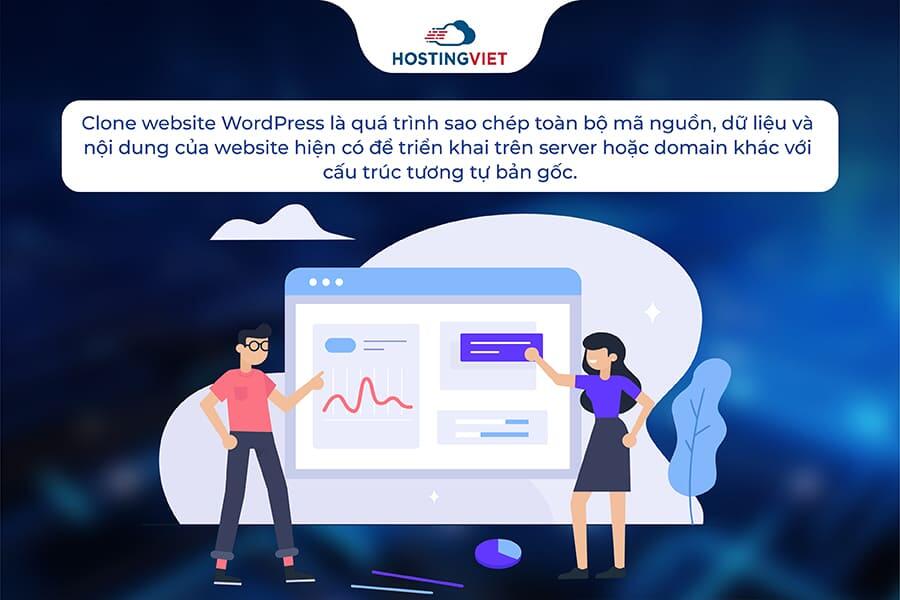
Việc clone website WordPress thường được sử dụng nhằm thử nghiệm tính năng mới, chỉnh sửa giao diện hoặc thay đổi cấu trúc mà không làm ảnh hưởng đến trang web đang hoạt động. Bên cạnh đó, đây cũng là giải pháp hữu ích cho sao lưu, phục hồi dữ liệu hoặc triển khai website mới nhanh chóng.
Hiện nay, có nhiều công cụ và plugin hỗ trợ clone WordPress giúp quá trình này diễn ra đơn giản và nhanh hơn. Tuy nhiên, để đảm bảo an toàn và tránh rủi ro phát sinh, người thực hiện vẫn cần có kiến thức cơ bản về quản trị WordPress và máy chủ.
Clone wordpress website qua 5 bước với plugin Duplicator
Có nhiều trường hợp bạn cần clone WordPress website, chẳng hạn như kiểm thử plugin hoặc theme mới hoặc chuyển website sang máy chủ khác. Với Duplicator, quá trình này trở nên đơn giản và nhanh chóng. Plugin cho phép đóng gói toàn bộ dữ liệu website, bao gồm tệp upload, theme, plugin và đặc biệt là nội dung WordPress.
Hiện nay, có không ít plugin hỗ trợ sao chép và di chuyển website WordPress. Trong hướng dẫn này, Duplicator được lựa chọn vì dễ sử dụng và hoàn toàn miễn phí. Ngoài việc clone website, plugin này còn giúp bạn chuyển hosting hoặc thay đổi tên miền một cách hiệu quả và tiết kiệm thời gian.
Bước 1: Cài đặt plugin Duplicator cho WordPress
Trước hết, bạn cần tiến hành cài đặt plugin Duplicator. Trong trang quản trị WordPress, truy cập Dashboard → Plugins → Add New tại thanh sidebar. Tại ô tìm kiếm, nhập từ khóa Duplicator và chọn plugin ở kết quả đầu tiên (hiện đã đạt hơn 1 triệu lượt cài đặt).
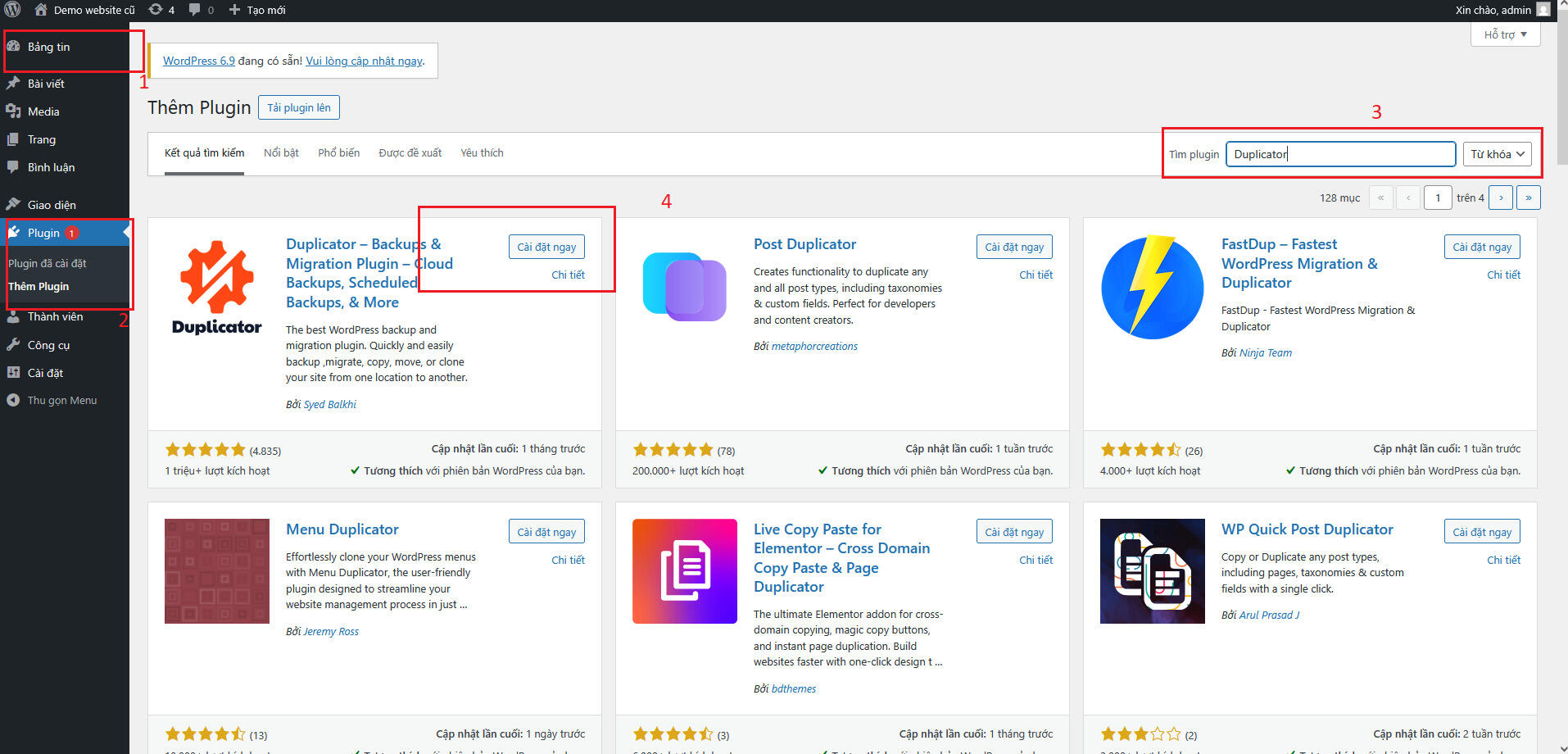
Sau khi cài đặt và kích hoạt thành công, Duplicator sẽ hiển thị trên thanh menu quản trị. Lúc này, bạn chỉ cần nhấp vào mục Packages để bắt đầu quá trình export website.
Bước 2: Export package bằng Duplicator
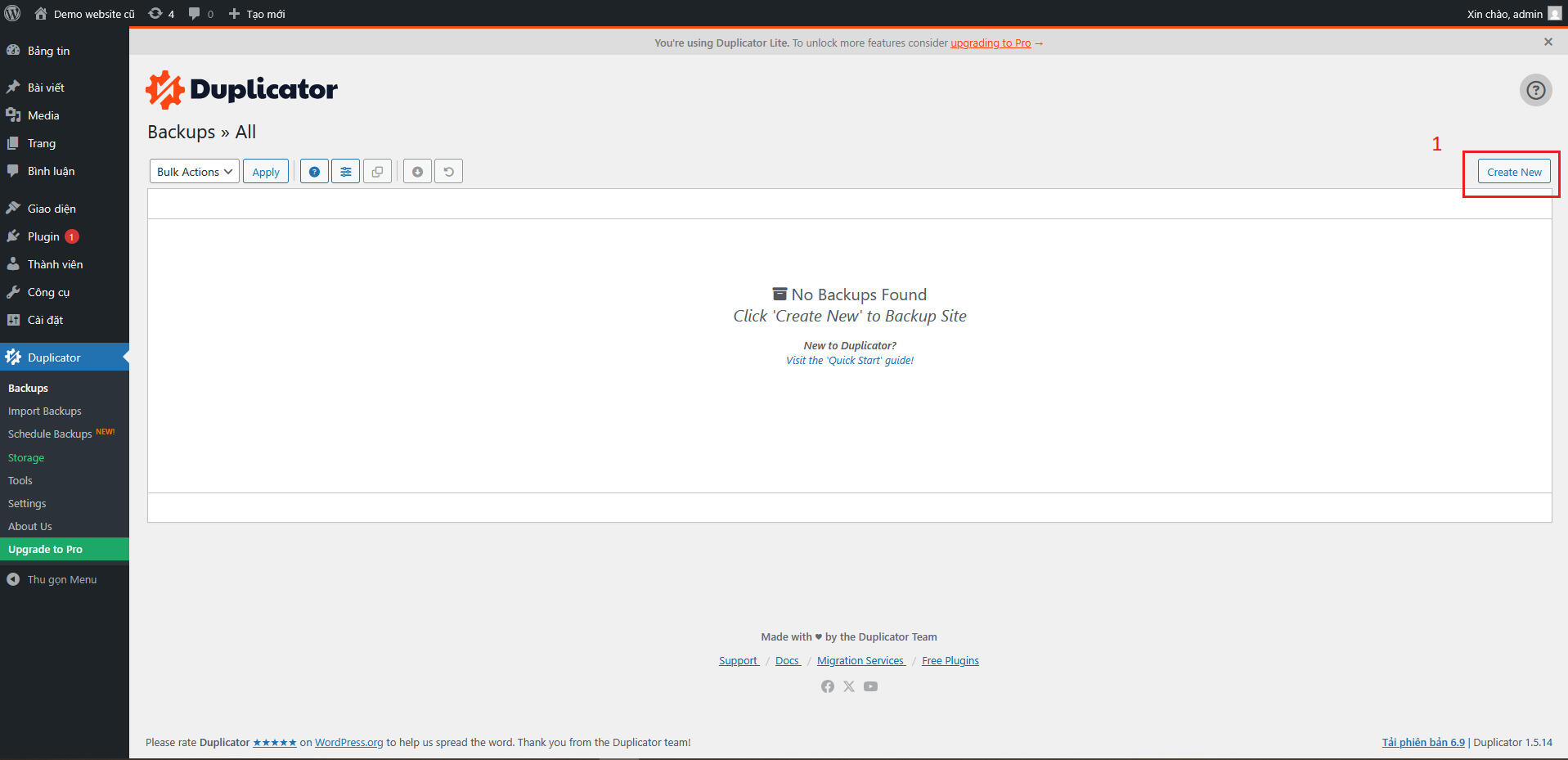
Sau khi truy cập giao diện Duplicator, bạn nhấn vào nút Create New ở góc trên bên phải để khởi động quá trình export. Package được tạo sẽ bao gồm toàn bộ dữ liệu website như theme, plugin, media và nội dung, nói cách khác là toàn bộ cấu trúc và dữ liệu của trang.
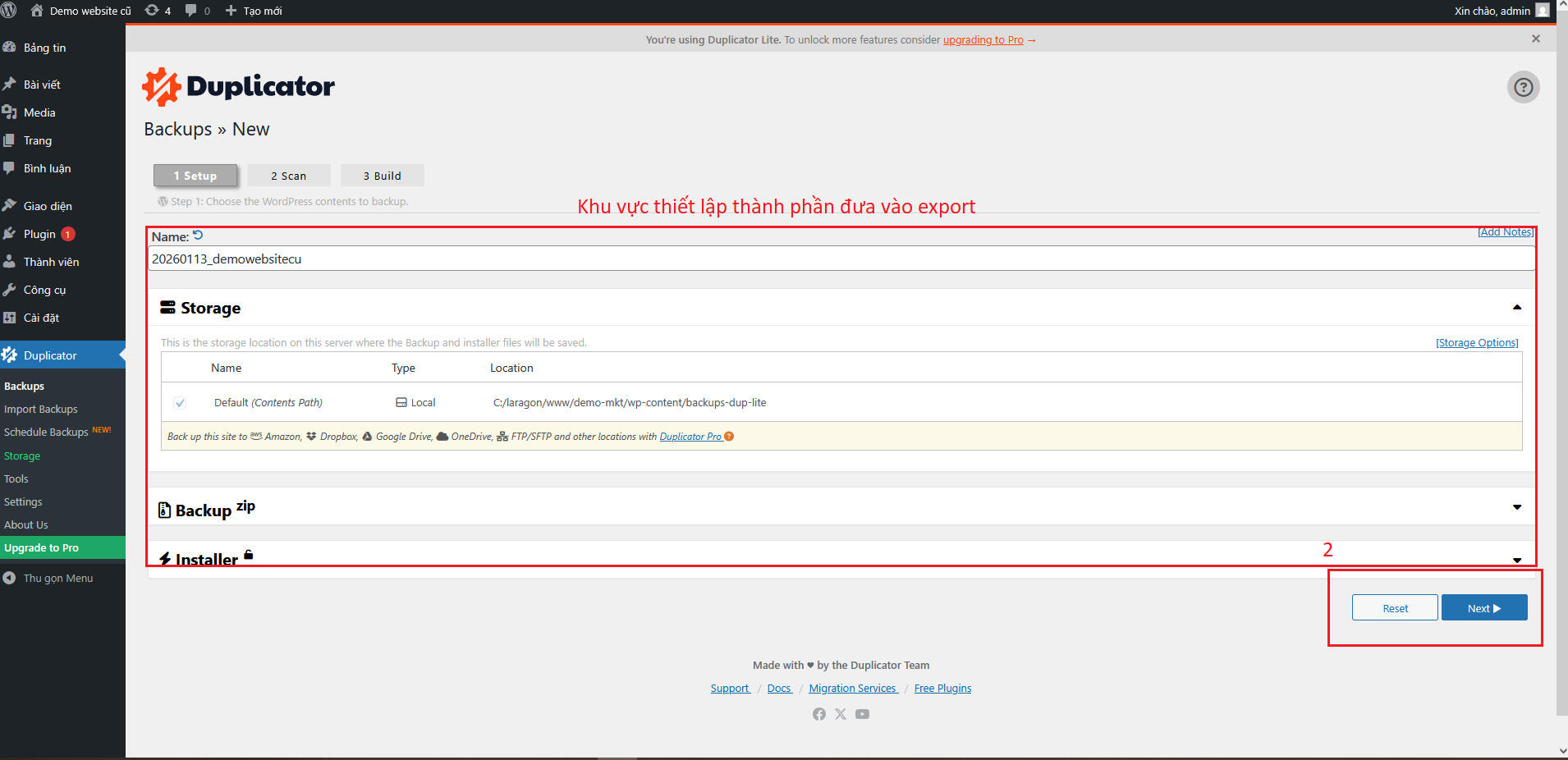
Tại bước này, Duplicator cho phép tùy chỉnh một số thiết lập như tên package hoặc các thành phần cần đưa vào file export. Tuy nhiên, bạn có thể giữ nguyên mặc định và không cần thay đổi gì. Cuối cùng, nhấn Next để tiếp tục.
Tiếp theo, Duplicator sẽ tự động quét (scan) toàn bộ website nhằm kiểm tra điều kiện và đảm bảo quá trình export diễn ra ổn định, không phát sinh lỗi.
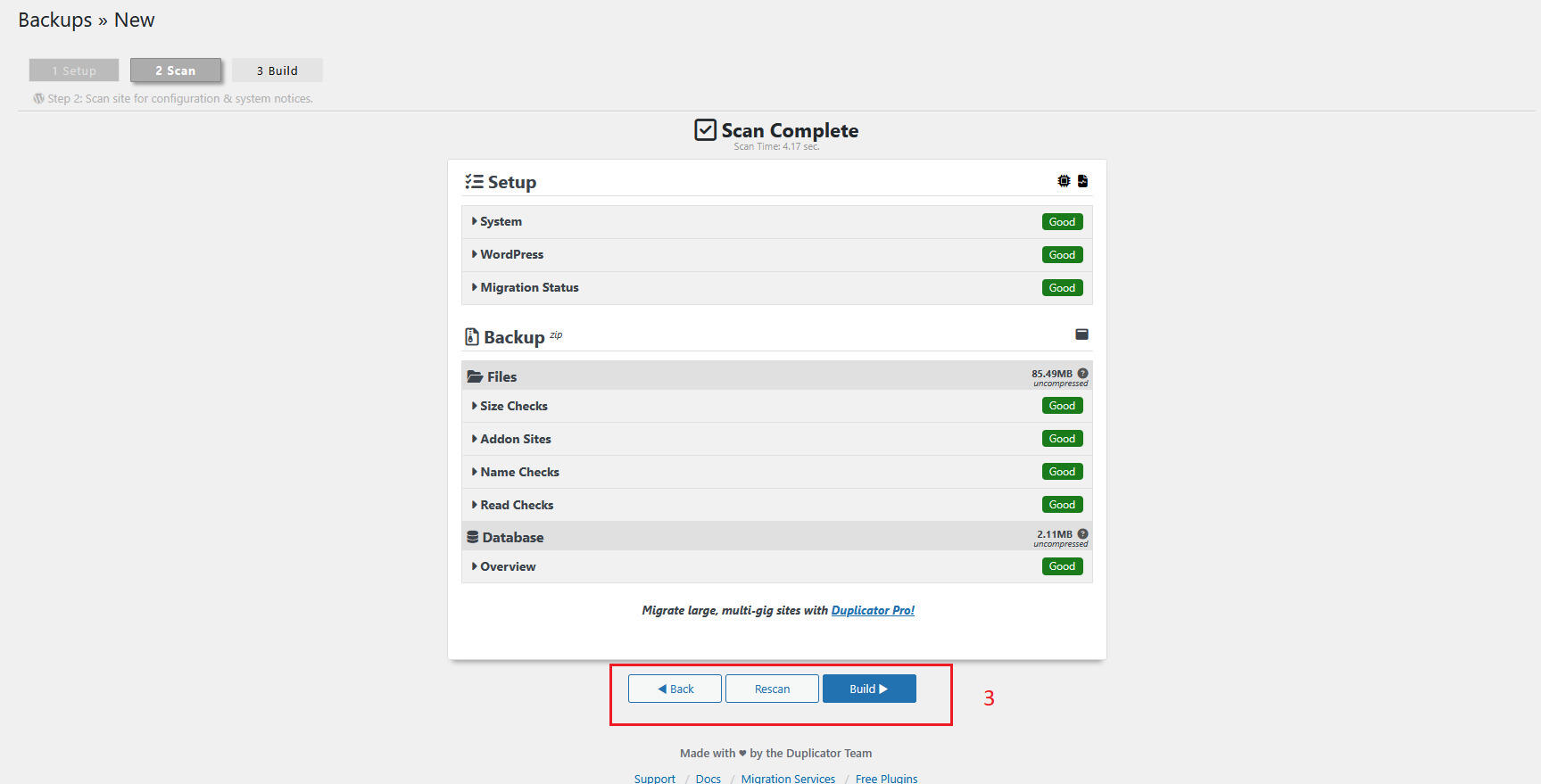
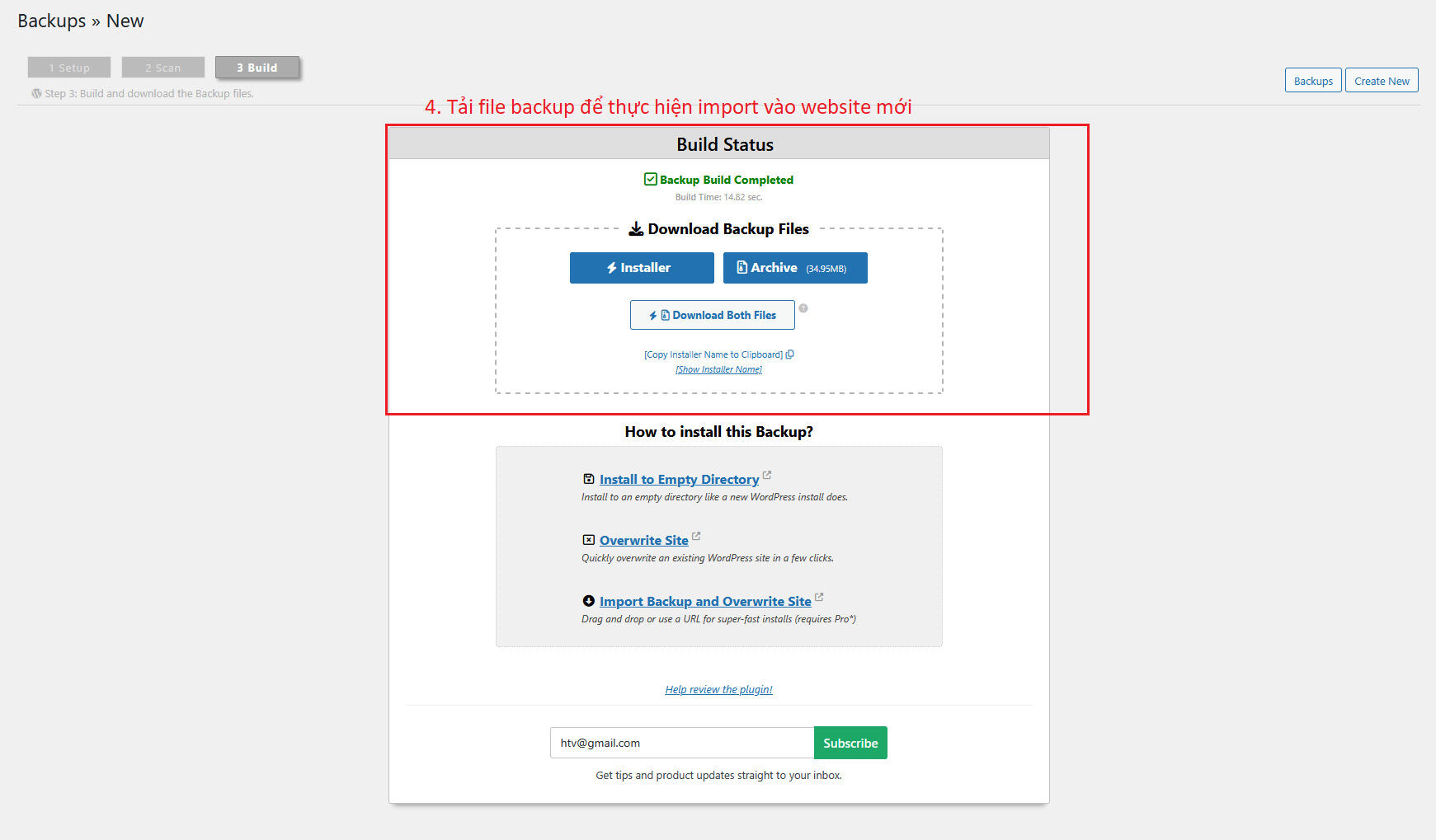
Sau khi nhấn Build, Duplicator sẽ tiến hành nén toàn bộ website thành một package hoàn chỉnh. Gói này bao gồm một file cài đặt PHP và một file ZIP chứa toàn bộ dữ liệu của website WordPress.
Khi quá trình clone hoàn tất, bạn có thể tải package về máy bằng cách nhấp vào One-Click Download. Hai file PHP và ZIP sẽ được tải xuống cùng lúc. Tùy vào trình duyệt đang sử dụng, hệ thống có thể hiển thị cảnh báo tải nhiều file, bạn chỉ cần chọn Allow để tiếp tục.
Sau khi đã tạo và tải xong package, bước tiếp theo là chuyển website sang server mới.
Bước 3: Upload package Duplicator lên server mới
Để tải website WordPress đã clone lên server mới, bạn cần có quyền truy cập FTP. Thông tin đăng nhập FTP thường được cung cấp trong trang quản trị của nhà cung cấp hosting.
Một số FTP client phổ biến dành cho người dùng WordPress gồm:
- Cyberduck (miễn phí cho Windows/Mac)
- FileZilla (miễn phí cho Windows/Mac)
- WinSCP (miễn phí cho Windows/Mac)
- Transmit (trả phí cho Mac)
Trong hướng dẫn này, bạn có thể sử dụng FileZilla vì dễ cài đặt và hoàn toàn miễn phí. Sau khi tạo tài khoản FTP trên hosting, hãy lưu lại username và password để đăng nhập vào FTP client.
Lưu ý: Nếu server sử dụng SFTP, thông tin đăng nhập FTP thông thường có thể không hoạt động. Khi đó, bạn chỉ cần chuyển giao thức kết nối sang SFTP trong phần cài đặt của FTP client.
Sau khi đăng nhập thành công, hãy truy cập vào thư mục gốc của website, thường có tên là public_html hoặc tương tự. Nếu không tìm thấy thư mục public, bạn nên liên hệ nhà cung cấp hosting để được hướng dẫn chính xác. Trường hợp server còn chứa các file mặc định, hãy xóa những file không cần thiết trước khi import website mới.
Tiếp theo, upload file ZIP của Duplicator và file installer.php bằng cách kéo thả trực tiếp vào thư mục public thông qua FTP client.
Quá trình upload có thể mất vài phút, tùy thuộc vào dung lượng website và tốc độ đường truyền.
Bước 4: Tạo cơ sở dữ liệu (CSDL) cho website mới
Để website WordPress mới hoạt động ổn định, bạn cần tạo một cơ sở dữ liệu (Database) mới trong trang quản trị hosting. Tại SiteGround, thao tác này được thực hiện nhanh chóng bằng cách chọn Create Database trong mục Site Tools.
Sau khi tạo CSDL, bước tiếp theo là tạo người dùng database. CSDL sẽ lưu trữ toàn bộ dữ liệu website, còn user database chịu trách nhiệm cấp quyền truy cập. Lưu ý ghi lại tên CSDL, username và password, vì các thông tin này sẽ được sử dụng trong quá trình cài đặt Duplicator.
Cuối cùng, hãy đảm bảo user database đã được gán quyền truy cập vào CSDL vừa tạo. Trên SiteGround, bạn chỉ cần vào Manage Access, hệ thống sẽ tự động liên kết user với database tương ứng.
Đến đây, bạn đã có đầy đủ tên CSDL, tài khoản và mật khẩu và sẵn sàng cho bước cuối cùng trong quá trình clone WordPress website.
Bước 5: Chạy trình cài đặt Duplicator và hoàn tất clone WordPress
Sau khi upload đầy đủ file lên server, bạn truy cập trình cài đặt Duplicator bằng đường dẫn: yourdomain.com/installer.php. Lúc này, Duplicator sẽ khởi chạy và tiến hành kiểm tra lại môi trường hosting để đảm bảo các điều kiện cài đặt đều đạt yêu cầu.
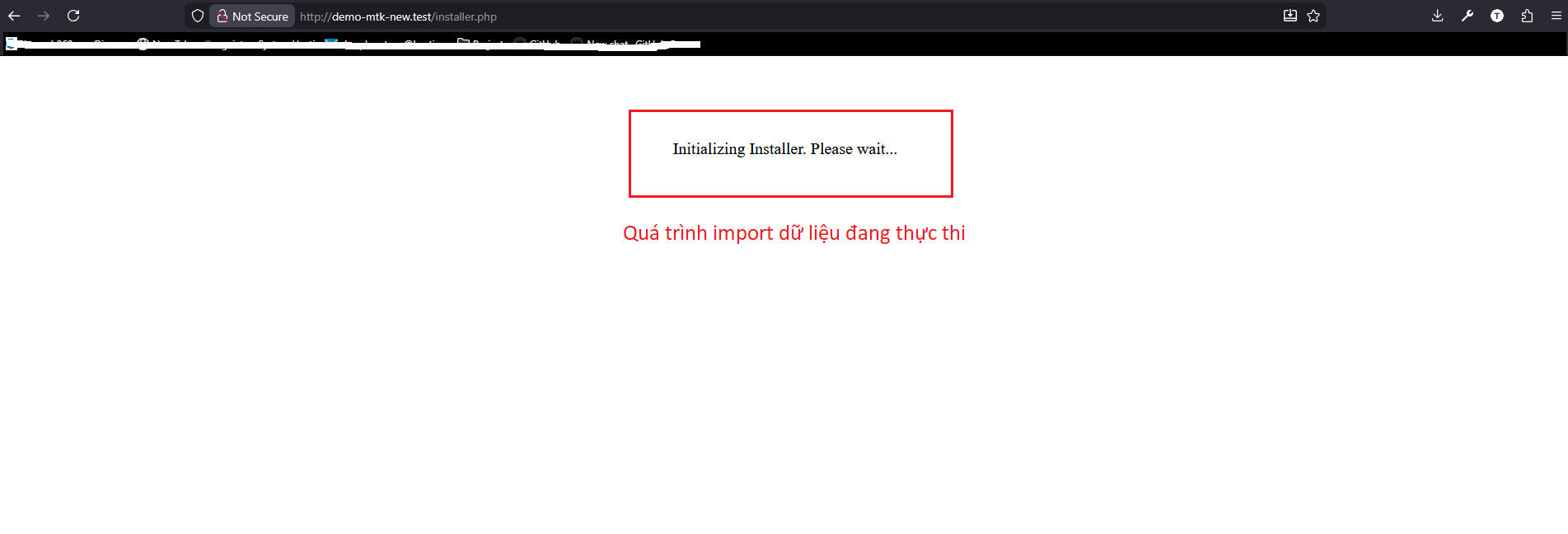
Tiếp theo, bạn cần đồng ý điều khoản (Terms & Conditions) rồi nhập thông tin cơ sở dữ liệu MySQL đã tạo ở bước trước, bao gồm: tên CSDL, username và password. Theo mặc định, Duplicator sẽ xóa toàn bộ dữ liệu hiện có trong CSDL và ghi đè bằng dữ liệu WordPress mới, vì vậy hãy chắc chắn rằng bạn đang sử dụng một database trống.
Trong hầu hết trường hợp, website được chuyển sang domain mới, nên Duplicator sẽ tự động nhận diện và thiết lập URL phù hợp. Bạn không cần chỉnh sửa gì nếu thông tin hiển thị đã chính xác. Ngoài ra, bạn cũng có thể tạo thêm tài khoản admin WordPress ngay trong bước này nếu cần.
Khi quá trình cài đặt hoàn tất, Duplicator sẽ tiến hành clone website. Hãy cho phép plugin xóa các file cài đặt như installer.php để đảm bảo an toàn, tránh nguy cơ bị ghi đè website về sau.
Lưu ý: Nếu sau khi cài đặt bạn chỉ thấy một trang WordPress trống, nguyên nhân có thể do table prefix trong file wp-config.php chưa khớp. Trong trường hợp này, hãy kiểm tra table prefix của website gốc và cập nhật lại giá trị tương ứng trong file wp-config.php trên server mới.
Cuối cùng, nhấp vào Admin Login để đăng nhập vào trang quản trị. Website WordPress đã được clone thành công và sẵn sàng hoạt động rồi.
Lợi ích của việc nhân bản website wordpress
Nhân bản WordPress website mang lại nhiều lợi ích thiết thực trong quá trình quản trị, phát triển và bảo mật website. Dưới đây là những lý do phổ biến khiến nhiều người lựa chọn giải pháp này:
- Thử nghiệm tính năng mới an toàn: Việc clone website giúp bạn kiểm tra plugin, theme hoặc thay đổi cấu trúc mà không ảnh hưởng đến website đang hoạt động. Nhờ đó, bạn có thể đánh giá mức độ ổn định trước khi áp dụng chính thức.
- Tạo bản sao lưu hoàn chỉnh: Tiếp theo đó, Clone website WordPress cho phép tạo ra một bản sao đầy đủ dữ liệu từ nội dung, giao diện đến cấu hình. Đây là phương án hiệu quả để sao lưu và khôi phục website khi xảy ra sự cố.
- Rút ngắn thời gian phát triển website: Khi cần xây dựng một website mới có cấu trúc tương tự, việc clone website cũ giúp tiết kiệm đáng kể thời gian và công sức so với việc thiết lập lại từ đầu.
- Tách biệt môi trường test và môi trường chạy thật: Đồng thời, Clone website giúp phân chia rõ ràng giữa môi trường thử nghiệm và môi trường production, từ đó hạn chế rủi ro khi cập nhật hoặc chỉnh sửa website.
- Hỗ trợ khách hàng hiệu quả hơn: Ngoài ra, đối với đơn vị cung cấp dịch vụ web, việc clone website của khách hàng giúp dễ dàng phân tích lỗi, đề xuất giải pháp và hướng dẫn xử lý nhanh chóng, chính xác.
Tóm lại, clone website WordPress là giải pháp thông minh giúp tối ưu quản lý, tăng hiệu quả phát triển và đảm bảo an toàn dữ liệu cho website của bạn.
Ưu điểm và nhược điểm khi Clone website wordpress
Việc clone WordPress website mang lại nhiều lợi ích trong quá trình phát triển và quản trị website, tuy nhiên cũng tồn tại một số hạn chế nhất định. Dưới đây là cái nhìn tổng quan giúp bạn cân nhắc trước khi triển khai.
Ưu điểm của việc clone WordPress website
Clone website WordPress giúp tối ưu quá trình phát triển, thử nghiệm và quản lý website một cách hiệu quả, cụ thể là:
- Thuận tiện cho việc thử nghiệm: Website clone cho phép bạn kiểm tra tính năng mới, cập nhật plugin hoặc chỉnh sửa giao diện mà không làm ảnh hưởng đến website chính.
- Rút ngắn thời gian xây dựng website: Khi cần tạo một website tương tự, clone giúp bạn tái sử dụng toàn bộ cấu trúc và dữ liệu sẵn có, từ đó tiết kiệm đáng kể thời gian phát triển.
- Hỗ trợ sao lưu và khôi phục dữ liệu: Bên cạnh đó, việc clone website đóng vai trò như một bản sao lưu đầy đủ, giúp phục hồi nhanh chóng khi xảy ra sự cố.
- Tối ưu chi phí: Ngoài ra, bạn có thể sử dụng các công cụ hoặc plugin miễn phí để clone website, giảm chi phí so với việc xây dựng website mới từ đầu.
Nhược điểm của việc clone website WordPress
Bên cạnh những lợi ích, việc nhân bản WordPress website cũng tồn tại một số hạn chế cần cân nhắc trước khi thực hiện.
- Nguy cơ trùng lặp nội dung: Nếu không xử lý đúng cách, website clone có thể gây trùng lặp nội dung với website gốc, ảnh hưởng tiêu cực đến hiệu quả SEO.
- Rủi ro về tính ổn định: Quá trình clone có thể phát sinh lỗi kỹ thuật, đặc biệt khi cấu hình server hoặc phiên bản plugin không tương thích.
- Đòi hỏi kiến thức kỹ thuật: Người thực hiện cần có hiểu biết nhất định về WordPress và quản lý hosting để đảm bảo quá trình clone diễn ra an toàn.
- Vấn đề bảo mật: Đặc biệt, Website clone có thể kế thừa các lỗ hổng bảo mật từ website gốc nếu không được kiểm tra và vá lỗi kịp thời.
- Cần bảo trì định kỳ: Website clone vẫn cần được cập nhật và bảo trì thường xuyên để đảm bảo hiệu suất và độ an toàn.
Trên đây HostingViet đã hướng dẫn cho bạn cách clone WordPress website với 5 bước một cách chi tiết. Chúc bạn thành công!
-
Báo xấuPhản hồi{comment_date}{comment_content}