VPN là phương pháp hiệu quả để bảo vệ dữ liệu, mã hóa thông tin và che giấu địa chỉ IP khi bạn truy cập Internet, thay vì phụ thuộc vào các dịch vụ VPN thương mại thì tự xây dựng VPN trên VPS sẽ giúp bạn tối ưu chi phí và kiểm soát hoàn toàn luồng dữ liệu. Trong bài viết này, HostingViet sẽ hướng dẫn cách tạo VPN trên VPS Windows và VPS Linux, hỗ trợ bạn triển khai và quản lý kết nối an toàn cho hệ thống một cách dễ dàng.

Lý do tạo VPN trên VPS
Trước khi đi sâu vào cách tạo VPN trên VPS, bạn cần nắm rõ những lý do khiến giải pháp này trở nên cần thiết và được nhiều người lựa chọn. Cụ thể là:

Tiết kiệm chi phí
Tự thiết lập VPN trên VPS giúp bạn giảm đáng kể chi phí so với việc đăng ký các gói VPN trả phí. Thay vì phải chi hàng tháng hoặc hàng năm cho dịch vụ VPN với mức giá có thể lên đến vài chục USD, bạn chỉ cần thanh toán phí thuê VPS, thường chỉ vài USD mỗi tháng tùy nhà cung cấp và cấu hình.
Không chỉ tiết kiệm, việc dùng VPS còn mang lại lợi thế sở hữu máy chủ riêng, dễ dàng tùy chỉnh và quản lý theo nhu cầu, điều mà các dịch vụ VPN thương mại không thể cung cấp trong cùng mức chi phí.
Đồng bộ địa chỉ IP giữa VPS và thiết bị cá nhân
Khi kết nối VPN qua VPS, các thiết bị như máy tính, smartphone hoặc tablet đều dùng chung một địa chỉ IP. Điều này mang lại sự ổn định trong quá trình truy cập và hạn chế cảnh báo bất thường khi đăng nhập dịch vụ online.
Lợi ích của việc đồng bộ IP bao gồm:
- Dễ dàng truy cập nội dung bị chặn theo khu vực.
- Hạn chế tình trạng bị block khi truy cập các website hoặc nền tảng yêu cầu IP cố định.
- Khai thác các ưu đãi dành riêng cho một khu vực cụ thể.
- Duy trì trải nghiệm nhất quán khi chuyển đổi giữa các thiết bị.
Tăng cường bảo mật và quyền riêng tư khi lướt web
Một trong những ưu điểm nổi bật của việc tạo VPN từ VPS là khả năng bảo vệ dữ liệu mạnh mẽ. Kết nối VPN sẽ mã hóa toàn bộ lưu lượng giữa thiết bị và máy chủ, từ đó giảm thiểu nguy cơ bị theo dõi, nghe lén hay đánh cắp thông tin.
Sử dụng VPS đồng nghĩa bạn có một máy chủ độc lập, không chia sẻ với người dùng khác, giúp tăng thêm mức độ an toàn và riêng tư. Ngoài ra, VPN từ VPS còn hỗ trợ thay đổi vị trí ảo, giúp truy cập các nội dung bị hạn chế theo khu vực mà vẫn đảm bảo ẩn danh khi lướt web.
Nhờ những lợi thế này, tạo VPN từ VPS ngày càng được nhiều người lựa chọn để tối ưu chi phí, bảo mật và khả năng truy cập Internet.
Những thứ cần chuẩn bị để tạo VPN trên VPS
Trước khi bắt đầu tạo VPN, bạn cần chuẩn bị một số thành phần quan trọng để quá trình tạo VPN trên VPS diễn ra thuận lợi và hiệu quả.

Chuẩn bị VPS (Windows hoặc Linux)
Trước khi triển khai VPN trên VPS, bạn cần sở hữu một máy chủ ảo (VPS) chạy Windows hoặc Linux. Có thể lựa chọn các nhà cung cấp uy tín như DigitalOcean, Linode, AWS, Azure, … Khi chọn VPS, hãy quan tâm đến cấu hình như CPU, RAM, dung lượng lưu trữ và băng thông, vì đây là những yếu tố ảnh hưởng trực tiếp đến tốc độ và hiệu suất của VPN sau khi cài đặt.
Cài đặt OpenVPN
OpenVPN là phần mềm VPN mã nguồn mở phổ biến, cung cấp khả năng kết nối ổn định và bảo mật cao. Tùy vào hệ điều hành mà quá trình cài đặt OpenVPN trên VPS sẽ có sự khác biệt. Các bước cấu hình chi tiết sẽ được hướng dẫn trong phần tiếp theo.
Tải file cấu hình từ VPNBook hoặc tự tạo cấu hình riêng
Sau khi OpenVPN được cài đặt, bạn cần chuẩn bị tệp cấu hình VPN. Bạn có thể tải file cấu hình miễn phí từ VPNBook, bao gồm thông tin máy chủ, cổng kết nối và chứng chỉ cần thiết. Ngoài ra, nếu muốn tùy biến cao hơn, bạn hoàn toàn có thể tự tạo bộ cấu hình riêng dựa trên nhu cầu sử dụng và các hướng dẫn chuyên sâu.
Các bước chi tiết để tạo VPN trên VPS Windows
Khi đã chuẩn bị đầy đủ các công cụ và tài nguyên cần thiết, bạn có thể bắt đầu tạo VPN trên VPS Windows. Nếu bạn chưa quen với việc quản trị máy chủ, hãy tuân thủ đúng từng bước để tránh lỗi cấu hình hoặc phải cài đặt lại hệ thống.
Bước 1: Chuẩn bị VPS Windows
Trước tiên, bạn cần một VPS Windows hoạt động ổn định. Nếu chưa sở hữu, bạn có thể thuê VPS từ các nhà cung cấp uy tín như HostingViet - nơi cung cấp hạ tầng mạnh, bảo mật tốt và tốc độ truy cập nhanh.
Khi lựa chọn VPS, hãy ưu tiên địa chỉ IP phù hợp với nhu cầu sử dụng, chẳng hạn:
- Muốn sử dụng IP Việt Nam → Chọn VPS tại Việt Nam
- Muốn dùng IP Mỹ → Chọn VPS đặt tại Mỹ
Bước 2: Tải và cài đặt OpenVPN trên VPS Windows
Truy cập trang tải xuống OpenVPN tại: https://openvpn.net/community-downloads/ và chọn phiên bản phù hợp với hệ điều hành Windows 64-bit của VPS. Sau khi tải về, bạn tiến hành cài đặt theo quy trình mặc định:
- Nhấn OK để xác nhận và tiếp tục.
- Chọn Install Now, không thay đổi các tùy chọn mặc định.
- Khi cài đặt hoàn tất, nhấn Close để kết thúc.
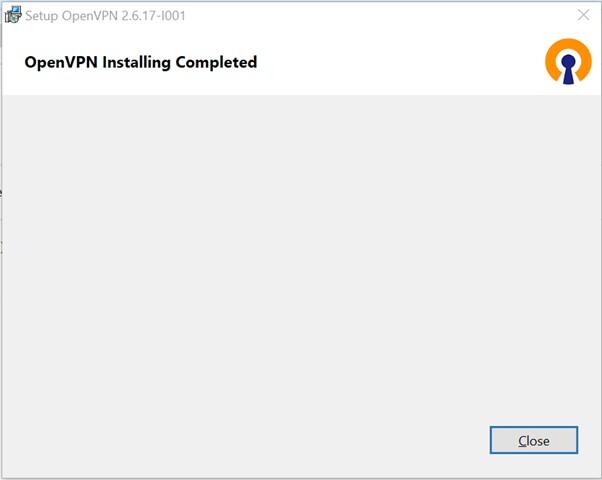
Bước 3: Tải file cấu hình VPNBook và thêm vào OpenVPN để sử dụng
Tiếp theo đó, bạn truy cập trang https://www.vpnbook.com/freevpn và tải gói cấu hình miễn phí. Bạn có thể lựa chọn khu vực kết nối tùy sở thích
Sau khi tải xuống, bạn tiến hành:
- Giải nén tệp vừa tải.
- Chọn file .ovpn.
- Mở biểu tượng OpenVPN ở khay hệ thống, click chuột phải và chọn Import file.
- Chọn tệp → nhấn Open → chờ thông báo “File imported successfully” rồi chọn OK.
- Tiếp theo, click chuột phải vào biểu tượng OpenVPN, chọn Connect, sau đó nhập Username và Password được cung cấp trong file VPNBook. Theo như trang chủ hiện tại thì user là vpnbook và password là cr8tat4
- Sau khi kết nối thành công, bạn có thể dùng lại file cấu hình này để chia sẻ và thiết lập VPN cho các thiết bị khác.
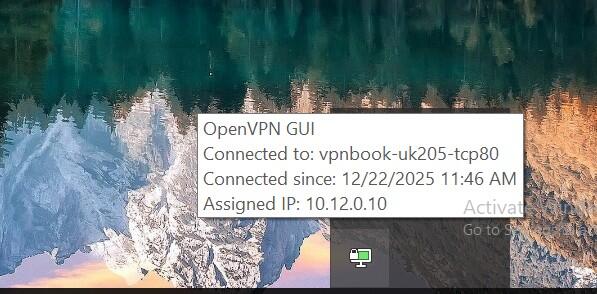
Khi kết nối thành công, ở góc phải màn hình sẽ hiển thị các thông số hoạt động của VPN. Từ đây, bạn có thể duyệt web an toàn hơn, ẩn địa chỉ IP và sử dụng VPN trên nhiều thiết bị một cách linh hoạt.
Các bước chi tiết để tạo VPN server trên VPS Linux
Nếu bạn đang sử dụng VPS chạy hệ điều hành Linux, bạn có thể thiết lập VPN một cách đơn giản thông qua OpenVPN theo quy trình sau:
Bước 1: Chuẩn bị VPS Linux
Trước tiên, bạn cần một VPS Linux hoạt động ổn định với cấu hình phù hợp và địa chỉ IP đáp ứng nhu cầu sử dụng.
Nếu chưa có VPS, bạn có thể đăng ký VPS Linux tại HostingViet, đây là đơn vị cung cấp hạ tầng mạnh, bảo mật cao và hỗ trợ kỹ thuật 24/7. Sau khi kích hoạt dịch vụ, bạn sẽ nhận được các thông tin cần thiết như IP, username, mật khẩu hoặc key SSH để bắt đầu quá trình cấu hình.
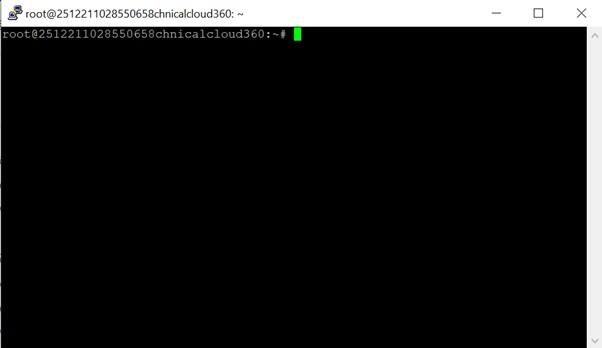
Bước 2: Cài đặt OpenVPN trên VPS Linux
Để cài đặt OpenVPN trên hệ điều hành Linux, bạn mở Terminal, để thuận tiện thì có thể chạy với quyền user root và nhập lần lượt các lệnh sau:
apt update
apt install openvpn
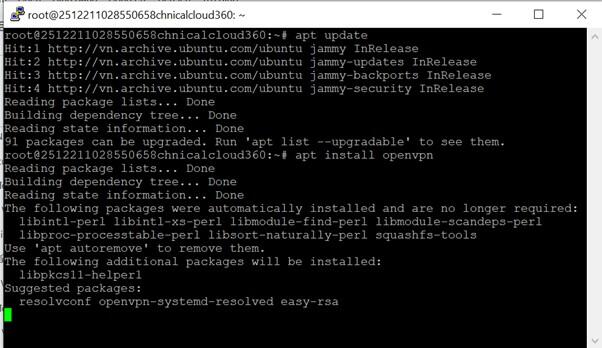
Các lệnh này sẽ cập nhật hệ thống và cài đặt OpenVPN để bạn tiếp tục cấu hình VPN ở bước tiếp theo.
Bước 3: Thiết lập cấu hình OpenVPN
Sau khi hoàn tất cài đặt OpenVPN, bạn cần tạo file cấu hình để thiết lập các thông số kết nối. Có hai phương pháp phổ biến:
- Tự tạo cấu hình thủ công: Bạn tạo file .conf hoặc và khai báo các thông tin cần thiết như địa chỉ máy chủ, cổng kết nối, giao thức sử dụng và dữ liệu xác thực.
- Dùng công cụ hỗ trợ: Sử dụng các script tự động như openvpn-install.sh giúp tạo cấu hình nhanh chóng, hạn chế lỗi cú pháp và rút ngắn thời gian thiết lập.
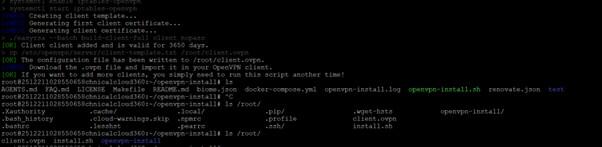
Tại đây, tôi sử dụng script tự động openvpn-install.sh của tác giả angristan
Chạy lệnh :
apt -y install git
git clone https://github.com/angristan/openvpn-install
cd openvpn-install
chmod +x openvpn-install.sh
bash openvpn-install.sh install
Khi cài đặt xong, ta sẽ có 1 file client.ovpn dùng để import vào OpenVPN client, thiết lập kết nối tới OpenVPN server nằm tại thư mục /root/client.ovpn
Bước 4: Khởi động dịch vụ OpenVPN
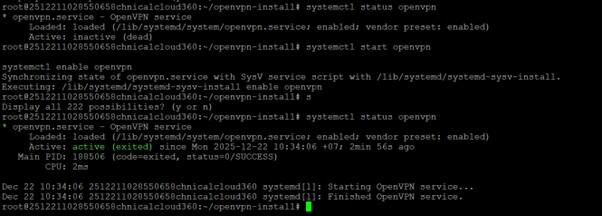
Sau khi tạo xong file cấu hình, bạn cần kích hoạt dịch vụ OpenVPN bằng lệnh:
systemctl start openvpn
Để OpenVPN tự chạy mỗi khi máy chủ khởi động, bạn bật chế độ tự động với lệnh:
systemctl enable openvpn
Bước 5: Kết nối vào VPN
Để kết nối vào OpenVPN server, bạn sẽ lấy file client.ovpn và chạy trên các môi trường tùy thuộc sở thích của bạn:
Nếu bạn chạy trên môi trường giao diện, có thể tải công cụ OpenVPN Connect for Windows tại link https://openvpn.net/client/ về để cài đặt và import file .ovpn vào là sẽ kết nối tới server
Hoặc nếu bạn chạy môi trướng script (VD như Linux), bạn copy file về máy và chạy lệnh :
openvpn client.ovpn
Nếu mọi thông số được cấu hình chính xác, hệ thống sẽ hiển thị dòng thông báo:
Initialization Sequence Completed
Điều này cho thấy VPN đã hoạt động thành công và toàn bộ lưu lượng của bạn hiện được mã hóa, ẩn danh thông qua máy chủ VPS Linux.
Kiểm tra kết nối VPN
Sau khi hoàn tất quá trình cài đặt và kết nối VPN, bạn cần kiểm tra xem VPN đã hoạt động đúng hay chưa. Phương pháp đơn giản nhất là truy cập các trang web kiểm tra IP.
Bạn có thể sử dụng những công cụ như whatismyip.com hoặc iplocation.net để xem địa chỉ IP hiện tại. Nếu IP hiển thị trùng với IP của VPS, điều đó đồng nghĩa kết nối VPN đã thiết lập thành công.
Ngoài ra, để đánh giá tính ổn định của kết nối, bạn có thể thử truy cập những website hoặc dịch vụ trước đây bị hạn chế theo khu vực. Nếu truy cập được bình thường, chứng tỏ VPN đang vận hành hiệu quả và đảm bảo chức năng mã hóa - ẩn danh theo đúng mục đích sử dụng.
Việc tận dụng VPS để tạo VPN là một lựa chọn tiết kiệm và mang lại hiệu quả cao cho cả cá nhân lẫn doanh nghiệp. Dù quy trình thiết lập có thể trông phức tạp, nhưng thực tế khá dễ tiếp cận và giúp bạn trau dồi thêm nhiều kỹ năng quan trọng trong lĩnh vực công nghệ. Khi triển khai VPN thành công, bạn không chỉ tăng cường bảo mật và quyền riêng tư mà còn mở rộng khả năng truy cập tài nguyên trên Internet một cách linh hoạt hơn.
Vậy là HostingViet đã hướng dẫn cho bạn chi tiết và dễ hiểu về cách tạo VPN trên VPS Windows và VPS Linux. Chúc bạn thiết lập mạng riêng ảo thành công và sử dụng hiệu quả cho nhu cầu của mình!
-
Báo xấuPhản hồi{comment_date}{comment_content}