Cách kết nối VPS trên điện thoại giúp người dùng truy cập và điều khiển máy chủ ảo ngay trên smartphone mà không cần luôn mang theo máy tính. Chỉ cần điện thoại có kết nối Internet cùng thông tin IP, Username và Password của VPS, bạn có thể đăng nhập vào máy chủ, kiểm tra trạng thái hệ thống, vận hành phần mềm, quản lý dữ liệu hoặc xử lý các công việc khẩn cấp từ xa.
Đối với VPS Windows Server, phương thức phổ biến nhất là sử dụng giao thức Remote Desktop Protocol (RDP). Khi kết nối thành công, màn hình Windows Server sẽ được truyền trực tiếp về điện thoại và người dùng có thể thao tác gần tương tự như đang ngồi trước một máy tính Windows. Trên iPhone, iPad và Android, Microsoft hiện cung cấp Windows App để thực hiện kết nối từ xa; đây là ứng dụng kế nhiệm của Microsoft Remote Desktop trên các nền tảng di động.
Trong bài viết này, HostingViet sẽ hướng dẫn chi tiết cách kết nối VPS trên điện thoại iPhone, cách kết nối VPS trên Android, những thông tin cần chuẩn bị trước khi Remote VPS, cách xử lý lỗi thường gặp cũng như lựa chọn cấu hình VPS phù hợp nếu bạn cần quản trị máy chủ thường xuyên từ thiết bị di động.
Cần chuẩn bị gì trước khi kết nối VPS trên điện thoại?
Trước khi thực hiện kết nối VPS bằng điện thoại, người dùng cần chắc chắn VPS đang hoạt động bình thường và dịch vụ Remote Desktop đã được cấu hình. Với VPS Windows được cung cấp sẵn hệ điều hành, thông tin đăng nhập thường được nhà cung cấp gửi sau khi máy chủ được khởi tạo.
Các thông tin quan trọng cần chuẩn bị gồm:
- Địa chỉ IP VPS: Ví dụ 103.xxx.xxx.xxx. Đây là địa chỉ dùng để xác định máy chủ cần kết nối.
- Port RDP: Cổng mặc định của Remote Desktop Protocol là TCP 3389. Nếu quản trị viên đã đổi port, cần nhập IP kèm port tương ứng.
- Username: VPS Windows thường sử dụng tài khoản Administrator hoặc tài khoản quản trị được tạo riêng.
- Password: Mật khẩu đăng nhập VPS.
- Ứng dụng kết nối: Windows App hoặc ứng dụng RDP tương thích trên iOS/Android.
- Kết nối Internet ổn định: Wi-Fi hoặc 4G/5G có độ ổn định tốt để hạn chế tình trạng giật, lag và ngắt phiên làm việc.
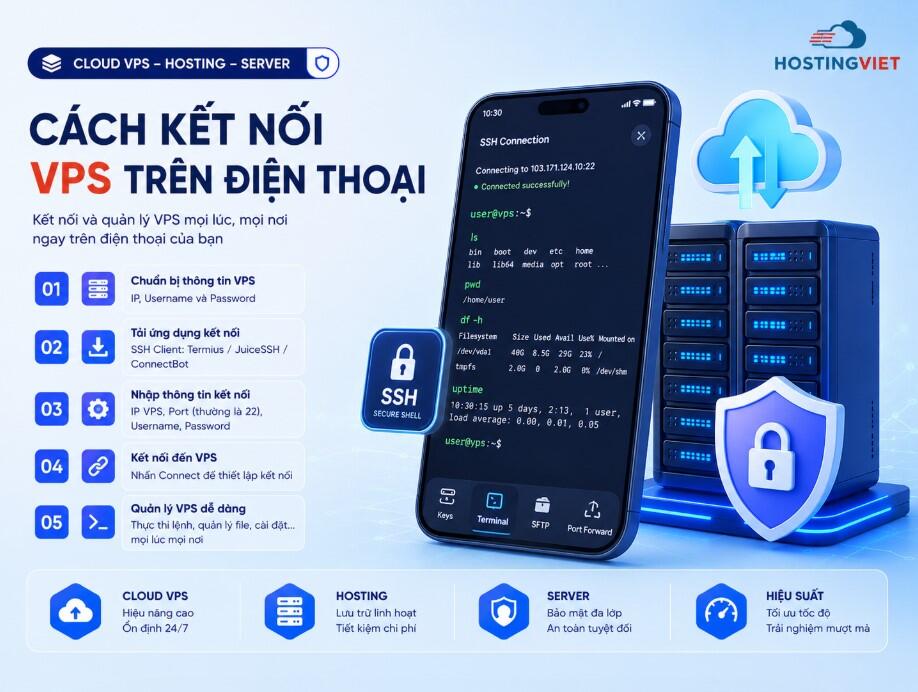
Nếu đang sử dụng VPS Linux không cài giao diện Desktop, phương thức quản trị phổ biến sẽ là SSH thay vì RDP. Người dùng có thể sử dụng các SSH Client trên điện thoại để đăng nhập bằng IP, port SSH, Username và Password hoặc SSH Key. Trường hợp VPS Linux đã cài môi trường Desktop và giao thức điều khiển từ xa, bạn có thể tham khảo thêm hướng dẫn Remote VPS Linux GUI.
1. Hướng dẫn kết nối VPS trên iPhone
iPhone hoàn toàn có thể được sử dụng để Remote VPS Windows. Phương pháp này đặc biệt hữu ích cho quản trị viên hệ thống, lập trình viên hoặc người dùng cần nhanh chóng truy cập máy chủ khi không có máy tính bên cạnh. VPS vẫn chạy tại Data Center; điện thoại chỉ đóng vai trò thiết bị hiển thị giao diện và truyền thao tác điều khiển tới máy chủ.
Vì phần lớn công việc được xử lý trên VPS nên điện thoại không cần cấu hình quá cao. Tuy nhiên, tốc độ và độ ổn định của đường truyền Internet sẽ tác động rõ rệt đến trải nghiệm điều khiển. Khi mạng có độ trễ cao, thao tác kéo thả, chuyển cửa sổ hoặc nhập liệu có thể phản hồi chậm hơn.
iOS là gì?
iOS là hệ điều hành di động do Apple phát triển dành cho iPhone. Hệ sinh thái của Apple được tối ưu đồng bộ giữa phần cứng và phần mềm, đồng thời cung cấp App Store để người dùng tải các ứng dụng phục vụ công việc, quản trị hệ thống và kết nối máy tính từ xa.
Với nhu cầu kết nối VPS trên iPhone, người dùng không cần cài Windows trực tiếp lên thiết bị. Ứng dụng Remote Desktop sẽ nhận dữ liệu hình ảnh từ VPS, đồng thời gửi thao tác chạm, bàn phím và các lệnh điều khiển từ iPhone tới máy chủ thông qua Internet.
Microsoft trước đây cung cấp ứng dụng Microsoft Remote Desktop cho iOS/iPadOS. Hiện ứng dụng cũ đã được thay thế bởi Windows App. Vì vậy, khi tìm kiếm trên App Store, người dùng nên ưu tiên ứng dụng Windows App chính thức của Microsoft thay vì làm theo các hướng dẫn cũ chỉ đề cập Microsoft Remote Desktop.
Hướng dẫn [A-Z] cách kết nối VPS trên iOS
Để thực hiện cách kết nối VPS trên điện thoại iPhone, bạn cần có đầy đủ IP, Username, Password và port RDP nếu máy chủ không sử dụng port mặc định. Các thông tin này phải được bảo mật vì người có đầy đủ thông tin đăng nhập có thể truy cập vào hệ thống của bạn.
Bước 1: Cài Windows App trên iPhone
Mở App Store trên iPhone, tìm kiếm Windows App của Microsoft và tiến hành cài đặt. Nếu thiết bị của bạn đã cài Microsoft Remote Desktop từ trước và ứng dụng vẫn hoạt động, giao diện thao tác có thể có một số khác biệt so với Windows App phiên bản mới.
Bước 2: Mở Windows App và cấp quyền cần thiết
Sau khi hoàn tất cài đặt, mở ứng dụng. Windows App có thể yêu cầu một số quyền truy cập tùy phiên bản iOS và chức năng đang sử dụng. Bạn chỉ nên cấp những quyền thực sự cần thiết cho quá trình làm việc.
Đối với kết nối trực tiếp tới một VPS Windows bằng địa chỉ IP, bạn chủ yếu cần thiết lập thông tin của Remote PC. Người dùng không nhất thiết phải sử dụng cùng một cơ chế đăng nhập Microsoft dành cho các dịch vụ Windows 365 hoặc Azure Virtual Desktop.
Bước 3: Thêm VPS mới
Tìm chức năng thêm PC hoặc dấu "+" trong ứng dụng, sau đó chọn tùy chọn thêm máy tính từ xa. Tên mục có thể thay đổi nhẹ theo phiên bản Windows App nhưng về nguyên tắc bạn cần tạo một kết nối Remote PC mới.
Bước 4: Nhập địa chỉ IP của VPS
Tại trường PC Name hoặc thông tin máy tính cần kết nối, nhập địa chỉ IP của VPS.
Ví dụ:
- RDP sử dụng cổng mặc định: 103.xxx.xxx.xxx
- RDP sử dụng port riêng: nhập IP và port theo cấu hình máy chủ.
Nếu không biết VPS đang sử dụng port nào, bạn nên kiểm tra trong thông tin dịch vụ hoặc cấu hình Remote Desktop trên Windows Server. Không nên tự thay đổi port khi chưa hiểu rõ Firewall và Network Security Rule vì có thể khiến VPS mất khả năng kết nối từ xa.
Bước 5: Thêm tài khoản VPS
Tại phần User Account, nhập Username và Password của VPS. VPS Windows thường sử dụng tài khoản Administrator, nhưng hệ thống doanh nghiệp có thể tạo tài khoản riêng và phân quyền giới hạn để tăng tính bảo mật.
Trong trường hợp muốn hạn chế việc lưu mật khẩu trên điện thoại, bạn có thể lựa chọn để ứng dụng hỏi Password mỗi lần thực hiện Remote. Cách này an toàn hơn nếu smartphone thường xuyên được nhiều người sử dụng hoặc chứa nhiều dữ liệu công việc quan trọng.
Bước 6: Đặt tên cho VPS
Nếu ứng dụng cho phép nhập Friendly Name, bạn nên đặt tên dễ nhận biết như "VPS Website", "VPS ERP", "Server SQL" hoặc "VPS Development". Việc đặt tên đặc biệt hữu ích khi một điện thoại quản lý nhiều VPS.
Bước 7: Lưu cấu hình và kết nối
Nhấn Save hoặc hoàn tất quá trình thêm máy chủ. Sau đó chọn VPS vừa tạo. Khi ứng dụng bắt đầu phiên RDP, bạn có thể gặp cảnh báo liên quan đến certificate của máy chủ. Hãy kiểm tra lại địa chỉ IP để chắc chắn đang kết nối đúng VPS trước khi tiếp tục.
Bước 8: Điều khiển VPS Windows trên iPhone
Khi đăng nhập thành công, giao diện Windows Server sẽ xuất hiện trên màn hình điện thoại. Người dùng có thể sử dụng chế độ cảm ứng, con trỏ chuột ảo và bàn phím để thao tác. Nếu thường xuyên nhập câu lệnh, cấu hình IIS, SQL Server hoặc chỉnh sửa file, bạn có thể kết nối thêm bàn phím Bluetooth để làm việc thuận tiện hơn.
Về bản chất, Remote VPS bằng iPhone không chuyển toàn bộ ứng dụng Windows về chạy trên iPhone. Phần mềm vẫn thực thi trên CPU, RAM và ổ cứng của VPS. Smartphone chủ yếu nhận hình ảnh màn hình và truyền thao tác điều khiển, do đó phiên làm việc trên VPS vẫn có thể tiếp tục ngay cả khi điện thoại cấu hình không quá mạnh.
2. Hướng dẫn cách kết nối VPS trên điện thoại Android
Kết nối VPS trên Android có nguyên lý tương tự iPhone. Người dùng cài một Remote Desktop Client, khai báo địa chỉ IP và thông tin tài khoản, sau đó ứng dụng thiết lập phiên kết nối RDP tới Windows Server.
Android được sử dụng trên rất nhiều dòng smartphone và tablet với kích thước màn hình khác nhau. Nếu thường xuyên quản trị VPS từ xa, máy tính bảng Android hoặc điện thoại màn hình lớn sẽ mang lại trải nghiệm tốt hơn khi cần mở nhiều cửa sổ hoặc thao tác với giao diện Windows Desktop.
Android là gì?
Android là hệ điều hành di động dựa trên Linux và được phát triển trong hệ sinh thái của Google. Đây là nền tảng mở được nhiều nhà sản xuất smartphone và tablet sử dụng, vì vậy người dùng có thể lựa chọn thiết bị ở nhiều phân khúc cấu hình khác nhau.
Đối với quản trị máy chủ, Android hỗ trợ nhiều nhóm công cụ như RDP Client, SSH Client, SFTP Client, VPN và các ứng dụng giám sát hệ thống. Nhờ đó, người quản trị có thể sử dụng smartphone để kiểm tra VPS Windows, đăng nhập Linux Server qua SSH hoặc theo dõi hoạt động của website khi đang di chuyển.
Cách kết nối VPS trên Android
Bước 1: Cài ứng dụng kết nối Remote Desktop
Mở Google Play và tìm Windows App hoặc ứng dụng Remote Desktop chính thức tương ứng của Microsoft. Microsoft đang chuyển trải nghiệm Remote Desktop trên Android sang Windows App, vì vậy tên và giao diện ứng dụng có thể khác các bài hướng dẫn cũ.
HostingViet khuyến nghị kiểm tra kỹ tên nhà phát hành trước khi cài đặt. Không nên nhập IP VPS, Username và Password vào những ứng dụng không rõ nguồn gốc vì đây là thông tin có quyền truy cập trực tiếp đến máy chủ.
Bước 2: Thêm Desktop mới
Mở ứng dụng sau khi hoàn thành cài đặt. Chọn chức năng thêm máy tính mới, thường được hiển thị bằng dấu "+" hoặc mục Add PC/PC Connection. Tiếp tục chọn kết nối Desktop/PC tùy giao diện phiên bản đang sử dụng.
Bước 3: Nhập IP VPS
Nhập địa chỉ IP được cấp khi đăng ký VPS giá rẻ hoặc dịch vụ máy chủ ảo tương ứng. Nếu Remote Desktop chạy trên port khác mặc định, cần sử dụng đúng port đã cấu hình.
Địa chỉ IP phải là IP công khai có thể truy cập từ Internet hoặc IP nằm trong mạng riêng mà điện thoại có đường kết nối tới thông qua VPN, Gateway hay hệ thống mạng nội bộ phù hợp.
Bước 4: Nhập Username và Password
Tiếp tục khai báo tài khoản VPS. Với Windows Server, tài khoản quản trị phổ biến là Administrator. Mật khẩu phân biệt chữ hoa, chữ thường và ký tự đặc biệt nên người dùng cần nhập chính xác.
Nếu Copy Password từ ứng dụng quản lý mật khẩu, cần kiểm tra xem dữ liệu có bị thêm dấu cách ở đầu hoặc cuối hay không. Đây là một nguyên nhân đơn giản nhưng khá phổ biến khiến ứng dụng báo sai thông tin xác thực.
Bước 5: Lưu VPS và thực hiện kết nối
Lưu cấu hình, sau đó chọn VPS vừa được thêm vào danh sách. Windows App/Remote Desktop Client sẽ gửi yêu cầu RDP tới máy chủ. Nếu VPS đang hoạt động, port cho phép kết nối và thông tin tài khoản chính xác, giao diện Windows Server sẽ được hiển thị trên điện thoại.
Bước 6: Thao tác trên VPS
Bạn có thể sử dụng màn hình cảm ứng để di chuyển con trỏ, click, nhập bàn phím và mở ứng dụng. Khi xoay ngang điện thoại, không gian hiển thị rộng hơn và phù hợp với các tác vụ như kiểm tra Task Manager, quản trị website, xem log hoặc thao tác trong File Explorer.
Nếu cần hướng dẫn thao tác Remote Desktop chuyên sâu hơn trên máy chủ Windows, bạn có thể xem bài hướng dẫn Remote Desktop cho VPS Windows của HostingViet.
Cách sử dụng VPS trên điện thoại thuận tiện hơn
Màn hình smartphone nhỏ hơn đáng kể so với máy tính nên mục tiêu của điều khiển VPS bằng điện thoại thường là xử lý nhanh các tác vụ cần thiết, thay vì thay thế hoàn toàn máy tính trong công việc quản trị hệ thống chuyên sâu. Một số tùy chỉnh phù hợp có thể giúp quá trình Remote dễ thao tác hơn.
Chuyển điện thoại sang chế độ màn hình ngang
Giao diện Windows Server được thiết kế chủ yếu cho màn hình ngang. Vì vậy, xoay điện thoại sang Landscape sẽ giúp hiển thị nhiều nội dung hơn, đặc biệt khi sử dụng File Explorer, Server Manager, Task Manager hoặc trình duyệt.
Nếu ứng dụng hỗ trợ tùy chỉnh Resolution hoặc Scaling, nên lựa chọn độ phân giải cân bằng giữa không gian hiển thị và kích thước chữ. Độ phân giải quá cao trên smartphone có thể khiến nút bấm, menu và văn bản trở nên rất nhỏ.
Sử dụng chuột và bàn phím Bluetooth khi cần
Với những công việc chỉ cần kiểm tra VPS hoặc restart dịch vụ, màn hình cảm ứng đã đáp ứng tương đối tốt. Nhưng nếu cần gõ nhiều lệnh, viết code, thao tác SQL hoặc cấu hình hệ thống dài, bàn phím Bluetooth sẽ thuận tiện hơn đáng kể.
Một số tablet và smartphone còn hỗ trợ chuột Bluetooth, USB OTG hoặc chế độ Desktop. Khi kết hợp màn hình lớn, chuột và bàn phím, thiết bị Android/iPad có thể trở thành một terminal quản trị VPS tương đối linh hoạt trong các tình huống di chuyển.
Ưu tiên Wi-Fi hoặc 4G/5G ổn định
RDP không yêu cầu toàn bộ dữ liệu ứng dụng phải tải về điện thoại nhưng vẫn cần truyền liên tục hình ảnh, tín hiệu điều khiển và dữ liệu phiên làm việc. Mạng có packet loss hoặc latency cao có thể gây giật hình, chậm phản hồi và tự động ngắt phiên.
Khi thực hiện các thao tác quan trọng như cập nhật hệ thống, thay đổi Firewall hoặc restart dịch vụ, người quản trị nên ưu tiên kết nối Internet ổn định để hạn chế gián đoạn không cần thiết.
Lỗi không kết nối được VPS trên điện thoại và cách khắc phục
Không phải mọi trường hợp nhập đúng IP và mật khẩu đều có thể đăng nhập ngay. Quá trình Remote VPS trên điện thoại phụ thuộc đồng thời vào trạng thái VPS, dịch vụ RDP, Firewall, port, thông tin tài khoản và đường truyền Internet.
Sai IP VPS hoặc port Remote Desktop
Đầu tiên, hãy kiểm tra lại IP và port. Nếu VPS dùng RDP mặc định, Windows thường lắng nghe TCP 3389. Trường hợp đã đổi RDP Port, ứng dụng phải được cấu hình đúng thông số mới.
Nếu bạn vừa thay đổi port trên Windows nhưng chưa mở port tương ứng trong Windows Firewall hoặc Firewall phía nhà cung cấp, kết nối từ Internet sẽ thất bại. Khi không còn truy cập được RDP, cần sử dụng Console/VNC trong hệ thống quản trị VPS nếu dịch vụ hỗ trợ để sửa lại cấu hình.
VPS đang tắt hoặc bị treo
Khi VPS tắt, bị treo hệ điều hành hoặc đang khởi động lại, Remote Desktop sẽ không thể thiết lập phiên kết nối. Người dùng nên đăng nhập vào hệ thống quản lý dịch vụ để kiểm tra VPS đang ở trạng thái Running hay Stopped.
Với dịch vụ VPS tại HostingViet, khách hàng có quyền quản lý các thao tác như start, stop, reboot, shutdown, VNC và cài lại hệ điều hành tùy dịch vụ. Điều này hữu ích khi người quản trị không thể truy cập VPS qua RDP thông thường.
Sai Username hoặc Password
Nếu ứng dụng đã kết nối được tới máy chủ nhưng báo lỗi xác thực, hãy kiểm tra Username và Password. Với VPS Windows, bạn cũng cần chú ý trường hợp tên tài khoản có thêm Domain hoặc định dạng tài khoản khác Administrator.
Không nên thử mật khẩu liên tục với số lượng lớn. Một số hệ thống được cấu hình Account Lockout Policy có thể tự động khóa tài khoản sau nhiều lần đăng nhập sai.
Windows Firewall đang chặn kết nối
Windows Firewall có thể chặn kết nối nếu Remote Desktop Rule bị vô hiệu hóa hoặc quản trị viên đã thay đổi policy. Trên Windows Server, cần đảm bảo Remote Desktop đã được bật và Firewall cho phép lưu lượng tới cổng RDP đang sử dụng.
Đối với VPS public Internet, không nên vì lỗi kết nối mà tắt toàn bộ Firewall. Phương án an toàn hơn là xác định đúng port, rule và nguồn truy cập cần cho phép.
Remote Desktop Services không hoạt động
RDP phụ thuộc vào các dịch vụ của Remote Desktop Services trên Windows. Nếu dịch vụ liên quan bị dừng hoặc hệ điều hành gặp lỗi, thiết bị di động có thể không tạo được phiên Remote dù VPS vẫn phản hồi mạng bình thường.
Trong trường hợp không còn quyền truy cập RDP, quản trị viên có thể cần vào VNC/Console của VPS để kiểm tra Services, Event Viewer và trạng thái hệ thống.
Điện thoại sử dụng mạng chặn RDP
Một số mạng Wi-Fi công cộng, mạng doanh nghiệp hoặc chính sách Firewall có thể giới hạn các cổng kết nối từ xa. Bạn có thể thử chuyển từ Wi-Fi sang mạng di động 4G/5G để kiểm tra.
Nếu VPS chỉ được phép Remote từ danh sách IP cố định thì địa chỉ IP của điện thoại cũng phải đáp ứng rule bảo mật đã cấu hình. Trường hợp hạ tầng doanh nghiệp sử dụng VPN, người dùng cần kết nối VPN trước khi truy cập VPS nội bộ.
Cách kết nối VPS trên điện thoại an toàn hơn
Remote Desktop là một dịch vụ quản trị có quyền truy cập sâu vào Windows Server. Vì vậy, ngoài việc biết cách kết nối VPS trên điện thoại, người dùng cũng cần quan tâm đến bảo mật tài khoản và port Remote.
Không chia sẻ tài khoản Administrator
Trong môi trường có nhiều nhân sự, không nên tất cả thành viên cùng dùng chung một tài khoản Administrator. Tốt hơn hết, hãy tạo tài khoản riêng, phân quyền theo đúng nhu cầu và chỉ cấp quyền quản trị cao nhất khi thực sự cần thiết.
Việc tách tài khoản giúp doanh nghiệp quản lý quyền truy cập tốt hơn và thuận tiện khi cần vô hiệu hóa quyền của một nhân sự mà không phải thay đổi thông tin đăng nhập của toàn bộ hệ thống.
Sử dụng mật khẩu mạnh
Mật khẩu VPS nên có độ dài đủ lớn và kết hợp chữ hoa, chữ thường, chữ số và ký tự đặc biệt. Không sử dụng các mật khẩu dễ đoán như Admin123, tên doanh nghiệp, số điện thoại hoặc ngày sinh.
Đồng thời, nên tránh lưu mật khẩu VPS trực tiếp trong ghi chú không mã hóa trên smartphone. Sử dụng trình quản lý mật khẩu chuyên dụng là lựa chọn an toàn hơn khi quản lý nhiều máy chủ.
Giới hạn IP truy cập nếu điều kiện vận hành cho phép
Nếu doanh nghiệp chỉ Remote từ một số địa chỉ mạng xác định, có thể sử dụng Firewall để giới hạn nguồn kết nối tới RDP. Cách này giúp giảm đáng kể phạm vi truy cập trực tiếp từ Internet.
Với người dùng thường xuyên thay đổi IP khi sử dụng 4G/5G, doanh nghiệp có thể cân nhắc giải pháp VPN hoặc Gateway tập trung thay vì mở RDP rộng rãi cho mọi địa chỉ Internet.
Luôn cập nhật Windows Server
Hệ điều hành và các thành phần Remote Desktop cần được cập nhật các bản vá bảo mật phù hợp. Đồng thời, chỉ nên cài những phần mềm thực sự cần thiết lên máy chủ để giảm bề mặt tấn công và hạn chế xung đột hệ thống.
Nên chọn VPS nào để kết nối và làm việc từ điện thoại?
Khả năng kết nối VPS bằng điện thoại chủ yếu phụ thuộc vào hệ điều hành và dịch vụ Remote được cài đặt, trong khi trải nghiệm làm việc sau khi đăng nhập lại phụ thuộc nhiều vào CPU, RAM, ổ cứng và băng thông của VPS. Một cấu hình thiếu RAM có thể khiến Windows Server phản hồi chậm ngay cả khi đường truyền Internet của điện thoại rất tốt.
HostingViet đang cung cấp nhiều nhóm máy chủ ảo từ Cloud VPS giá rẻ cho nhu cầu cơ bản đến VPS NVMe hiệu năng cao dành cho website, ứng dụng và hệ thống doanh nghiệp có nhu cầu tài nguyên lớn.
VPS giá rẻ HostingViet
Dịch vụ thuê VPS giá rẻ tại HostingViet được triển khai trên hạ tầng sử dụng công nghệ KVM, Cloud OpenStack và hệ thống lưu trữ NVMe/CEPH. Tùy từng gói, người dùng có thể lựa chọn Linux hoặc Windows phù hợp với phần mềm cần triển khai.
Một số ưu điểm nổi bật của hệ thống VPS HostingViet gồm:
- Ổ cứng NVMe U.2/U.3 cho tốc độ truy xuất dữ liệu cao.
- CPU Intel Xeon Scalable Gold/Platinum trên hạ tầng dịch vụ tương ứng.
- RAM DDR4/DDR5 tùy hệ thống.
- Băng thông không giới hạn theo chính sách của gói dịch vụ.
- Địa chỉ IPv4 riêng cho các gói VPS.
- Hỗ trợ Linux và Windows trên các cấu hình đáp ứng yêu cầu tài nguyên.
- Toàn quyền quản trị VPS.
- Có chức năng quản lý start, stop, reboot, shutdown, VNC và reinstall OS.
- Hỗ trợ kỹ thuật 24/7.
- Một số gói hỗ trợ cơ chế dùng thử theo chính sách hiện hành.
Đặc biệt, hạ tầng tốc độ cao giúp phiên Remote Desktop VPS phản hồi tốt hơn khi máy chủ đồng thời phải xử lý website, ứng dụng, cơ sở dữ liệu hoặc các phần mềm chạy nền.
VPS NVMe HostingViet
Đối với website traffic cao, database lớn, hệ thống thương mại điện tử hoặc ứng dụng doanh nghiệp cần tốc độ I/O tốt, người dùng có thể cân nhắc VPS NVMe HostingViet. Dòng dịch vụ sử dụng ổ NVMe U.2/U.3 trên nền tảng lưu trữ phân tán CEPH, kết hợp CPU Intel Xeon Scalable Gold/Platinum và công nghệ ảo hóa KVM/Cloud OpenStack.
Khi sử dụng VPS làm máy chủ ứng dụng, tốc độ ổ cứng ảnh hưởng trực tiếp tới quá trình đọc ghi database, xử lý file, cache và nhiều workload I/O. Do đó, nếu Remote Desktop chỉ là phương thức quản trị còn VPS phải xử lý lượng dữ liệu lớn phía sau, việc lựa chọn NVMe sẽ quan trọng hơn đáng kể so với chỉ tập trung vào trải nghiệm hiển thị trên điện thoại.
VPS Windows HostingViet
Nếu mục tiêu chính là truy cập VPS bằng giao diện đồ họa, chạy phần mềm Windows, ASP.NET, Microsoft SQL Server, ERP, CRM hoặc các ứng dụng chỉ tương thích hệ sinh thái Microsoft, VPS Windows là lựa chọn phù hợp hơn Linux.
Sau khi VPS Windows được khởi tạo, người dùng có thể Remote Desktop từ máy tính, iPhone, iPad hoặc Android để làm việc từ xa. Trước khi lựa chọn cấu hình, cần tính thêm lượng RAM hệ điều hành Windows sử dụng. Với phần mềm nặng, database hoặc nhiều phiên làm việc đồng thời, không nên chọn cấu hình chỉ vừa đủ cho hệ điều hành.
Bảng giá VPS HostingViet tham khảo
Dưới đây là một số gói Cloud VPS HostingViet được niêm yết trên website tại thời điểm bài viết được cập nhật. Mức giá, tài nguyên miễn phí và chương trình ưu đãi có thể được HostingViet điều chỉnh theo từng thời kỳ, vì vậy người dùng nên kiểm tra trực tiếp trang dịch vụ trước khi đăng ký.
| Gói VPS | vCPU | RAM | NVMe | Hệ điều hành | Giá tham khảo/tháng |
|---|---|---|---|---|---|
| Cloud VPS Basic 1 | 1 vCPU | 1GB + 1GB Free (*) | 20GB | CentOS, Ubuntu... | 90.000đ |
| Cloud VPS Basic 2 | 2 vCPU | 3GB | 40GB | Windows, CentOS, Ubuntu... | 216.000đ |
| Cloud VPS Basic 3 | 3 vCPU | 6GB | 60GB | Windows, CentOS, Ubuntu... | 475.000đ |
| Cloud VPS Basic 4 | 4 vCPU | 10GB | 80GB | Windows, CentOS, Ubuntu... | 774.000đ |
(*) Tài nguyên miễn phí, giá ưu đãi và điều kiện áp dụng phụ thuộc chính sách hiện hành của HostingViet tại từng thời điểm.
Đối với nhu cầu Remote VPS Windows trên điện thoại, Cloud VPS Basic 2 trở lên thường thuận tiện hơn so với cấu hình RAM thấp do Windows Server và các phần mềm giao diện đồ họa cần một lượng bộ nhớ nhất định để hoạt động. Tuy nhiên, cấu hình chính xác phải được tính dựa trên phần mềm thực tế, số phiên Remote đồng thời, database và các dịch vụ chạy nền.
Xem thêm kiến thức về VPS tại HostingViet
Ngoài cách kết nối VPS trên điện thoại, người quản trị nên tìm hiểu thêm về hệ điều hành, Remote Desktop, cấu hình VPS và phương pháp vận hành máy chủ an toàn. HostingViet gợi ý 8 nội dung liên quan:
- Hướng dẫn Remote Desktop cho VPS Windows dễ dàng
- VPS là gì? Tìm hiểu Virtual Private Server từ A đến Z
- VPS Linux là gì? Bảng giá VPS Linux giá rẻ, tốc độ cao
- VPS Windows là gì? Bảng giá và cách chọn cấu hình tối ưu
- VPS Việt Nam là gì? Tổng quan từ A-Z về VPS Việt Nam
- Thuê VPS theo giờ và những lưu ý khi thuê
- Hướng dẫn cài lại hệ điều hành VPS chi tiết từng bước
- Hướng dẫn Remote VPS Linux GUI chi tiết, dễ dàng
Kết luận
Cách kết nối VPS trên điện thoại iPhone và Android tương đối đơn giản khi người dùng đã có đầy đủ địa chỉ IP, port RDP, Username và Password. Với VPS Windows, bạn có thể sử dụng Windows App hoặc Remote Desktop Client tương thích để thêm Remote PC, nhập thông tin VPS và điều khiển giao diện Windows Server trực tiếp từ smartphone.
Điện thoại đặc biệt hữu ích trong những tình huống cần nhanh chóng kiểm tra server, restart dịch vụ, theo dõi phần mềm hoặc xử lý sự cố khi không có máy tính bên cạnh. Tuy nhiên, đối với các tác vụ quản trị dài hoặc có mức độ rủi ro cao, máy tính vẫn là thiết bị phù hợp hơn nhờ màn hình lớn, bàn phím và khả năng thao tác chính xác.
Bên cạnh phương thức kết nối, hiệu quả vận hành VPS phụ thuộc lớn vào cấu hình máy chủ. Người dùng nên lựa chọn CPU, RAM, ổ cứng NVMe và hệ điều hành phù hợp với workload thay vì chỉ chọn theo mức giá thấp nhất. HostingViet hiện cung cấp đa dạng dịch vụ VPS, VPS NVMe, VPS Windows Server và VPS Linux, đáp ứng từ nhu cầu cá nhân, lập trình viên đến website, ứng dụng và hệ thống doanh nghiệp cần hoạt động liên tục.
- VPS Azure là gì? Hướng Dẫn Cách Tạo VPS Azure Free chi tiết
- Hướng Dẫn Cách Kiểm Tra Tốc Độ VPS Khỏe Hay Yếu Chi Tiết
- Hướng dẫn tạo VPS Google Cloud Platform miễn phí
- Thuê VPS theo giờ và những lưu ý khi thuê nhất định phải biết
- Cách Biến Máy Tính Thành VPS? Hướng Dẫn Chi Tiết Từ A - Z
- Hướng Dẫn Cách Kích Hoạt Dùng Thử VPS & Hosting Miễn Phí
- Những lưu ý khi thuê VPS ai cũng nên biết
-
Báo xấuPhản hồi{comment_date}{comment_content}