WinSCP là phần mềm miễn phí hỗ trợ truyền tải dữ liệu giữa máy tính và máy chủ hosting một cách nhanh chóng và bảo mật. Trong bài viết này, HostingViet sẽ hướng dẫn bạn cách upload dữ liệu lên hosting bằng WinSCP với 3 bước đơn giản, dễ thực hiện. Cùng tham khảo nhé!

Các bước Upload dữ liệu lên hosting bằng WinSCP
Dưới đây là các bước upload dữ liệu lên hosting bằng WinSCP, giúp bạn thực hiện nhanh chóng, chính xác và hạn chế lỗi trong quá trình thao tác.
Bước 1: Tải và cài đặt WinSCP
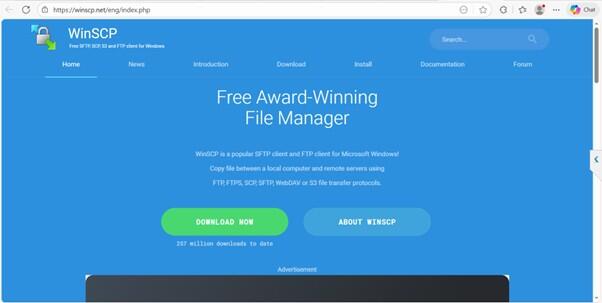
Trước tiên, bạn truy cập website chính thức của WinSCP và tiến hành tải phần mềm bằng cách chọn Download Now.
Bước 2: Thiết lập thông tin FTP để kết nối hosting
Sau khi mở WinSCP, hệ thống sẽ hiển thị cửa sổ đăng nhập. Tại đây, bạn cần nhập các thông tin kết nối FTP như sau:
- Chọn giao thức FTP.
- Nhập địa chỉ IP của hosting.
- Cài đặt cổng kết nối (Port), mặc định là 22.
- Điền tên đăng nhập hosting.
- Nhập mật khẩu tương ứng.
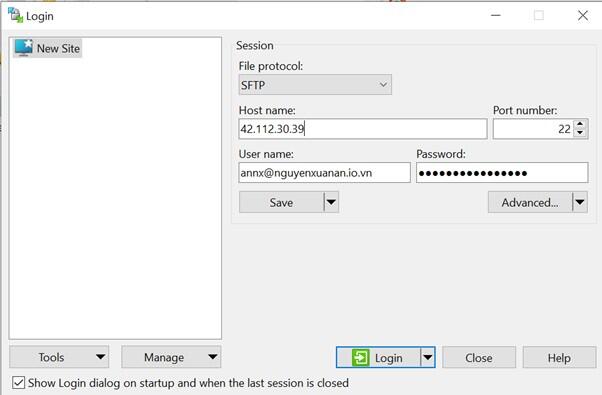
Sau khi hoàn tất, nhấn Login để bắt đầu kết nối với hosting.
Sau khi kết nối thành công, giao diện WinSCP sẽ hiển thị hai khu vực riêng biệt. Bên trái là các thư mục trên máy tính của bạn, trong khi bên phải là hệ thống thư mục của hosting, giúp bạn dễ dàng thao tác và quản lý dữ liệu giữa hai bên.
Bước 3: Upload dữ liệu lên hosting
Để tải dữ liệu lên hosting, bạn nhấp chuột phải vào file cần upload, chọn Upload và xác nhận để chuyển file đến thư mục mong muốn trên server. Ngoài ra, bạn cũng có thể kéo - thả trực tiếp file từ máy tính sang hosting (hoặc ngược lại) để thao tác nhanh hơn.
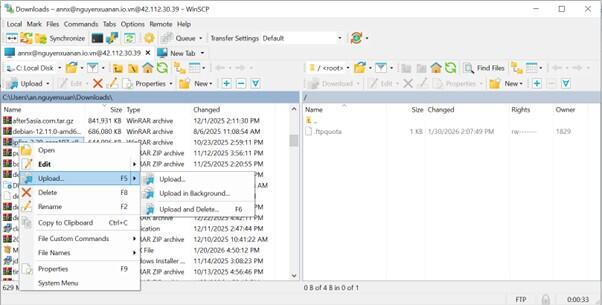
Sau khi hoàn tất, hãy kiểm tra lại bằng cách mở file vừa upload. Nếu đường dẫn hiển thị chính xác như mong muốn, điều đó cho thấy quá trình tải dữ liệu lên hosting đã được thực hiện thành công.
Ưu điểm khi dùng WinSCP để upload dữ liệu lên hosting
WinSCP mang đến nhiều ưu điểm nổi bật, giúp quá trình upload dữ liệu lên hosting diễn ra nhanh chóng, an toàn và dễ thao tác hơn, cụ thể là:

Truyền tải file nhanh chóng, dễ thao tác
WinSCP sở hữu giao diện trực quan với tính năng kéo - thả, cho phép người dùng di chuyển file giữa máy tính và server một cách nhanh chóng mà không cần thao tác phức tạp. Sau khi kết nối thành công, bạn có thể upload hoặc download dữ liệu chỉ với vài cú nhấp chuột, giúp tiết kiệm đáng kể thời gian làm việc.
Hỗ trợ đa dạng giao thức truyền tải bảo mật
Một ưu điểm nổi bật khác của WinSCP là khả năng tương thích với nhiều giao thức truyền tải an toàn, bao gồm:
- SFTP (SSH File Transfer Protocol): Giao thức có mức độ bảo mật cao, dữ liệu được mã hóa trong suốt quá trình truyền tải
- SCP (Secure Copy Protocol): Đơn giản, tốc độ tốt và phù hợp khi làm việc với máy chủ Linux/Unix.
- FTP (File Transfer Protocol): Giao thức truyền file phổ biến, được hỗ trợ trên hầu hết các loại hosting.
- FTPS (FTP Secure): Phiên bản nâng cao của FTP, bổ sung bảo mật thông qua SSL/TLS.
Nhờ hỗ trợ nhiều giao thức khác nhau, WinSCP giúp bạn kết nối linh hoạt với nhiều hệ thống server, đồng thời đảm bảo dữ liệu được truyền tải an toàn và ổn định.
Bảo mật dữ liệu với cơ chế mã hóa cao
Bên cạnh đó, WinSCP được trang bị các lớp bảo mật mạnh mẽ nhằm đảm bảo an toàn cho dữ liệu trong quá trình truyền tải, đặc biệt khi sử dụng các giao thức như SFTP hoặc SCP. Đồng thời, công cụ còn hỗ trợ xác thực bằng SSH Key, giúp tăng cường bảo mật tài khoản và hạn chế rủi ro so với phương thức đăng nhập bằng mật khẩu truyền thống.
Chỉnh sửa file trực tiếp trên server
WinSCP còn cho phép người dùng mở và chỉnh sửa file trực tiếp trên server mà không cần tải về máy tính. Tính năng này đặc biệt hữu ích với lập trình viên và quản trị viên hosting, giúp chỉnh sửa mã nguồn hoặc cấu hình nhanh chóng, tiết kiệm thời gian thao tác.
Đồng bộ dữ liệu thuận tiện
WinSCP hỗ trợ đồng bộ hóa dữ liệu giữa máy tính và server, giúp đảm bảo các file luôn ở trạng thái cập nhật mới nhất. Nhờ đó, bạn có thể hạn chế tình trạng sai lệch phiên bản file và giảm thiểu rủi ro phát sinh lỗi trong quá trình vận hành hệ thống.
Các lưu ý khi Upload dữ liệu lên hosting bằng WinSCP
Để quá trình upload bằng WinSCP diễn ra ổn định và an toàn, bạn cần ghi nhớ một số nguyên tắc quan trọng. Tuân thủ các lưu ý này không chỉ giúp hạn chế lỗi phát sinh mà còn đảm bảo website vận hành trơn tru.
Hạn chế upload file dung lượng lớn trong một lần: Dù WinSCP hỗ trợ truyền tải file lớn khá hiệu quả, nhưng việc upload các tệp có kích thước hàng GB trên đường truyền kém ổn định vẫn tiềm ẩn nguy cơ bị ngắt quãng. Để đảm bảo quá trình diễn ra suôn sẻ, bạn nên tách nhỏ dữ liệu hoặc nén file trước khi upload. Với các bộ mã nguồn gồm nhiều file nhỏ, gộp chúng thành một file ZIP duy nhất và giải nén trực tiếp trên server là giải pháp tối ưu, giúp tiết kiệm thời gian và giảm thiểu lỗi.
Thiết lập đúng quyền (permissions) cho file sau khi upload: Phân quyền sai là nguyên nhân thường gặp khiến website gặp sự cố sau khi tải dữ liệu lên server. Trên hệ điều hành Linux (được sử dụng phổ biến trên hosting), mỗi file và thư mục đều có cơ chế phân quyền riêng. Nếu cài đặt không chính xác, máy chủ có thể không truy cập được dữ liệu, dẫn đến các lỗi như 403 Forbidden hoặc 500 Internal Server Error. Nguyên tắc phân quyền được áp dụng phổ biến là:
- 755 đối với thư mục
- 644 đối với file
Bạn có thể chỉnh sửa permissions nhanh chóng trong WinSCP bằng cách nhấp chuột phải vào file hoặc thư mục, chọn Properties (hoặc nhấn F9), sau đó nhập giá trị quyền phù hợp vào mục Permissions.
Tận dụng chế độ resume khi quá trình upload bị gián đoạn: Việc mất kết nối mạng trong lúc tải lên các file dung lượng lớn là tình huống khá phổ biến. Ưu điểm của WinSCP là hỗ trợ tính năng tiếp tục truyền tải (resume) một cách tự động. Khi kết nối được thiết lập lại, phần mềm sẽ cho phép bạn tiếp tục upload từ vị trí đã dừng trước đó. Nhờ vậy, bạn có thể tiết kiệm đáng kể thời gian và băng thông, thay vì phải thực hiện lại toàn bộ quá trình upload từ đầu.
Trên đây HostingViet đã hướng dẫn cách upload dữ liệu lên hosting bằng WinSCP một cách dễ dàng và hiệu quả. Chúc bạn thành công!
-
Báo xấuPhản hồi{comment_date}{comment_content}

![Hướng dẫn Cách sử dụng WordPress cho người mới [Dễ Hiểu]](https://cdn.hostingviet.vn/upload/2026/01/cach-su-dung-wordpress-medium.jpg.webp)