Kali Linux là một bản phân phối phát triển trên nền tảng Debian, chuyên dùng cho kiểm thử xâm nhập, đánh giá mức độ an toàn hệ thống và nghiên cứu các lỗ hổng bảo mật mới. Trong bài viết này, hãy cùng HostingViet tìm hiểu chi tiết những tính năng nổi bật của Kali Linux cũng như cách hoạt động của các công cụ bảo mật phổ biến được tích hợp trong hệ điều hành này.
Kali linux là gì?
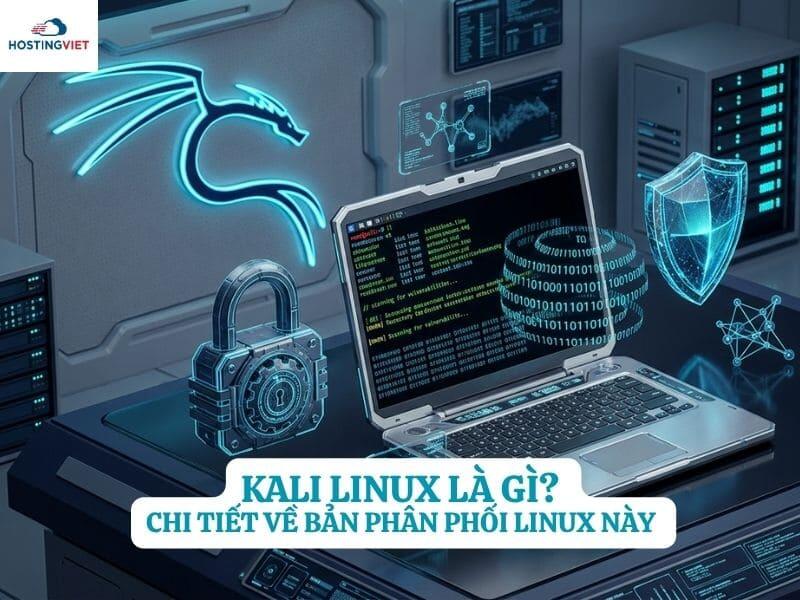
Kali Linux là một bản phân phối Linux do Offensive Security phát triển và duy trì, chính thức ra mắt vào tháng 3/2013 như phiên bản kế nhiệm của hệ điều hành BackTrack. Offensive Security được biết đến là tổ chức uy tín trong lĩnh vực an ninh mạng, đồng thời cung cấp nhiều chứng chỉ chuyên môn có giá trị cao như OSCP, OSCE, OSWP và OSEE.
Kali Linux được sử dụng rộng rãi trong lĩnh vực bảo mật thông tin, phục vụ cả hoạt động kiểm thử xâm nhập của các chuyên gia an ninh lẫn nghiên cứu kỹ thuật tấn công nhằm tăng cường khả năng phòng vệ hệ thống. Hệ điều hành này tích hợp sẵn nhiều công cụ chuyên dụng, hỗ trợ hiệu quả cho các nhiệm vụ phân tích, đánh giá và bảo vệ an toàn thông tin.
Ưu - nhược điểm của Kali Linux
Trước khi quyết định sử dụng Kali Linux cho mục đích học tập hoặc kiểm thử bảo mật, hiểu rõ những ưu điểm và hạn chế của hệ điều hành này là điều cần thiết. Nội dung dưới đây sẽ giúp bạn có cái nhìn tổng quan và đánh giá chính xác hơn về Kali Linux.
Ưu điểm nổi bật
Kali Linux nổi bật với nhiều tính năng chuyên sâu hỗ trợ kiểm thử xâm nhập và phân tích bảo mật hiệu quả. Dưới đây là những ưu điểm tiêu biểu của hệ điều hành này.
- Sử dụng hoàn toàn miễn phí: Người dùng có thể tải xuống, cài đặt và khai thác toàn bộ tính năng của Kali Linux mà không cần trả phí bản quyền, phù hợp cho cả cá nhân học tập lẫn tổ chức nghiên cứu.
- Package và kho lưu trữ được ký GPG: Toàn bộ gói phần mềm trong Kali Linux đều được xác thực bằng chữ ký điện tử từ nhà phát triển, giúp đảm bảo tính toàn vẹn dữ liệu và tăng cường mức độ an toàn trong quá trình cài đặt, cập nhật.
- Hỗ trợ đa ngôn ngữ: Kali Linux được xây dựng nhằm phục vụ cộng đồng người dùng toàn cầu, cung cấp khả năng sử dụng với nhiều ngôn ngữ khác nhau, giúp người dùng dễ dàng tiếp cận và vận hành hệ thống hiệu quả.

- Tương thích kiến trúc ARMEL và ARMHF: Trước sự phát triển mạnh của các thiết bị nền tảng ARM như Raspberry Pi hay BeagleBone Black, Kali Linux đã mở rộng hỗ trợ đầy đủ cho hai kiến trúc ARMEL và ARMHF, cho phép hệ điều hành hoạt động ổn định trên nhiều loại phần cứng ARM khác nhau.
Nhược điểm
Bên cạnh những ưu điểm nổi bật, Kali Linux cũng tồn tại một số hạn chế mà người dùng cần cân nhắc trước khi triển khai và sử dụng trong thực tế.
- Đòi hỏi kiến thức chuyên môn: Kali Linux là hệ điều hành hướng đến lĩnh vực kiểm thử xâm nhập và an ninh mạng, vì vậy người dùng cần có nền tảng kỹ thuật nhất định để sử dụng hiệu quả. Việc làm quen và thành thạo các công cụ tích hợp thường mất nhiều thời gian cùng sự kiên trì học hỏi.
- Yếu tố pháp lý: Dù là công cụ hữu ích cho chuyên gia bảo mật trong việc phát hiện và khắc phục lỗ hổng, Kali Linux cũng có thể bị lạm dụng cho các hoạt động tấn công mạng trái phép. Do đó, việc sử dụng cần tuân thủ quy định pháp luật và mục đích đạo đức nghề nghiệp.
- Cấu hình bảo mật mặc định chưa tối ưu: Ngoài ra, Kali Linux được thiết kế chủ yếu để phân tích và tìm kiếm điểm yếu của hệ thống khác, nên các thiết lập bảo mật ban đầu không đặt nặng yếu tố phòng thủ. Người dùng cần chủ động tinh chỉnh và tăng cường bảo mật nhằm hạn chế nguy cơ bị khai thác ngược.
Tính năng của Kali Linux
Hệ điều hành Kali Linux có những tính năng sau:

- Công cụ kiểm thử xâm nhập (Penetration Testing): Kali tích hợp sẵn các công cụ hàng đầu như Metasploit, Nmap, Wireshark cho phép chuyên gia bảo mật mô phỏng tấn công thực tế, xác định lỗ hổng trong hệ thống mạng và ứng dụng trước khi kẻ xấu khai thác chúng.
- Công cụ phân tích pháp lý số (Digital Forensics): Kali cung cấp bộ công cụ forensic chuyên dụng hỗ trợ thu thập bằng chứng kỹ thuật số, khôi phục dữ liệu đã bị xóa và tái dựng lại diễn biến của các sự cố bảo mật - phục vụ điều tra và xử lý sau tấn công.
- Công cụ kiểm thử mạng không dây (Wireless Testing): Kali hỗ trợ kiểm thử toàn diện các giao thức mạng không dây thông qua các công cụ như Aircrack-ng, Kismet. Chuyên gia có thể phát hiện điểm yếu trong cấu hình WiFi, phân tích lưu lượng mạng và đánh giá mức độ bảo mật của hệ thống không dây.
- Bảo mật và ẩn danh khi làm việc: Kali được thiết kế với các cơ chế bảo mật tích hợp ngay từ đầu, bao gồm công cụ ẩn danh hóa và bảo vệ quyền riêng tư. Điều này cho phép chuyên gia thực hiện kiểm thử kín đáo mà không để lộ danh tính hoặc để lại dấu vết không cần thiết trong quá trình làm việc.
Đối tượng phù hợp sử dụng Kali Linux
Dưới đây là những nhóm người dùng phổ biến của Kali Linux:

- Quản trị viên bảo mật (Security Administrator): Họ chịu trách nhiệm bảo vệ dữ liệu và hệ thống của tổ chức, đồng thời sử dụng Kali Linux để rà soát môi trường vận hành và phát hiện sớm các rủi ro bảo mật.
- Quản trị viên mạng (Network Administrator): Đảm nhiệm việc duy trì sự ổn định và an toàn của hạ tầng mạng. Kali Linux hỗ trợ họ kiểm tra cấu hình, phát hiện truy cập bất thường hoặc các điểm truy cập giả mạo.
- Kiến trúc sư mạng (Network Architect): Phụ trách thiết kế hệ thống mạng an toàn ngay từ đầu. Công cụ trong Kali Linux giúp đánh giá thiết kế, hạn chế sai sót cấu hình và các lỗ hổng tiềm ẩn.
- Chuyên viên kiểm thử xâm nhập (Penetration Tester): Thực hiện các bài đánh giá bảo mật theo ủy quyền của doanh nghiệp. Kali Linux cung cấp đầy đủ công cụ để trinh sát, mô phỏng tấn công và phân tích mức độ an toàn của hệ thống.
- Giám đốc an ninh thông tin (CISO): Sử dụng Kali Linux để kiểm tra định kỳ môi trường nội bộ, kịp thời phát hiện cấu hình rủi ro hoặc ứng dụng có thể ảnh hưởng đến an toàn dữ liệu.
- Kỹ sư pháp y số (Forensic Engineer): Tận dụng chế độ pháp y của Kali Linux để điều tra sự cố, thu thập và khôi phục dữ liệu phục vụ phân tích kỹ thuật số.
- Hacker mũ trắng (White Hat): Sử dụng Kali Linux một cách hợp pháp nhằm tìm ra lỗ hổng và đề xuất biện pháp khắc phục, góp phần nâng cao mức độ an toàn hệ thống.
- Hacker mũ đen (Black Hat): Có thể lợi dụng các công cụ trong Kali Linux để khai thác điểm yếu hoặc thực hiện hành vi tấn công trái phép.
- Hacker mũ xám (Grey Hat): Nằm giữa hai nhóm trên, họ sử dụng Kali Linux theo nhiều mục đích khác nhau, đôi khi chưa hoàn toàn tuân thủ quy chuẩn pháp lý.
- Người đam mê công nghệ (Computer Enthusiast): Bên cạnh đó, bất kỳ ai quan tâm đến CNTT, mạng máy tính hoặc bảo mật đều có thể dùng Kali Linux như một môi trường học tập và nghiên cứu thực tế.
Các công cụ chính thường đi kèm với Kali Linux
Kali Linux được tích hợp sẵn nhiều công cụ chuyên sâu phục vụ kiểm thử xâm nhập và đánh giá an ninh hệ thống. Trong đó, một số công cụ phổ biến dưới đây đóng vai trò quan trọng trong quá trình phân tích và phát hiện lỗ hổng bảo mật:
- Nmap: Đây là công cụ quét mạng mạnh mẽ, cho phép phát hiện các thiết bị đang hoạt động, dịch vụ đang chạy, cổng mở cũng như nhận diện hệ điều hành mục tiêu. Nmap thường được ví như “radar” giúp lập bản đồ tổng thể của hệ thống mạng.
- Acunetix WVS và Nikto: Hai công cụ này chuyên dùng để kiểm tra bảo mật ứng dụng web, hỗ trợ phát hiện các lỗ hổng phổ biến như SQL Injection, Cross-Site Scripting (XSS) và nhiều điểm yếu cấu hình khác có thể bị khai thác.
- Nessus: Nessus là giải pháp quét lỗ hổng từ xa được sử dụng rộng rãi trong giới bảo mật. Công cụ có khả năng rà soát hàng nghìn nguy cơ tiềm ẩn trên hệ thống và cung cấp báo cáo chi tiết, giúp quản trị viên nhanh chóng đưa ra phương án khắc phục phù hợp.
- Wireshark: Wireshark là công cụ phân tích gói tin mã nguồn mở với khả năng tùy biến cao, cho phép theo dõi lưu lượng mạng theo thời gian thực, xây dựng báo cáo chi tiết và tự động hóa quy trình phân tích thông qua script. Nhờ đó, đây được xem là công cụ quan trọng dành cho những ai muốn nghiên cứu chuyên sâu về cách thức hoạt động của hệ thống mạng.
- Metasploit: Metasploit giữ vai trò then chốt trong quá trình kiểm thử xâm nhập và đánh giá mức độ an toàn của hệ thống. Với kho exploit phong phú, công cụ này hỗ trợ phát hiện và khai thác lỗ hổng nhanh chóng, giúp chuyên gia bảo mật kiểm chứng rủi ro và đề xuất biện pháp khắc phục phù hợp.
- John the Ripper: John the Ripper là công cụ mã nguồn mở dùng để kiểm tra độ mạnh của mật khẩu và thực hiện các kỹ thuật bẻ khóa. Phần mềm hỗ trợ nhiều phương pháp như brute-force, dictionary attack cùng các kỹ thuật nâng cao khác, giúp đánh giá mức độ an toàn của cơ chế xác thực trong hệ thống.
- Aircrack-ng: Đây là bộ công cụ chuyên dùng để đánh giá mức độ an toàn của mạng Wi-Fi. Phần mềm hỗ trợ nhiều chức năng như theo dõi lưu lượng không dây, kiểm thử xâm nhập, phân tích bảo mật và thử nghiệm bẻ khóa mật khẩu Wi-Fi nhằm xác định các điểm yếu có thể bị khai thác.
- Hashcat: Hashcat là công cụ mạnh mẽ phục vụ việc khôi phục mật khẩu bị quên hoặc kiểm tra độ bảo mật của cơ chế xác thực. Công cụ này hỗ trợ xử lý và bẻ khóa nhiều thuật toán băm phổ biến như MD5, SHA-1, SHA-256, bcrypt cùng nhiều định dạng khác, giúp đánh giá mức độ an toàn của mật khẩu trong hệ thống.
Cách sử dụng Kali linux
Để khai thác hiệu quả các tính năng của Kali Linux, người dùng cần nắm được cách cài đặt và làm quen với môi trường công cụ sẵn có. Dưới đây là những bước nền tảng giúp bạn bắt đầu sử dụng hệ điều hành này một cách thuận lợi.
Bước 1: Cài đặt Kali Linux
Bạn có thể triển khai Kali Linux theo hai hình thức phổ biến:
- Cài đặt trực tiếp trên máy tính: Phù hợp khi muốn sử dụng toàn bộ tài nguyên phần cứng cho việc kiểm thử và nghiên cứu bảo mật.
- Cài đặt trên máy ảo như VirtualBox hoặc VMware: Giải pháp linh hoạt, cho phép chạy Kali Linux song song với hệ điều hành chính mà không ảnh hưởng đến dữ liệu hiện có.
Tuy nhiên, việc cài đặt trực tiếp trên máy cá nhân đôi khi có thể tiêu tốn tài nguyên hoặc gây xung đột với hệ điều hành đang sử dụng. Vì vậy, nhiều người lựa chọn triển khai Kali Linux trên máy chủ ảo (VPS) để tạo môi trường độc lập, ổn định và có hiệu suất cao. Hình thức này giúp bạn toàn quyền cấu hình hệ thống, duy trì hoạt động liên tục và thuận tiện cho quá trình học tập, thử nghiệm các công cụ bảo mật.
Hướng dẫn cài Kali Linux trên Vmware
Phần I: Thiết lập máy tính ảo để cài đặt kali linux
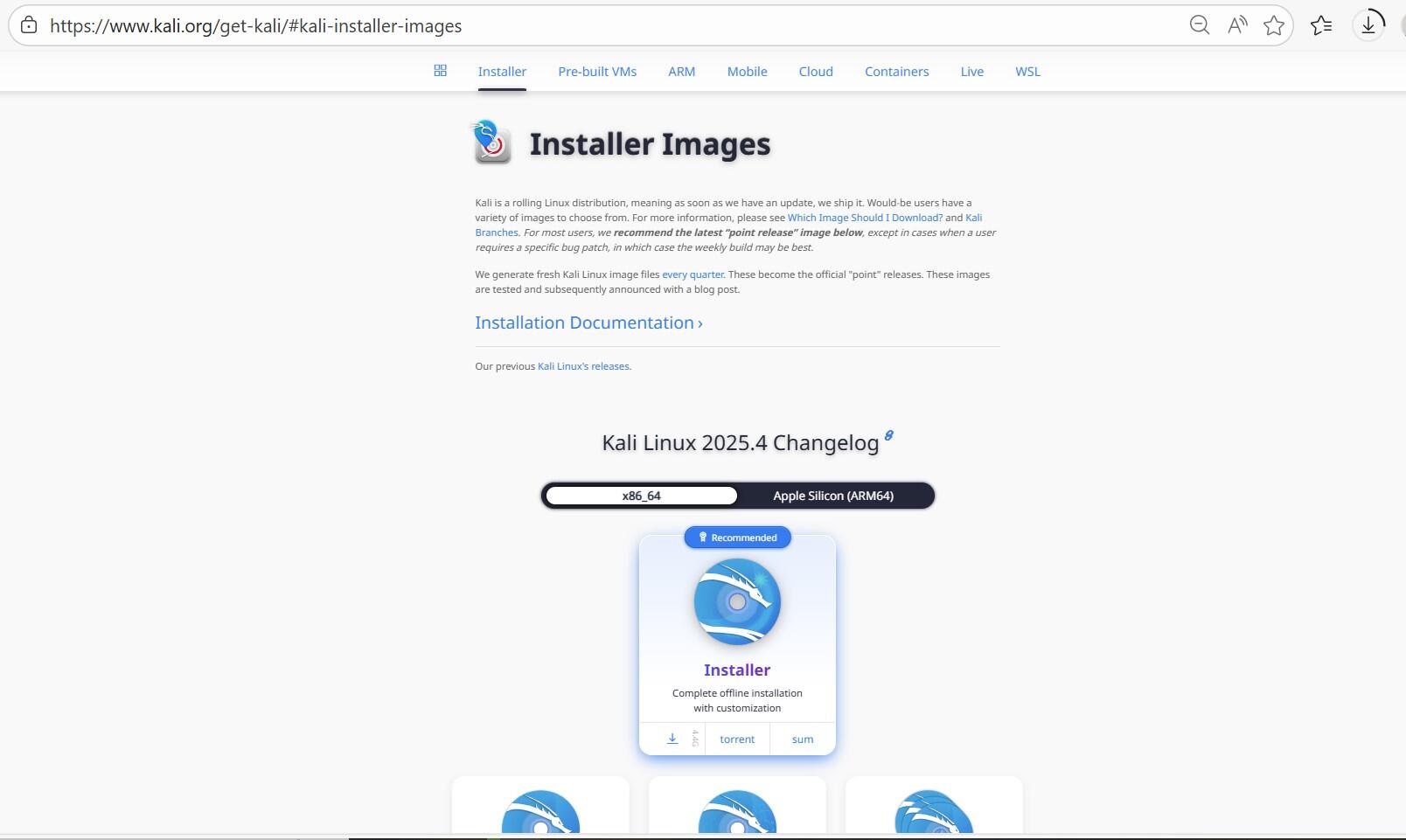
Bước 1: Để tải file ISO kali linux truy cập vào link: Get Kali | Kali Linux
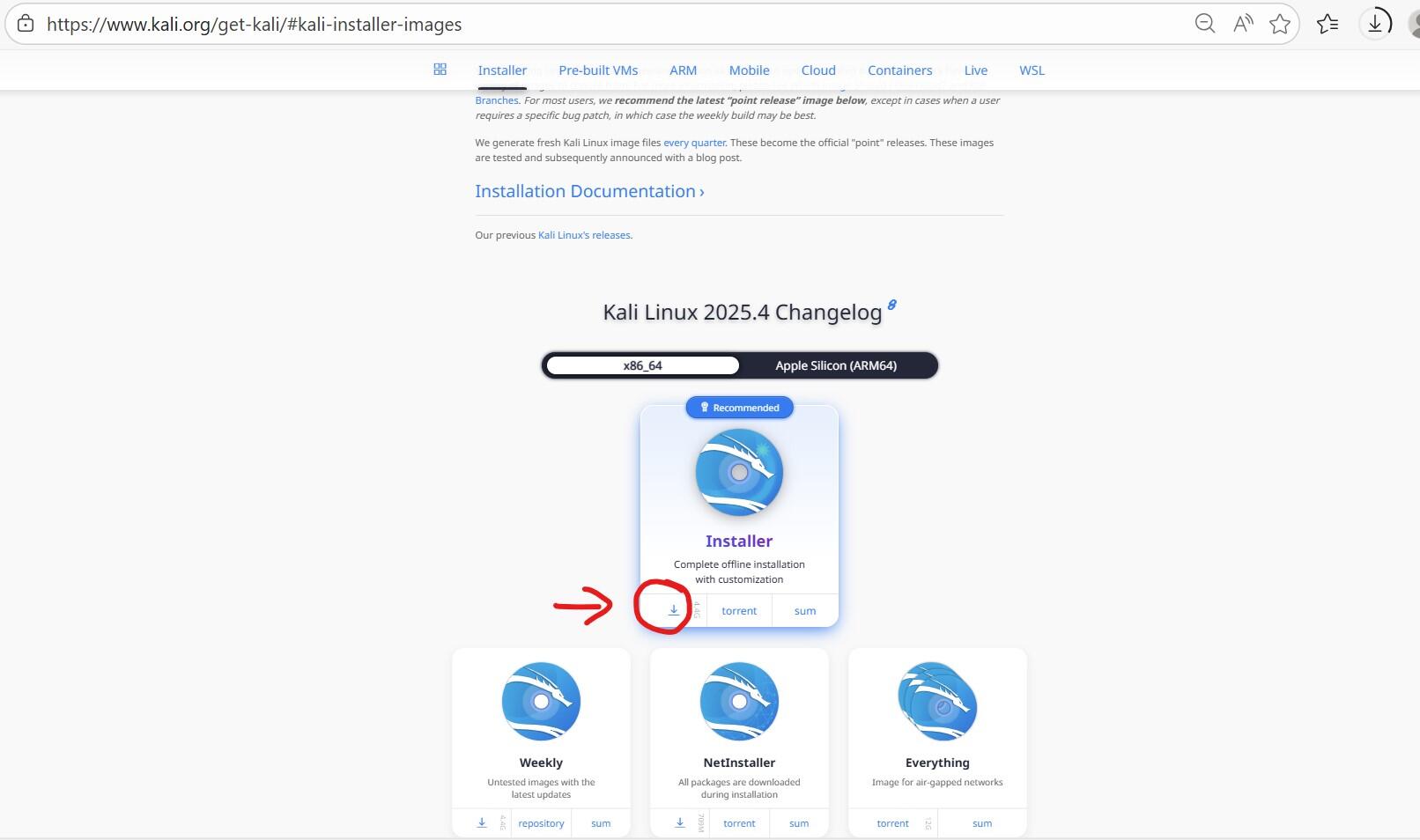
Bước 2: Chọn vào mũi tên trong Installer như trong ảnh để download file ISO
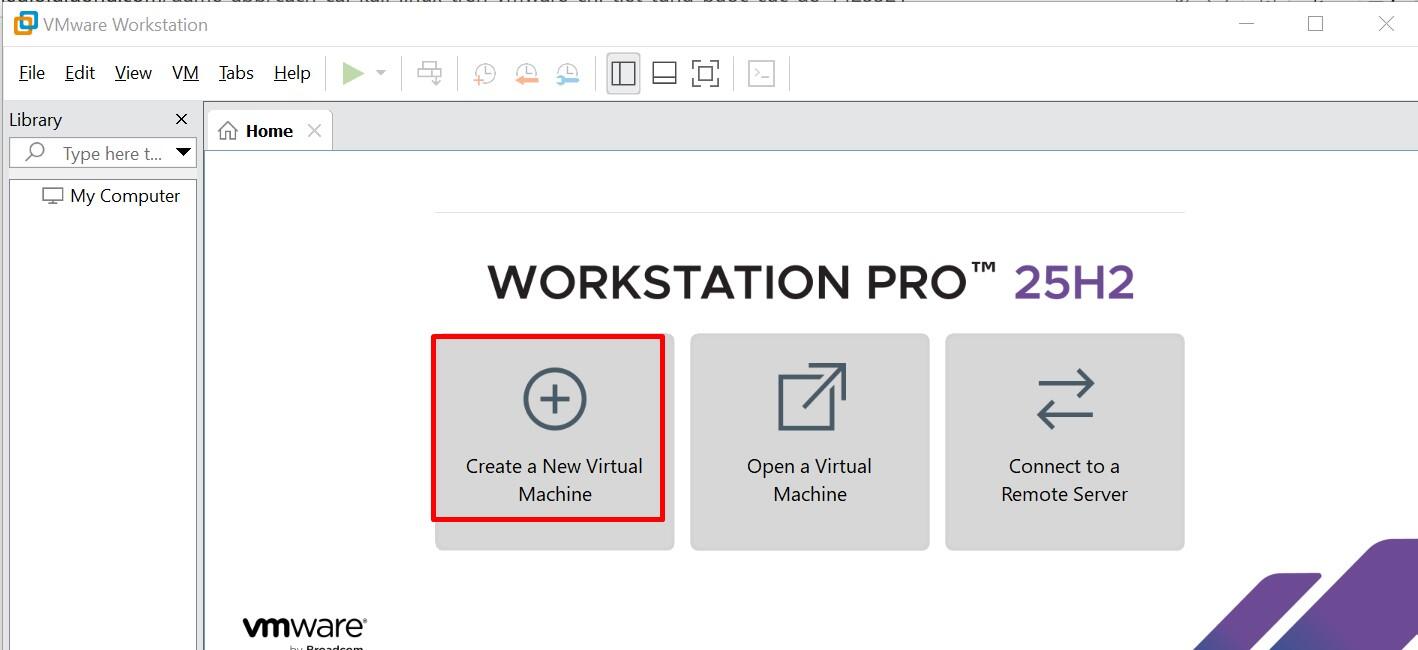
Bước 3: Sau khi đã có file ISO vào VMware. Tại màn hình chính của VMware, chọn Create a New Virtual Machine.
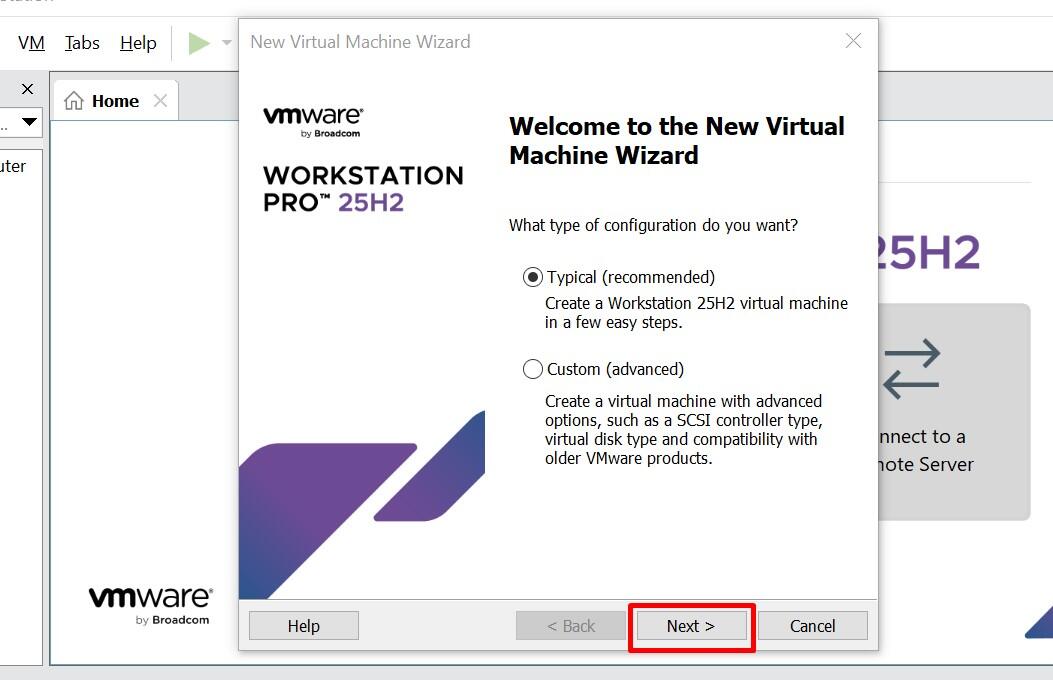
Bước 4: Tại Welcome to the New Virtual Machine Wizard chọn Next
Bước 5: Tại Guest Operating System Installation chọn vào Installer disc image file (ISO), tiếp theo chọn vào Browse và tìm chọn file ISO kali linux vừa tải về sau đó chọn Next
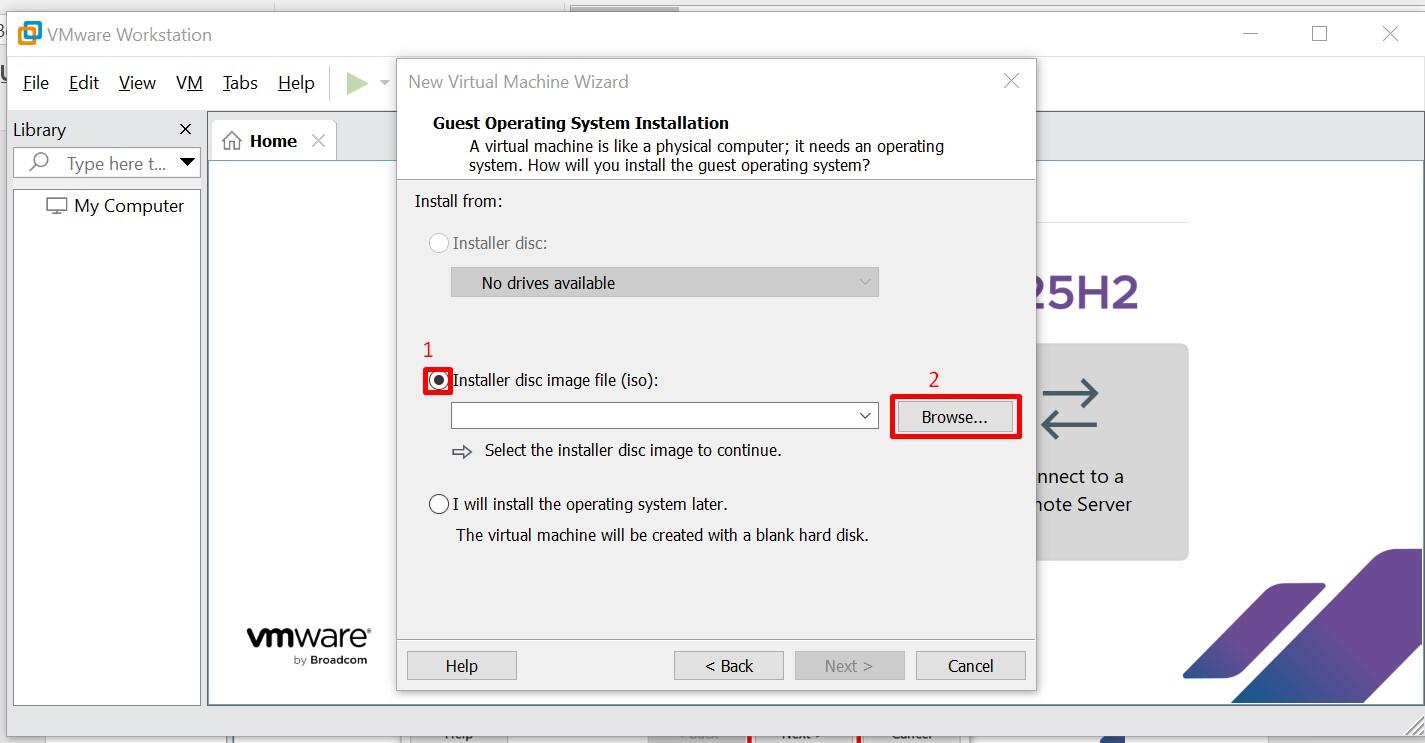
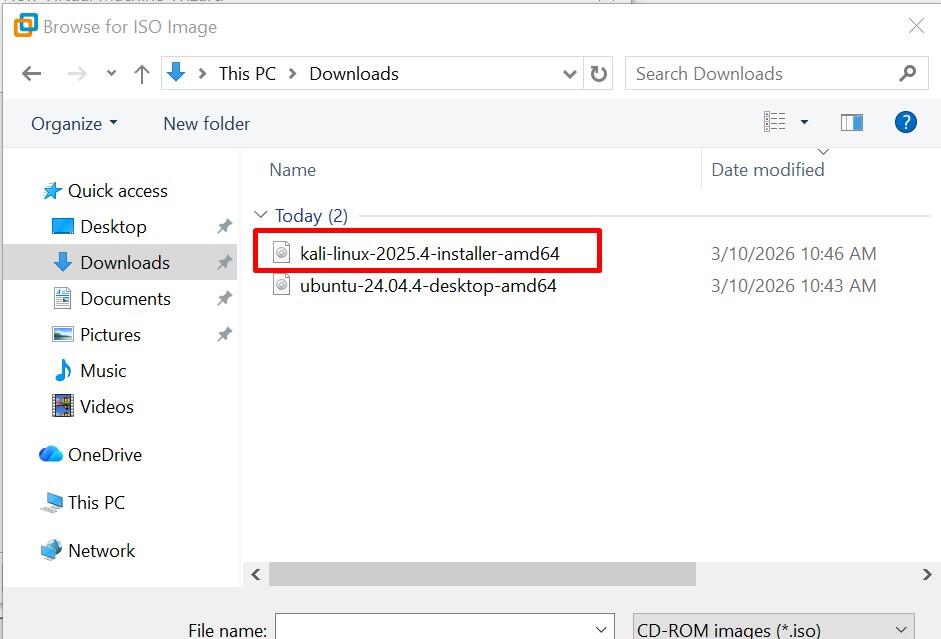
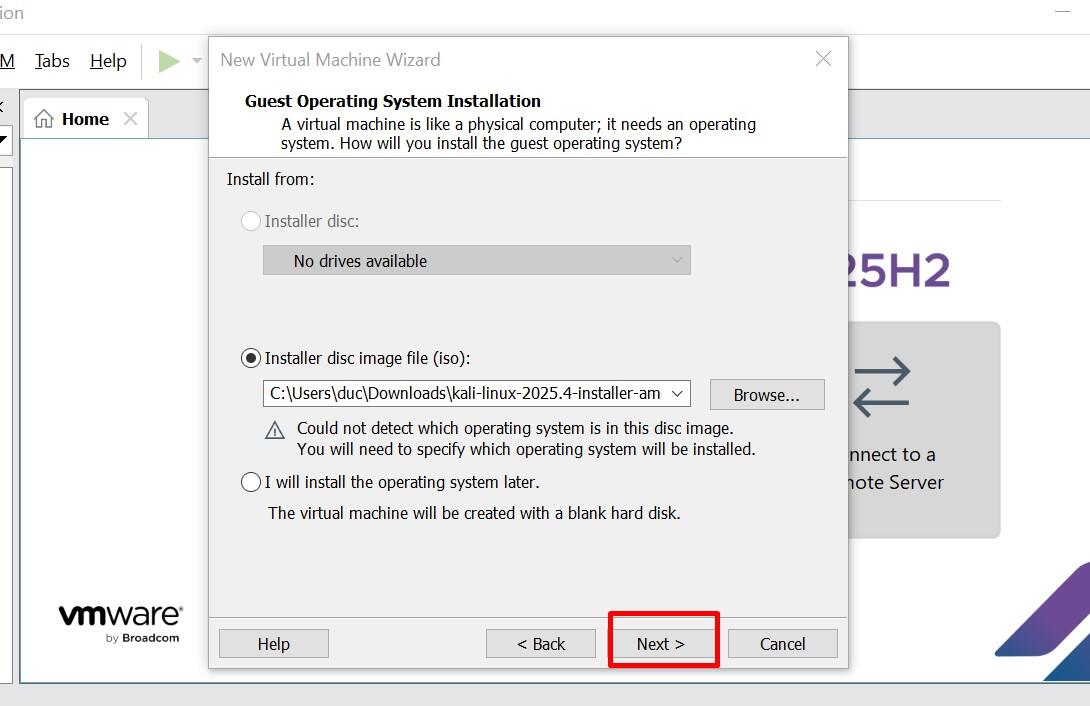
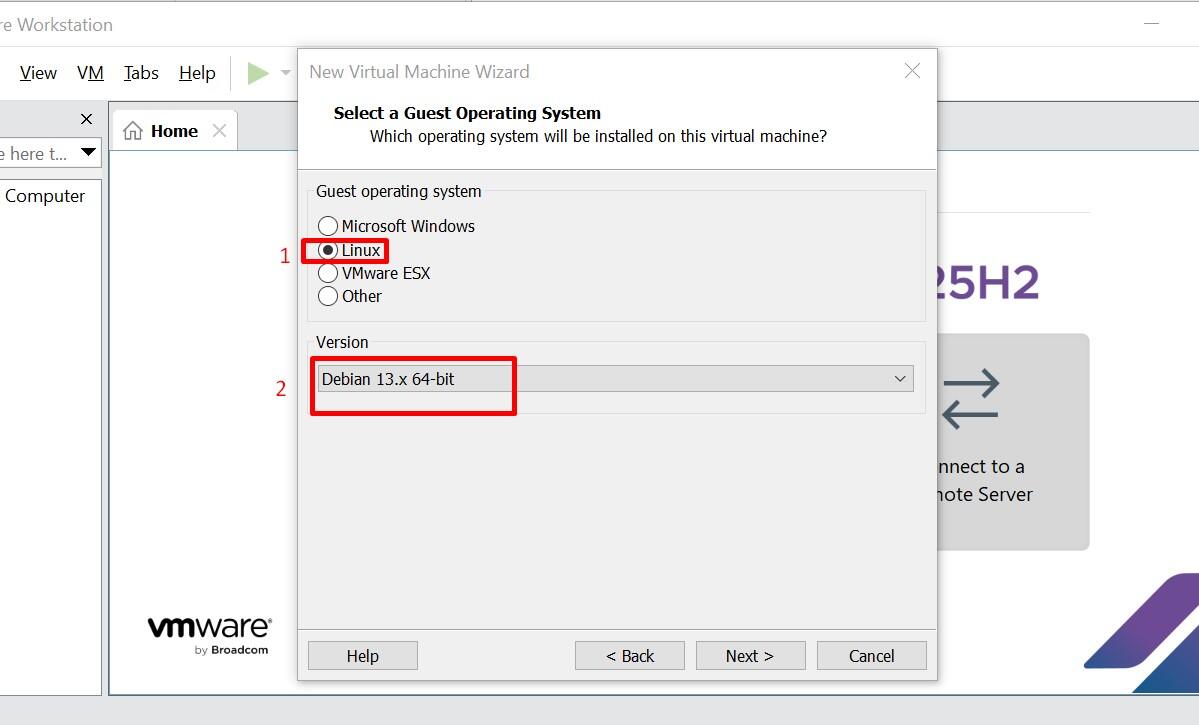
Bước 6: Trong Select a Guest Operating System, thiết lập:
- Hệ điều hành (Guest operating system):linux
- Phiên bản (Version): Debian 13.x 64 bit
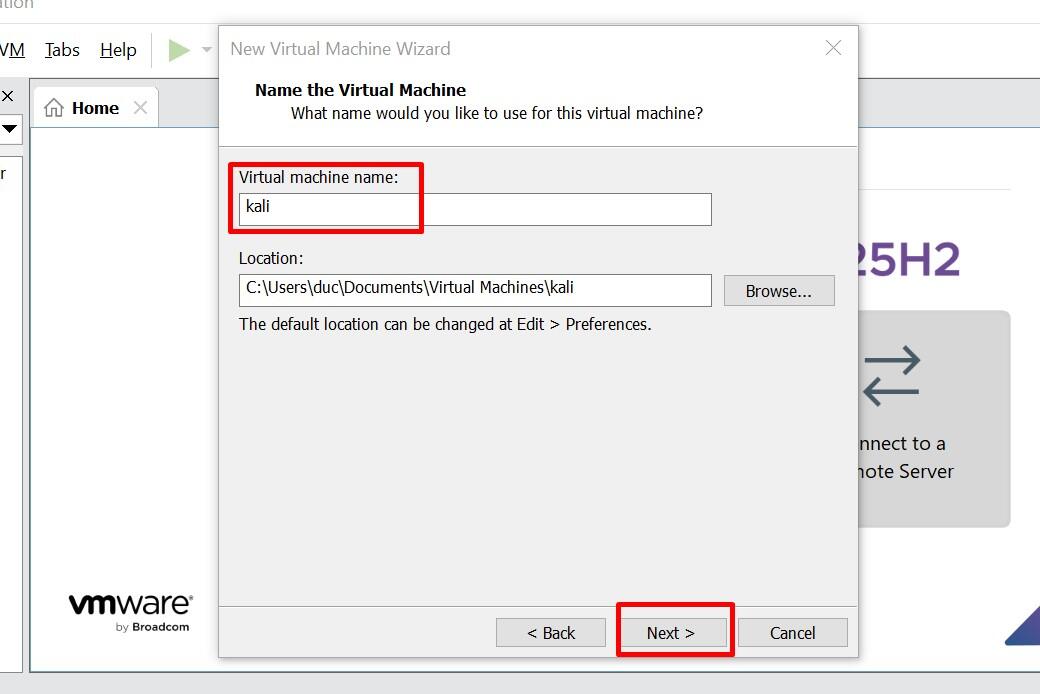
Bước 7: Setup up thư mục và tên máy ảo sau đó chọn Next
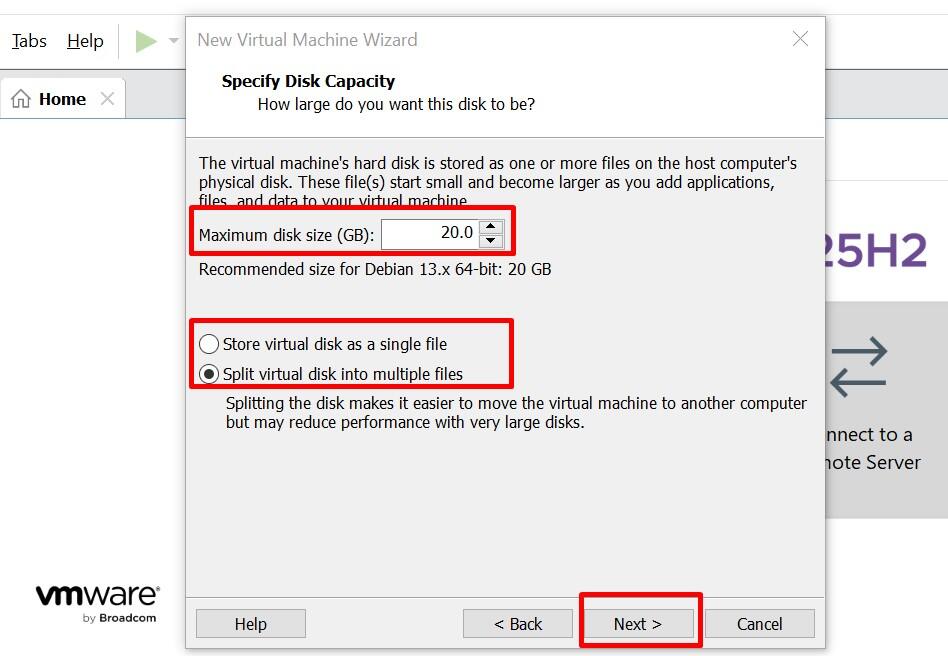
Bước 8: Lựa chọn dung lượng và cách lưu chữ cho ổ cứng ảo sau đó chọn Next
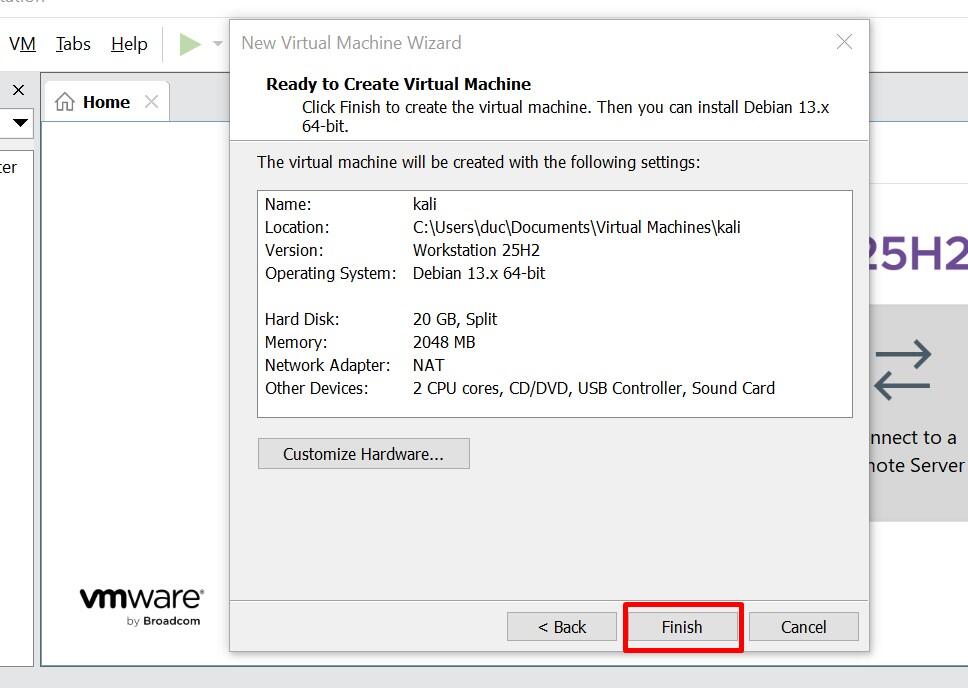
Bước 9: Chọn Finish để hoàn tất cài đặt máy tính ảo
Phần II: Cách cài kali linux trên VMware
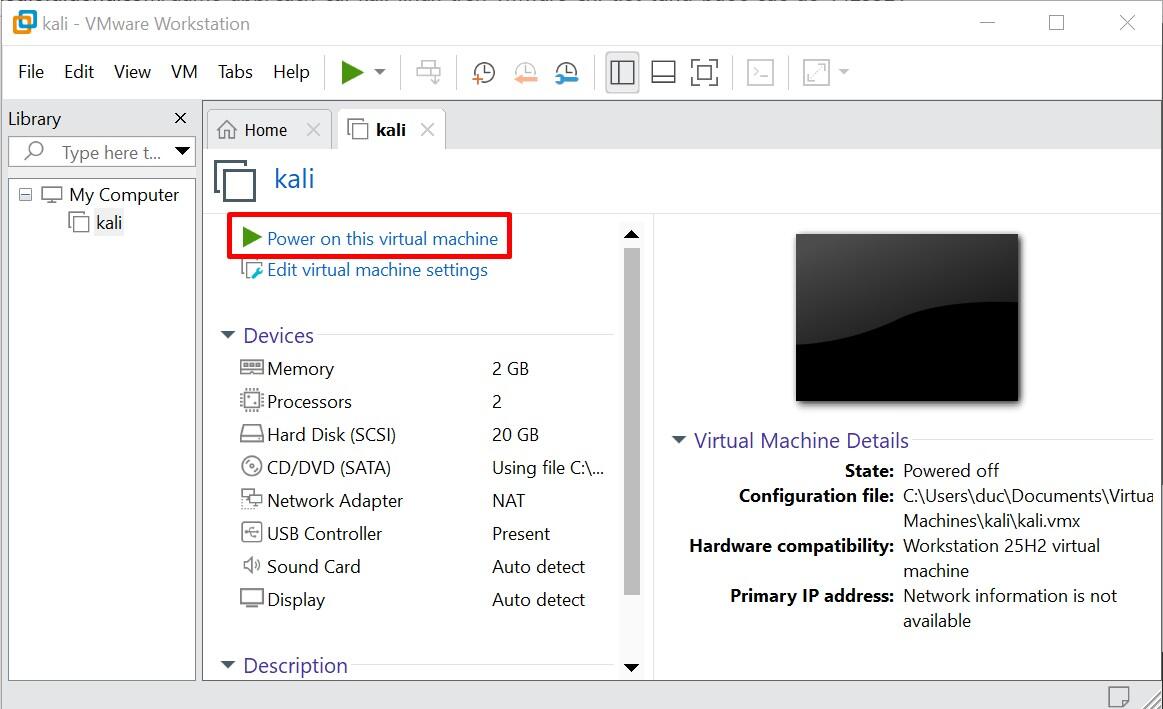
Bước 1: Khởi động máy ảo vừa tạo bằng cách nhấn Power on this vitual machine
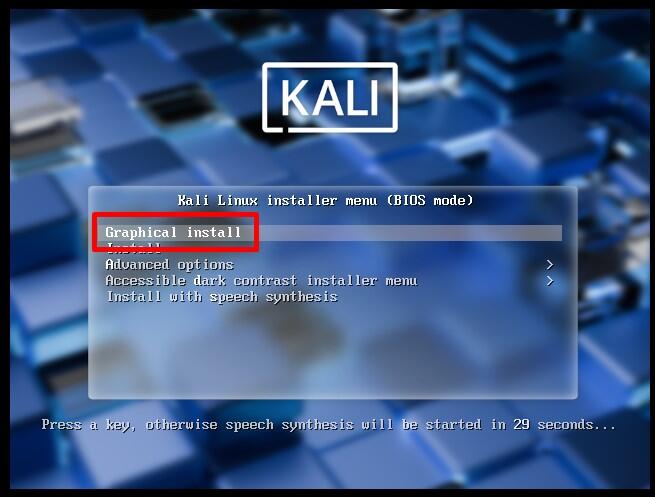
Bước 2: Chọn Graphical install và nhấn Enter
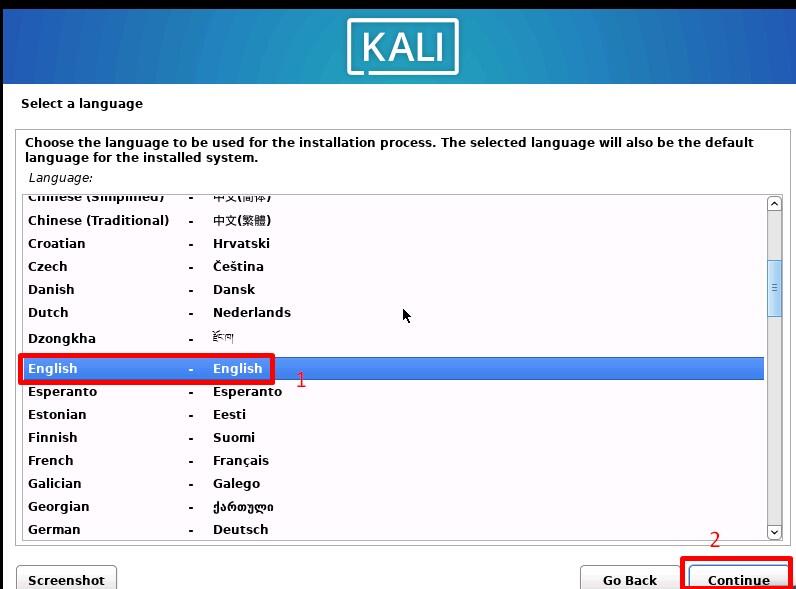
Bước 3: Chọn ngôn ngữ cho hệ thống và nhấn Continue
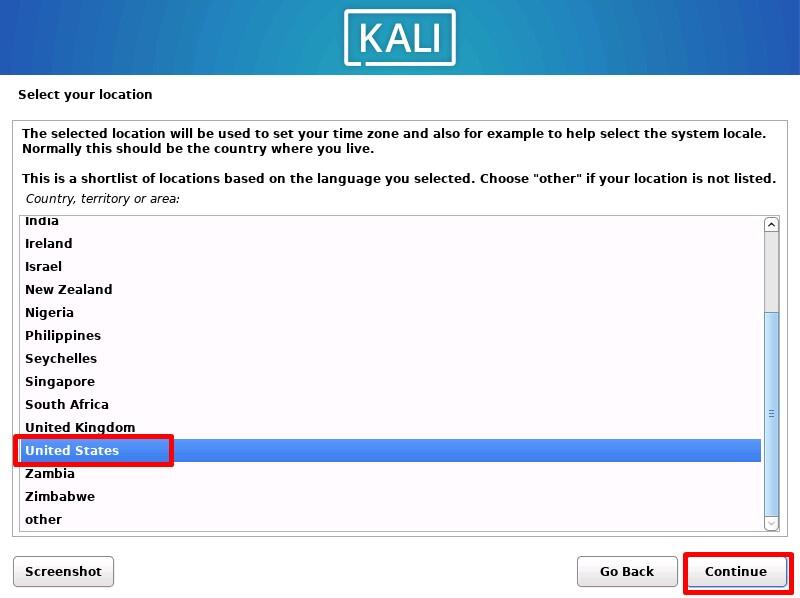
Bước 4: Chọn quốc gia đang sinh sống và nhấn Continue.
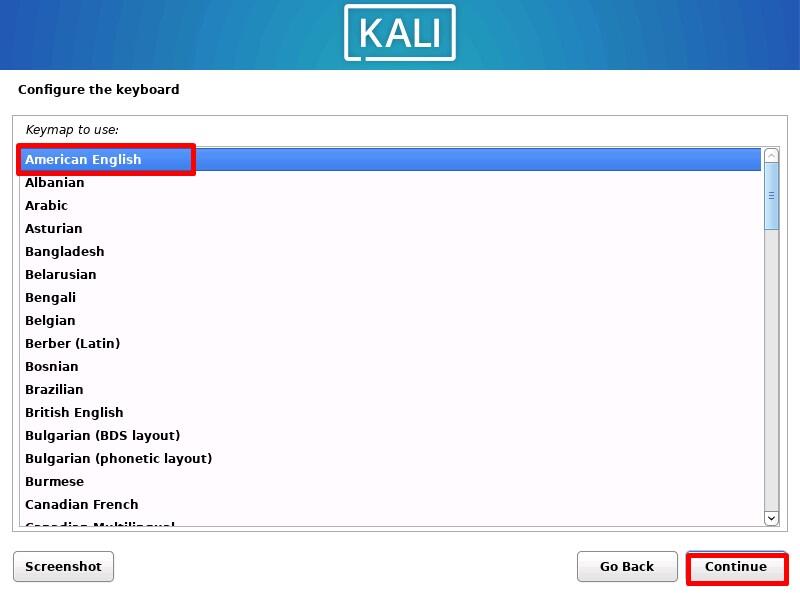
Bước 5: Chọn layout cho phím và nhấn Continue
Bước 6: Đặt tên cho máy chủ (hostname) rồi chọn Continue.
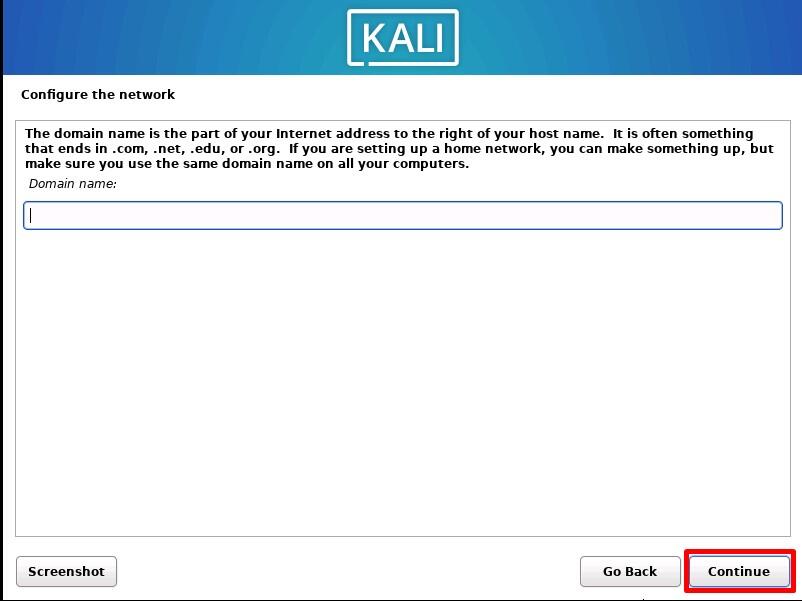
Bước 7: Nhập Domain name (nếu có) sau đó chọn Continue
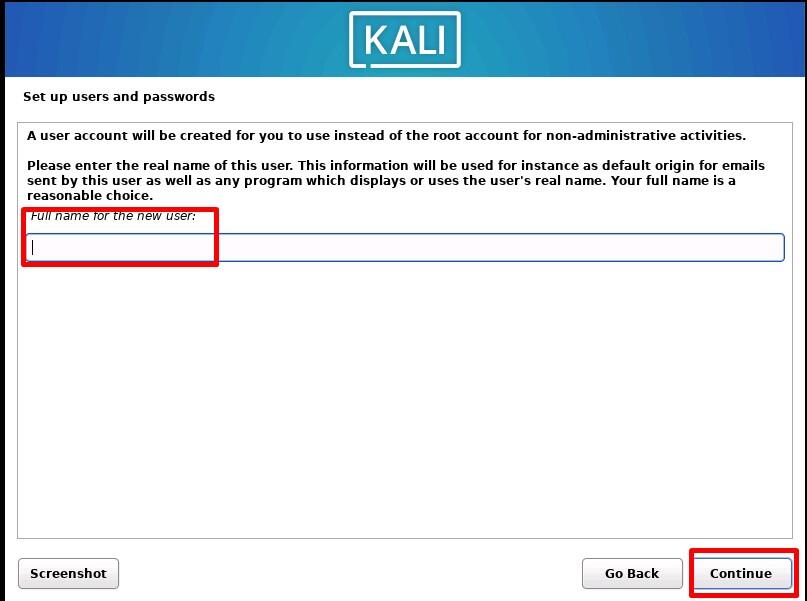
Bước 8: Nhập tên đầy đủ người dung (Fullname for the new user) sau đó chọn Continue.
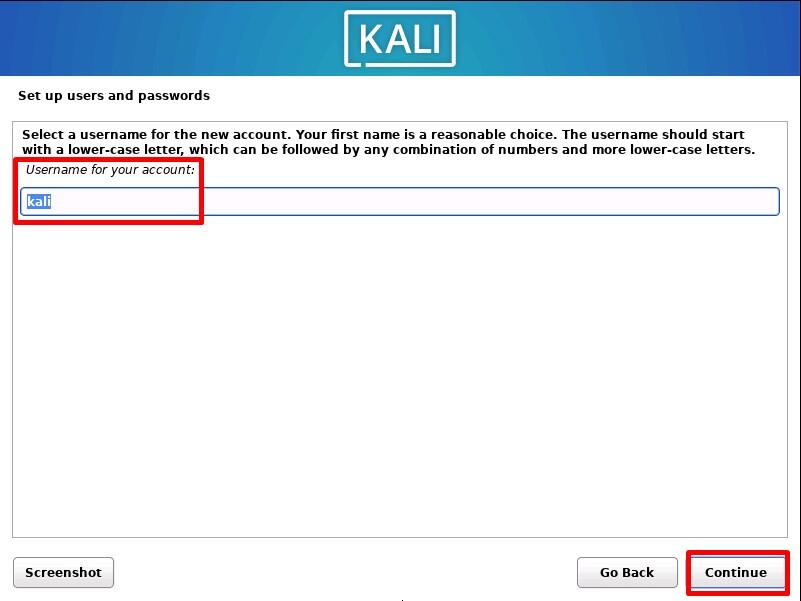
Bước 9: Đặt tên người dùng cho tài khoản (Username for your account) rồi chọn Continue
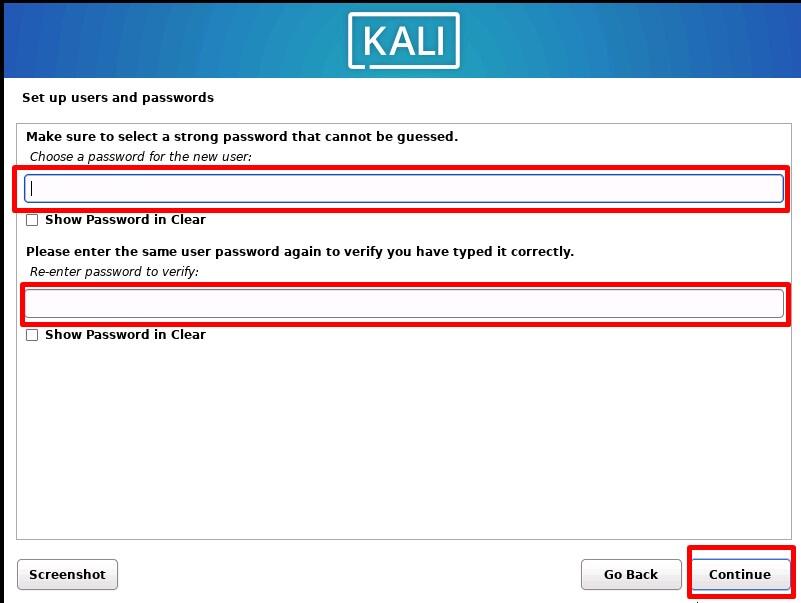
Bước 10: Đặt mật khẩu cho người dùng rồi nhấn Continue.
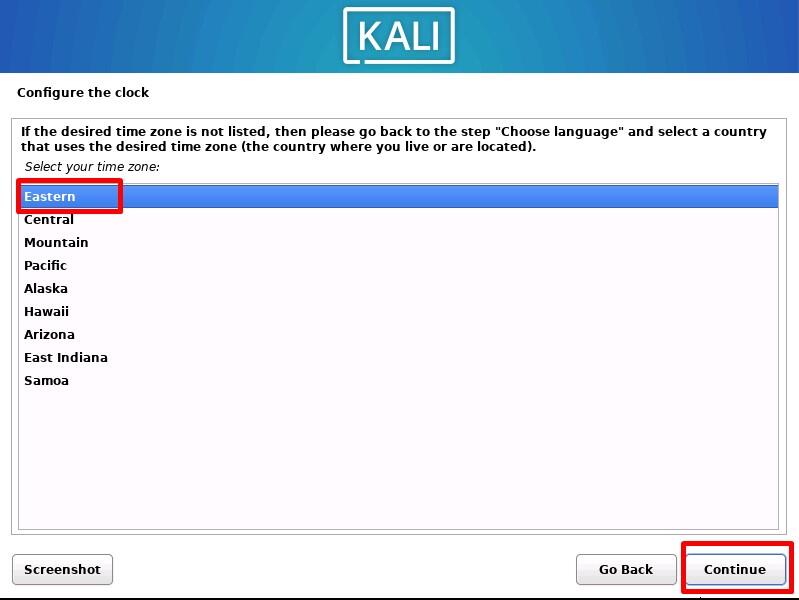
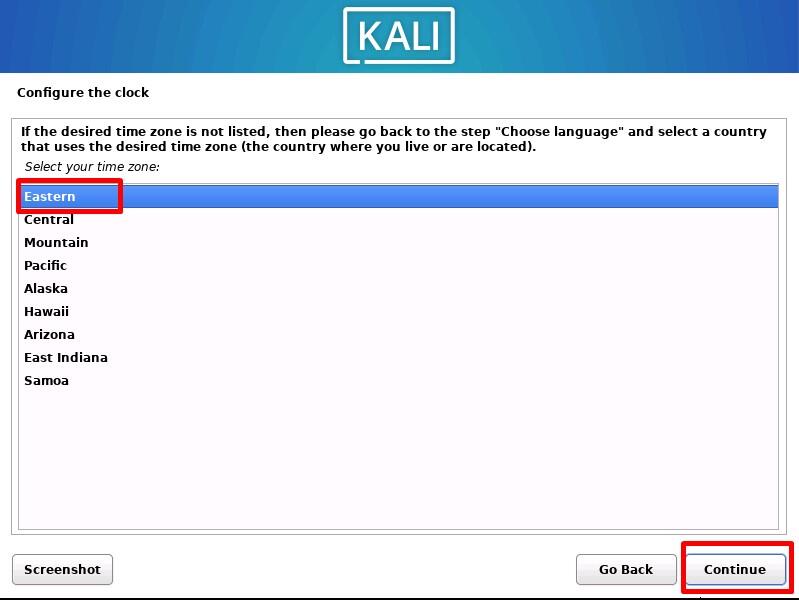
Bước 11: Chọn múi giờ rồi chọn Continue
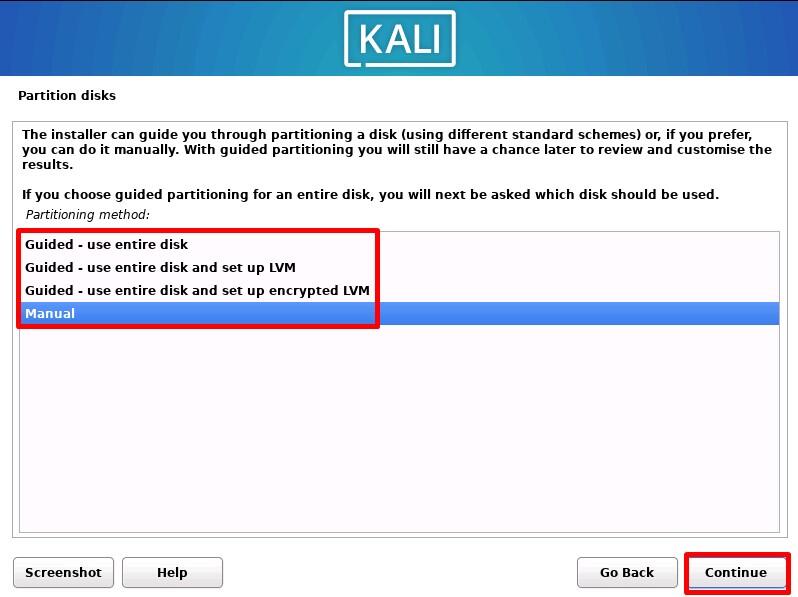
Bước 12: Chọn phân vùng, ở đây chọn Manual (phân vùng bằng cách thủ công) rồi chọn Continue.
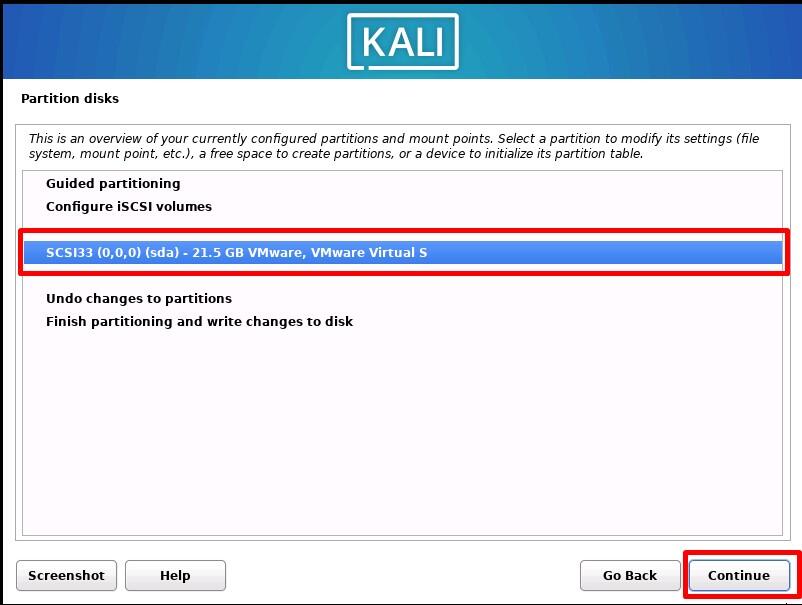
Bước 13: Chọn đúng ổ cứng đã phân vùng trống lúc đầu rồi chọn Ccontinue.
Bước 14: Chọn Yes để xác nhận phân vùng trống tạo rồi chọn Continue.
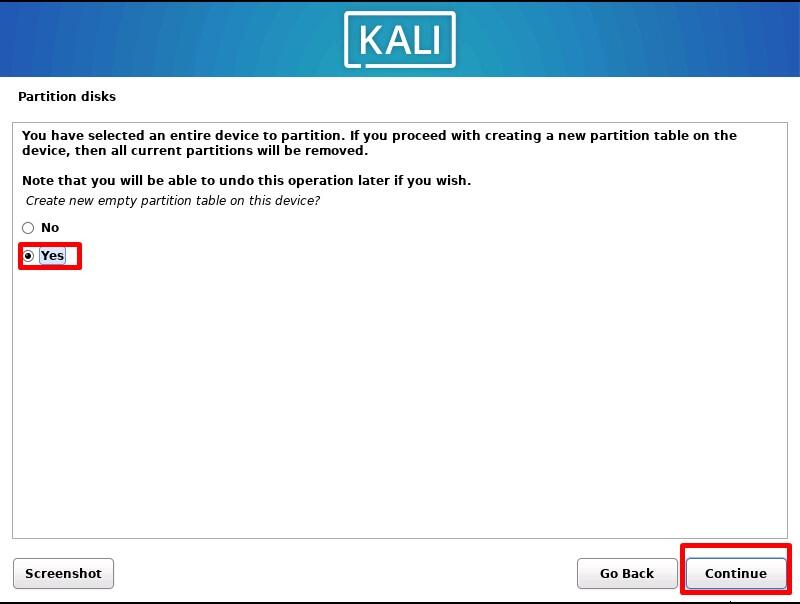
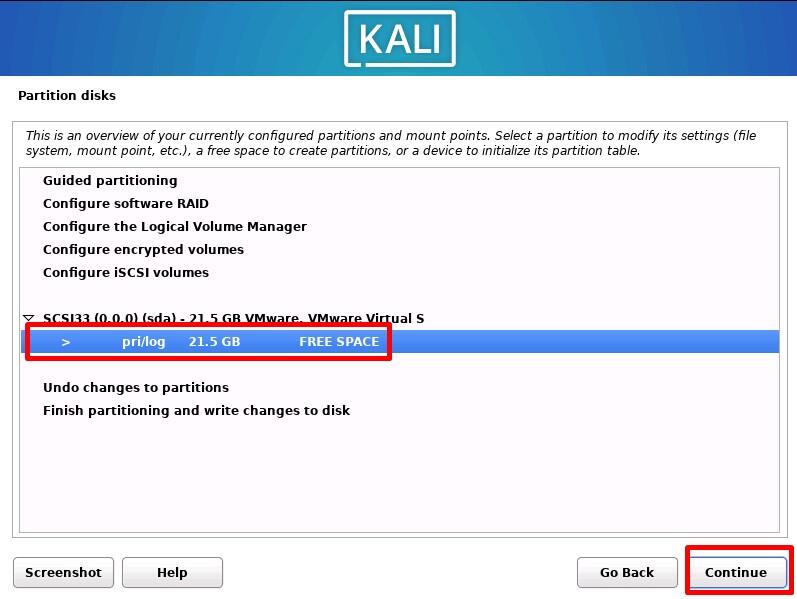
Bước 15: Chọn phân vùng trống vừa được tạo (FREE SPACE).
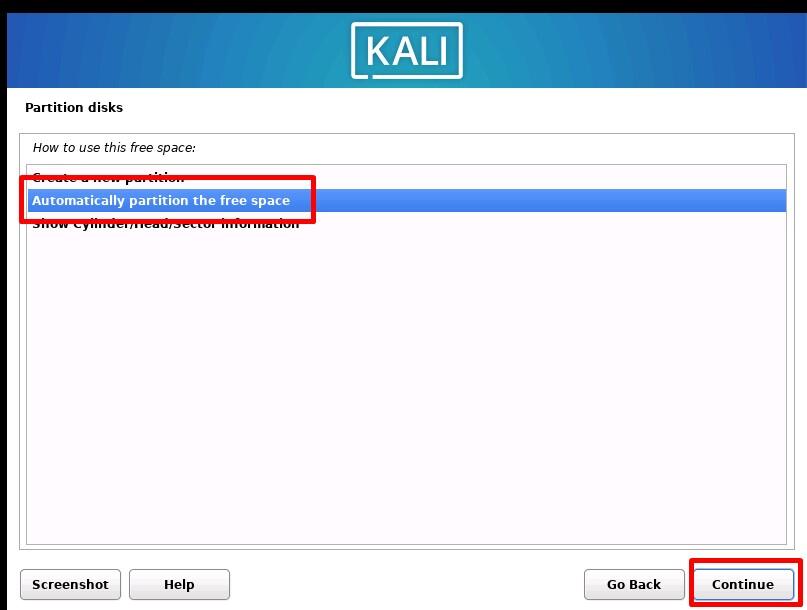
Bước 16: Chọn Automatically partition free space rồi chọn Continue. Trình cài đặt tự động chia phân vùng cho các tệp tin.
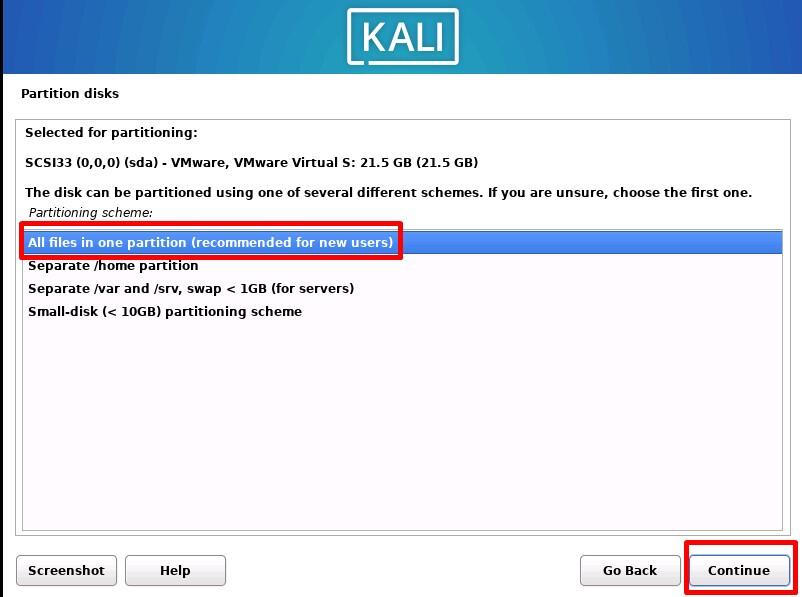
Bước 17: Chọn All files in one partition rồi chọn Continue.
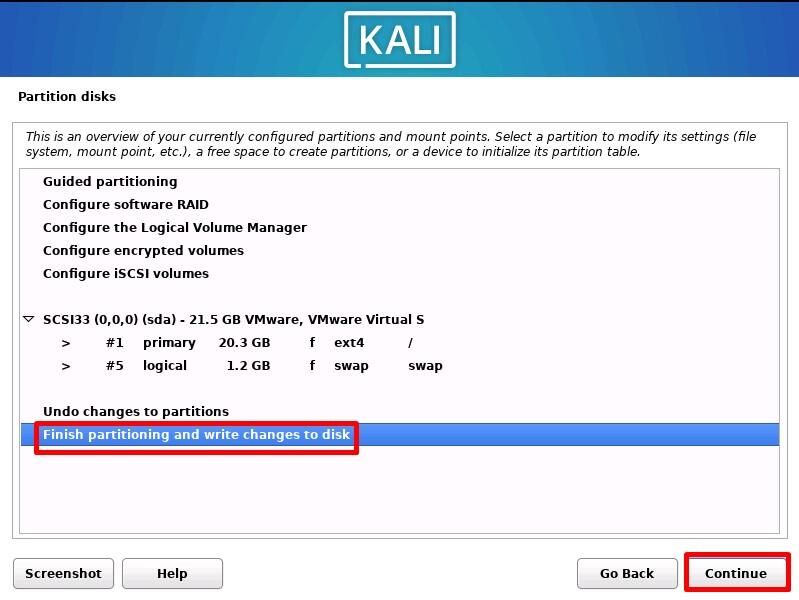
Bước 18: Chọn Finish partitioning and write changes to disk rồi chọn Continue để hoàn tất phân vùng ổ cứng
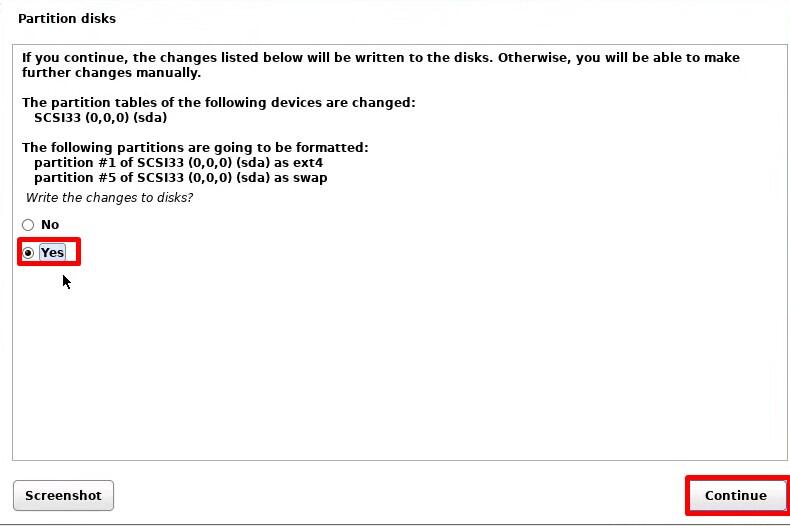
Bước 19: Chọn Yes để hoàn tất phân vùng ổ cứng, sau đó chọn Continue.
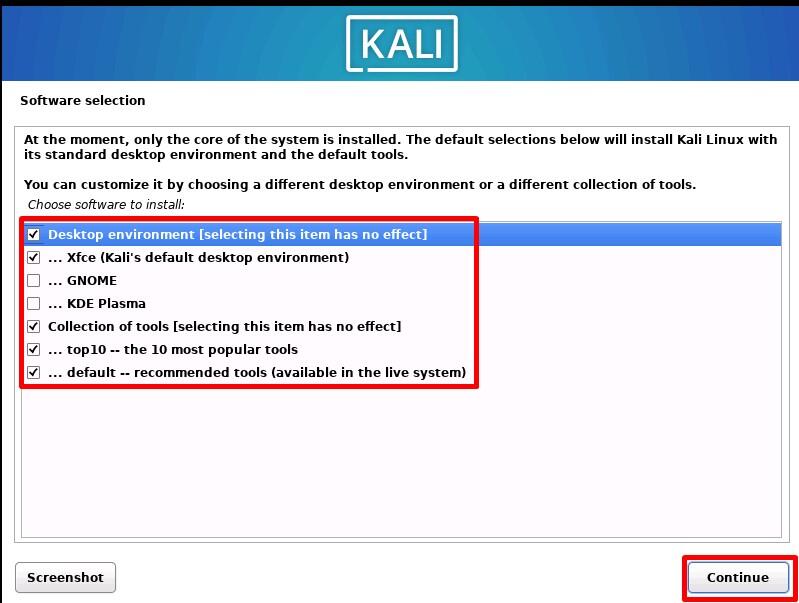
Bước 20: Chọn các phần mềm muốn cài đặt rồi chọn Continue. Nếu không có Internet thì các phần mềm sẽ cài đặt sau khi quá trình cài đặt hệ thống hoàn tất.
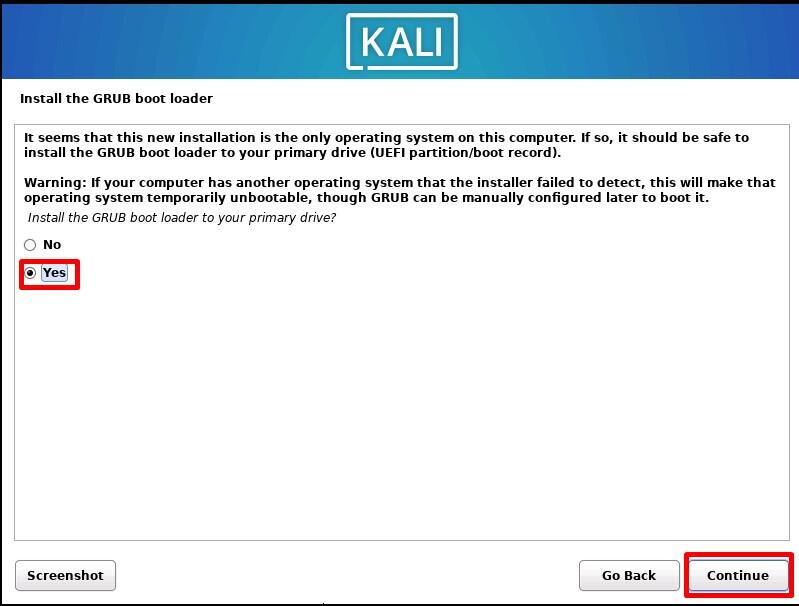
Bước 21:Chọn Yes để cài đặt GRUB boot loader rồi chọn Continue.
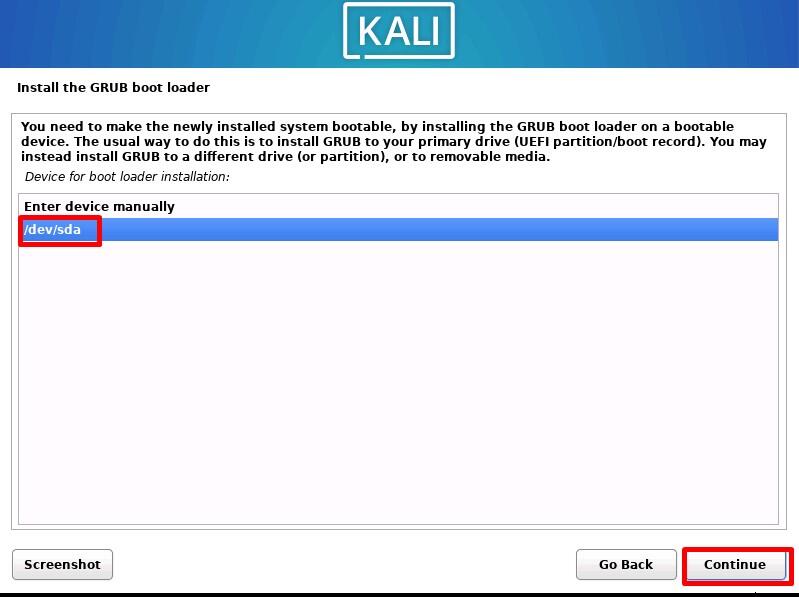
Bước 22: Chọn ổ cứng đầu tiên hệ điều hành (/dev/sda) rồi chọn Continue
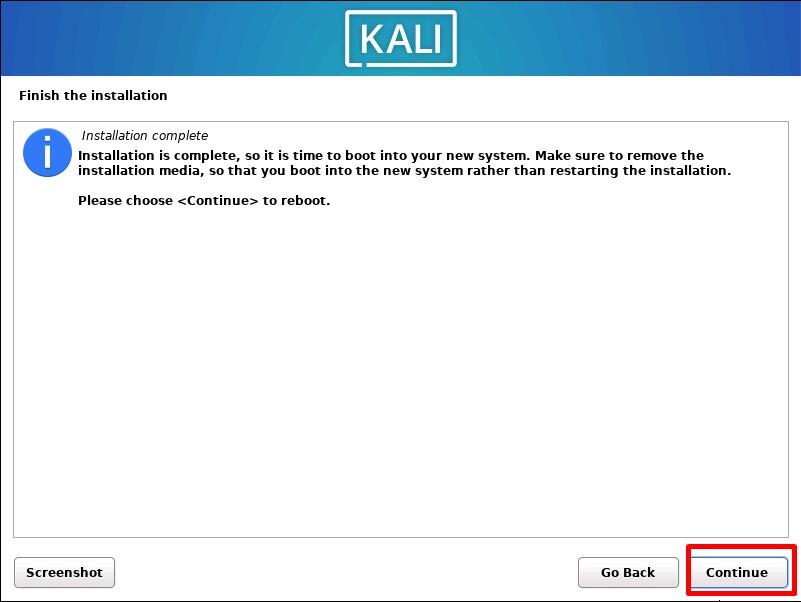
Bước 23: Chọn Contiue để hoàn tất quá trình cài đặt Kali linux
Bước 2: Làm quen với giao diện
Kali Linux thường được triển khai với môi trường desktop GNOME, mang lại trải nghiệm trực quan và quen thuộc tương tự nhiều bản phân phối Linux phổ biến. Nhờ đó, người dùng có thể thao tác, điều hướng và sử dụng các chức năng cơ bản gần như không cần thay đổi thói quen làm việc.

Bước 3: Khám phá các công cụ
Sau khi làm quen với giao diện, bạn có thể bắt đầu tìm hiểu hệ sinh thái công cụ tích hợp trong Kali Linux.
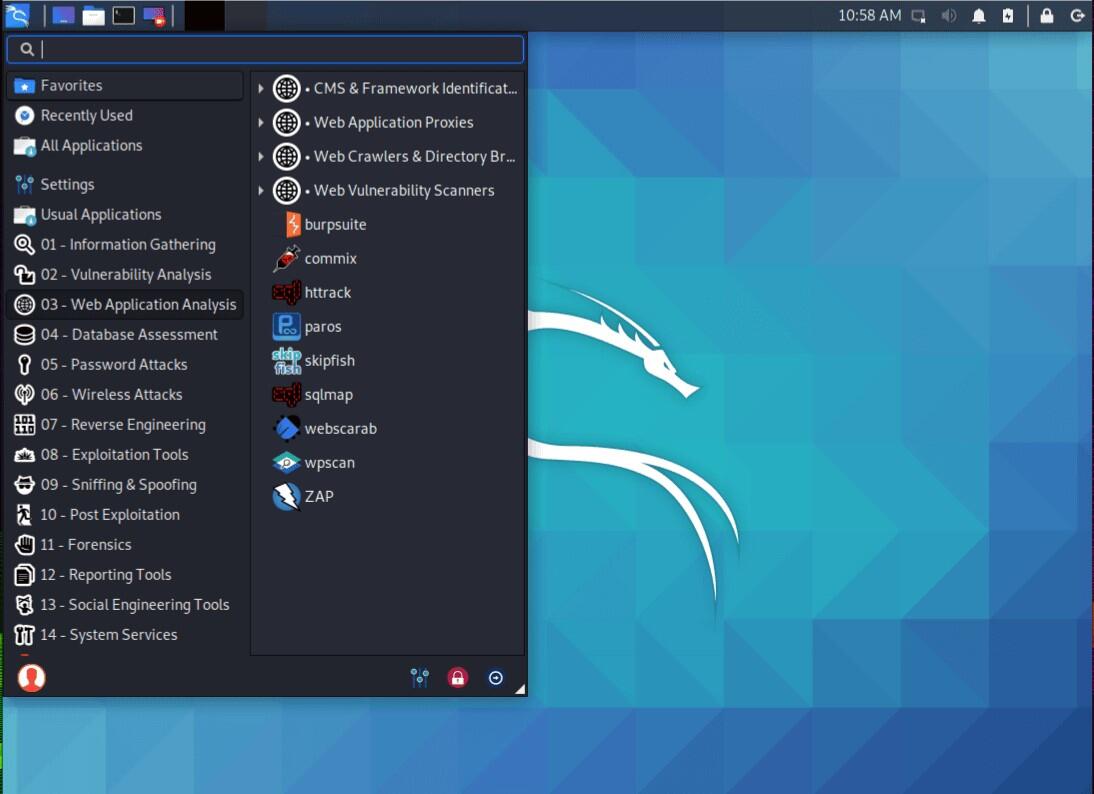
- Menu Applications: Toàn bộ công cụ được sắp xếp theo từng nhóm chức năng như quét mạng, khai thác lỗ hổng, phân tích gói tin, … giúp người dùng dễ dàng tìm kiếm và sử dụng theo mục đích cụ thể.
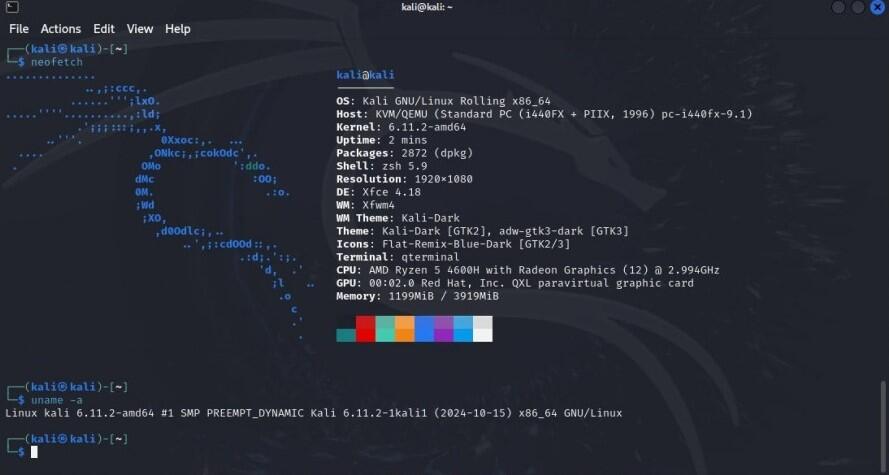
- Terminal: Đây là thành phần cốt lõi của Kali Linux, cho phép thực hiện nhiều tác vụ quan trọng như cài đặt phần mềm, quản lý tệp, kiểm tra hệ thống và chạy các lệnh phục vụ kiểm thử bảo mật hoặc đánh giá an ninh mạng.
Khi nào nên sử dụng hệ điều hành Kali Linux?
Kali Linux được thiết kế chuyên biệt cho an ninh mạng, nên chỉ thực sự phát huy hiệu quả trong các tình huống sau:
- Kiểm thử xâm nhập và bảo mật mạng: Kali tích hợp hơn 600 công cụ chuyên dụng như Nmap, Wireshark, Metasploit, John the Ripper - giúp chuyên gia phát hiện điểm yếu trong hệ thống và đưa ra phương án khắc phục.
- Nghiên cứu và đào tạo bảo mật: Môi trường thực hành sát thực tế, cho phép mô phỏng kịch bản tấn công và phòng thủ. Đây là lý do Kali được dùng phổ biến trong các khóa đào tạo an ninh mạng chuyên nghiệp.
- Phân tích mã độc: Các công cụ phân tích bộ nhớ và đảo ngược mã trên Kali giúp nghiên cứu hành vi malware, từ đó xây dựng biện pháp phòng chống phù hợp.
- Đánh giá lỗ hổng và kỹ thuật đảo ngược phần mềm: Hỗ trợ phân tích cấu trúc phần mềm, phát hiện sớm lỗ hổng bảo mật trước khi bị khai thác trong thực tế.
Lưu ý quan trọng: Kali Linux không phải hệ điều hành để dùng hàng ngày. Nếu bạn không làm việc trong lĩnh vực an ninh mạng, Ubuntu hoặc Debian sẽ là lựa chọn phù hợp hơn nhiều.
Qua bài viết này, bạn đã có cái nhìn tổng quan về hệ điều hành Kali Linux, bao gồm đặc điểm, ưu - nhược điểm cũng như những tính năng nổi bật trong lĩnh vực an ninh mạng. Trước khi lựa chọn sử dụng, bạn nên cân nhắc kỹ mục đích, nhu cầu thực tế và nền tảng kiến thức của mình để đảm bảo khai thác hiệu quả công cụ này. Nếu còn bất kỳ câu hỏi nào, bạn có thể liên hệ với HostingViet để được hỗ trợ và giải đáp chi tiết hơn nhé!!
-
Báo xấuPhản hồi{comment_date}{comment_content}