Trước đây, việc thiết kế trang web là một công việc khá phức tạp và tốn nhiều công sức. Tuy nhiên, với sự ra đời của plugin Elementor, quá trình này giờ đây đã trở nên dễ dàng hơn bao giờ hết. Vậy Elementor là gì? Các tính năng của nó là gì? Ưu điểm? Lợi ích? Giá plugin này bao nhiêu? Lý do tại sao bạn nên lựa chọn công cụ này?... Cùng tìm hiểu chi tiết trong bài viết mà HostingViet mang đến dưới đây nhé!

Elementor là gì?
Elementor là một plugin tạo trang (Page Builder) trực quan dành cho WordPress, cho phép người dùng thiết kế website mà không cần kiến thức lập trình. Plugin này hoạt động theo cơ chế kéo – thả và chỉnh sửa trực tiếp trên giao diện Front-End (live editing), điều này sẽ
giúp người dùng nhìn thấy ngay kết quả trong quá trình thiết kế, từ đó tiết kiệm thời gian và nâng cao hiệu suất làm việc.
Elementor cung cấp hệ thống widget phong phú (văn bản, hình ảnh, testimonial, mạng xã hội, slider, tab, icon, v.v.), khả năng tích hợp tốt với hầu hết các theme và plugin WordPress, đồng thời cho phép sử dụng các mẫu giao diện dựng sẵn (template) để chỉnh sửa nhanh chóng. Nhờ đó, người dùng có thể dễ dàng tạo các loại trang như trang chủ, landing page, blog, portfolio hay website thương mại điện tử.
Ngoài phiên bản miễn phí, bạn có thể dùng Elementor Pro, đây là bản nâng cấp cung cấp thêm các tính năng cao cấp, khả năng tùy chỉnh sâu và mẫu thiết kế chuyên nghiệp, nó phù hợp cho nhà thiết kế, lập trình viên và doanh nghiệp cần xây dựng website phức tạp, tối ưu trải nghiệm người dùng và mục tiêu marketing.
Các tính năng của plugin Elementor
Với sự tính năng mạnh mẽ đa dạng, Elementor không chỉ giúp tối ưu hóa quá trình thiết kế website mà còn mang đến nhiều công cụ linh hoạt để cải thiện trải nghiệm người dùng. Dưới đây là những tính năng nổi bật của Elementor mà bạn không thể bỏ qua.

Cung cấp thư viện Mẫu (Templates) và Khối (Blocks)
Elementor cung cấp một thư viện mẫu phong phú với các thiết kế sẵn có dưới dạng Page và Block. Do đó, bạn có thể dễ dàng sử dụng các mẫu này để tiết kiệm thời gian và công sức thiết kế. Với phiên bản Pro, thư viện mẫu mở rộng lên hơn 100 lựa chọn.
Xem trước và chỉnh sửa linh hoạt
Plugin Elementor còn cho phép bạn xem trước thiết kế trang web trên các thiết bị di động và thực hiện chỉnh sửa ngay lập tức để đảm bảo trang web hiển thị hoàn hảo trên mọi nền tảng.
Tùy chỉnh bố cục linh hoạt
Bên cạnh đó, bạn có thể tự do điều chỉnh và sắp xếp các thành phần của trang web, bao gồm tiện ích, cột, mục, căn lề, kích thước và vị trí các phần tử, giúp tối ưu hóa giao diện theo nhu cầu.
Chỉnh sửa văn bản trực tiếp
Với Wordpress Elementor, bạn có thể dễ dàng chỉnh sửa văn bản trong bài đăng thông qua khung soạn thảo tích hợp, mang đến trải nghiệm sử dụng mượt mà và hiệu quả.
Ưu và nhược điểm của Elementor
Dưới đây là những ưu và nhược điểm nổi bật của plugin Elementor, giúp bạn hiểu rõ hơn về công cụ này.

Ưu điểm của Elementor
Elementor là một công cụ xây dựng trang web phổ biến trên nền tảng WordPress nhờ vào những tính năng mạnh mẽ và dễ sử dụng. Dưới đây là những điểm mạnh khiến Elementor được ưa chuộng:
- Trình soạn thảo trực quan (Visual Page Builder): Plugin Elementor cung cấp giao diện kéo và thả, giúp người dùng dễ dàng thêm và chỉnh sửa các phần tử mà không cần phải viết mã. Điều này đặc biệt phù hợp cho những người không có kiến thức lập trình nhưng vẫn muốn tạo ra các trang web đẹp mắt và chuyên nghiệp.
- Thư viện Widget phong phú: Elementor đi kèm với một bộ sưu tập widget đa dạng, cho phép bạn tích hợp các phần tử như văn bản, hình ảnh, video, biểu đồ tiến trình, bài viết liên quan và nhiều tiện ích khác. Đây là yếu tố giúp bạn dễ dàng tùy chỉnh giao diện trang web để phù hợp với mục đích sử dụng.
- Tương thích với nhiều chủ đề và plugin: Wordpress Elementor có khả năng tương thích tốt với hầu hết các chủ đề WordPress phổ biến và nhiều plugin bên ngoài. Từ đó giúp bạn mở rộng các tính năng và cải thiện khả năng hoạt động của trang web.
- Chỉnh sửa trực tiếp trên trang: Một trong những tính năng tiện lợi của Elementor là khả năng chỉnh sửa trực tiếp ngay trên giao diện trang web. Người dùng không cần phải quay lại bảng điều khiển WordPress mà vẫn có thể thấy ngay kết quả thay đổi, tiết kiệm thời gian đáng kể.
- Thiết kế web đáp ứng (Responsive): Elementor cho phép bạn thiết kế và kiểm tra trang web trên nhiều thiết bị khác nhau, đảm bảo rằng trang web hoạt động mượt mà trên máy tính, điện thoại và máy tính bảng. Đặc biệt, với các trang web thương mại điện tử, Elementor tích hợp hoàn hảo với WooCommerce, giúp bạn dễ dàng xây dựng cửa hàng online.
- Tốc độ và hiệu suất: Bên cạnh đó, nó còn được tối ưu hóa để tải nhanh và hoạt động mượt mà, đảm bảo hiệu suất cao cho trang web của bạn. Đồng thời, cộng đồng người dùng lớn mạnh của Elementor cũng tạo ra nhiều tài liệu và plugin bổ sung, giúp bạn giải quyết vấn đề và nhận được sự hỗ trợ kịp thời.
- Phiên bản miễn phí và Pro: Elementor cũng có phiên bản miễn phí với các tính năng cơ bản và phiên bản Pro với nhiều công cụ nâng cao hơn, hỗ trợ tùy chỉnh sâu hơn và ưu đãi về dịch vụ hỗ trợ.
Nhược điểm của Elementor
Mặc dù Elementor có nhiều ưu điểm vượt trội, nhưng vẫn tồn tại một số hạn chế mà người dùng cần lưu ý:
- Tính tương thích với các chủ đề phức tạp: Mặc dù Elementor hoạt động tốt với hầu hết các chủ đề WordPress, nhưng đôi khi bạn có thể gặp vấn đề khi tích hợp với các chủ đề quá phức tạp hoặc đã được tùy chỉnh sâu.
- Phiên bản miễn phí hạn chế tính năng: Phiên bản miễn phí của Elementor chỉ cung cấp những công cụ cơ bản, do đó nếu bạn muốn sử dụng các tính năng mở rộng, bạn sẽ phải nâng cấp lên phiên bản Pro với chi phí cao hơn.
- Khó khăn khi chuyển đổi CMS hoặc chủ đề mới: Một khi bạn xây dựng trang web bằng Elementor, việc di chuyển trang web sang một hệ thống quản lý nội dung khác hoặc chuyển sang một chủ đề WordPress mới có thể gặp khó khăn vì các cấu trúc thiết kế có thể bị thay đổi.
- Yêu cầu hiểu biết cơ bản về thiết kế web: Ngoài ra, mặc dù Elementor rất dễ sử dụng nhưng để tạo ra một trang web thực sự ấn tượng và chuyên nghiệp, bạn vẫn cần có kiến thức cơ bản về thiết kế web để tận dụng tối đa các công cụ của nó.
Lợi ích của plugin Elementor
Elementor mang đến nhiều lợi ích cho cả người dùng không chuyên và lập trình viên WordPress. Với giao diện kéo và thả, người dùng dễ dàng tạo nội dung mà không cần kiến thức về lập trình, nhờ vào hơn 90 tiện ích sẵn có. Đối với các lập trình viên, công cụ này vẫn là lựa chọn ưu tiên nhờ khả năng tối ưu hóa mã nguồn, tuỳ chỉnh thuộc tính và hỗ trợ khôi phục phiên bản.
Bên cạnh đó, Elementor cung cấp một loạt các tiện ích như văn bản, hình ảnh, tab, mạng xã hội, biểu tượng, bảng và nhiều tính năng khác, tất cả đều dễ dàng sử dụng, dù bạn là chuyên gia hay người mới bắt đầu. Công cụ này cực kỳ hiệu quả trong việc xây dựng các trang web WordPress, từ các trang bán hàng, trang khuyến mãi đến các mẫu form.
Có nên sử dụng Elementor Pro không?
Elementor Pro là lựa chọn rất tốt nếu bạn muốn tạo dựng một website chuyên nghiệp mà không cần kiến thức lập trình. Các tính năng nổi bật của Elementor Pro bao gồm:

- Có giao diện kéo-thả trực quan, dễ dàng sử dụng và tiết kiệm thời gian, giúp bạn thiết kế website nhanh chóng mà không gặp khó khăn.
- Cung cấp nhiều template và widget cao cấp, giúp nâng cao chất lượng và sự đa dạng cho nội dung trang web.
- Tối ưu hóa với WordPress và hỗ trợ hiển thị hoàn hảo trên tất cả các thiết bị.
- Tính năng Theme Builder cho phép bạn tùy chỉnh toàn bộ giao diện website, bao gồm header, footer và bài viết.
- Popup Builder và Form Builder giúp dễ dàng tạo các popup và biểu mẫu, đồng thời tích hợp với nhiều công cụ bên thứ ba, hỗ trợ tăng cường hiệu quả marketing.
- Ngoài ra còn có nhiều tài liệu và sự hỗ trợ từ cộng đồng, giúp bạn giải quyết vấn đề nhanh chóng.
Nên sử dụng Elementor Pro nếu bạn coi trọng thời gian và cần sự chuyên nghiệp, linh hoạt tối đa để xây dựng một website mạnh mẽ. Tuy nhiên, Elementor Pro cũng có một số hạn chế như một số mẫu template chưa hoàn hảo, thiếu tính năng nâng cao như split-testing và yêu cầu máy chủ với cấu hình mạnh để chạy mượt. Mặc dù vậy, nếu bạn cần thiết kế website chuyên nghiệp, dễ sử dụng và có tính năng nâng cao, Elementor Pro vẫn là một khoản đầu tư hợp lý, mang lại nhiều lợi ích vượt trội so với bản miễn phí.
Giá và bản quyền sử dụng Elementor
Elementor cung cấp nhiều phiên bản với các tính năng và mức giá khác nhau. Vậy điểm khác biệt giữa các Plugin Elemetor là gì? Dưới đây là thông tin giữa các gói để bạn dễ dàng lựa chọn phù hợp:

Gói miễn phí
- Phiên bản miễn phí của Elementor không yêu cầu chi phí. Người dùng có thể sử dụng tính năng kéo thả để thiết kế giao diện và nội dung trang web của mình.
- Bên cạnh đó, bạn sẽ được cung cấp hơn 40 Widgets và hơn 30 Templates cơ bản.
Gói Personal
- Giá: 49 USD/năm cho 1 website.
- Gói này cung cấp hơn 300 Templates, hơn 50 Widgets và hơn 10 mẫu Template website. Bên cạnh đó, bạn cũng sẽ nhận được hỗ trợ và cập nhật phiên bản mới miễn phí trong suốt năm sử dụng.
Gói Business
- Giá: 99 USD/năm cho 3 website.
- Với gói Business, bạn sẽ có quyền truy cập vào hơn 300 Templates, hơn 50 Widgets và hơn 10 mẫu Template website. Gói này cũng bao gồm hỗ trợ và cập nhật phiên bản mới miễn phí trong suốt thời gian sử dụng.
Gói Unlimited
- Giá: 199 USD/năm cho tối đa 1000 website.
- Gói Unlimited cung cấp hơn 300 Templates, hơn 50 Widgets và hơn 10 mẫu Template website. Bên cạnh đó, bạn sẽ được hỗ trợ và cập nhật miễn phí trong một năm.
- Có thể thấy rằng, chi phí và tính năng mỗi bản quyền đều có ưu điểm riêng, giúp người dùng lựa chọn gói phù hợp với nhu cầu sử dụng và quy mô dự án của mình.
Hướng dẫn cài đặt Elementor cho Website
Nếu bạn muốn tận dụng những tính năng ưu việt của Elementor cho website của mình, việc cài đặt công cụ này rất đơn giản. Dưới đây là hướng dẫn chi tiết cách cài đặt cho cả phiên bản miễn phí và trả phí.
Cài đặt Elementor bản Free
Elementor là một plugin WordPress, vì vậy quá trình cài đặt không có gì phức tạp. Bạn có thể thực hiện theo các bước sau:
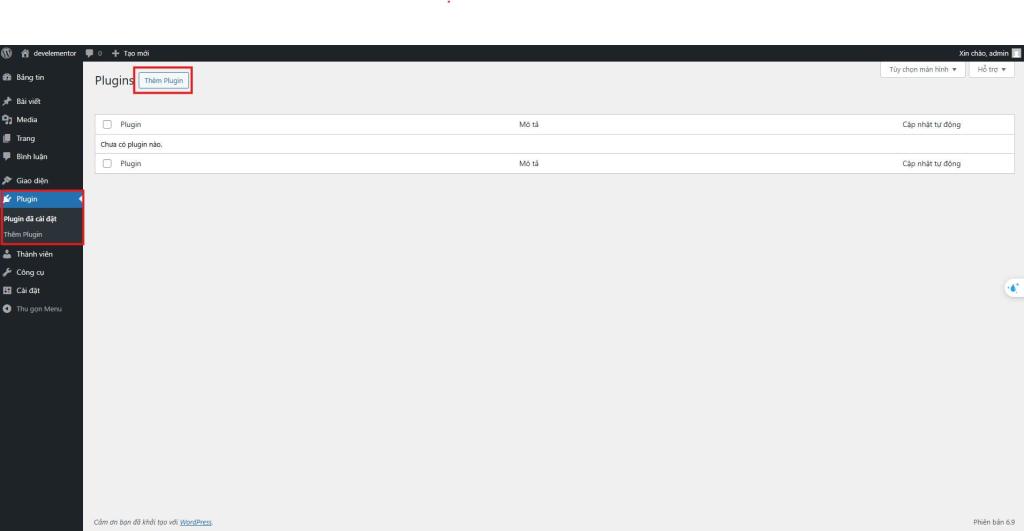
Bước 1: Đầu tiên, bạn truy cập vào giao diện quản trị của WordPress. Tiếp theo đó, vào mục "Plugin" trên thanh bên và chọn "Thêm mới".
Bước 2: Tại thanh tìm kiếm, nhập từ khóa "Elementor" và chọn plugin Elementor trong kết quả tìm kiếm, sau đó nhấn "Cài đặt".

Bước 3: Sau khi cài đặt xong, nhấn "Kích hoạt" để bắt đầu sử dụng.

Ngoài ra, bạn cũng có thể truy cập trang chủ Elementor để tải trực tiếp plugin về máy, sau đó làm theo hướng dẫn để hoàn tất quá trình cài đặt bản miễn phí.
Những bước đơn giản trên sẽ giúp bạn cài đặt thành công Elementor trên website của mình và bắt đầu tạo dựng những trang web đẹp mắt.
Cài đặt Elementor bản Pro
Để cài đặt Elementor Pro, bạn cần bắt đầu với việc cài đặt plugin Elementor miễn phí trước. Sau khi mua gói Pro, bạn sẽ nhận được tài khoản và thông tin kích hoạt qua email. Sử dụng thông tin tài khoản được gửi qua email để đăng nhập vào trang của Elementor. Sau khi đăng nhập, bạn sẽ thấy tùy chọn Download Elementor Pro kèm theo License Key để kích hoạt phiên bản Pro.
Lưu ý: License Key là mã bản quyền giúp bạn kích hoạt phiên bản Pro sau khi tải về. Sau khi hoàn thành các bước tải và kích hoạt, bạn có thể sử dụng tất cả các tính năng cao cấp của Elementor Pro.
Tiếp theo đó, bạn thực hiện theo các bước dưới đây!
- Bước 1: Đầu tiên, bạn truy cập trang My.elementor.com và sử dụng thông tin tài khoản được gửi qua email để đăng nhập.
- Bước 2: Sau khi đăng nhập, vào mục "Tài khoản của tôi" và tải tệp cài đặt Elementor Pro (.zip) về máy tính.
- Bước 3: Truy cập trang quản trị WordPress, vào mục "Plugin" và chọn "Thêm mới". Tiếp theo, chọn "Tải plugin lên" và chọn tệp .zip vừa tải về để cài đặt.
- Bước 4: Sau khi cài đặt, bạn sẽ thấy thông báo kích hoạt trên thanh điều khiển WordPress.
- Bước 5: Truy cập vào mục Elementor trong bảng điều khiển, chọn License, sau đó nhập License Key mà bạn nhận được qua email để kích hoạt phiên bản Pro.
- Bước 6: Vào Setting > General, chọn Post & Page để cho phép Elementor hoạt động trên cả trang và bài viết.
- Bước 7: Cuối cùng, vào Integrations để kết nối với các dịch vụ bên thứ ba thông qua API Key. Điều này giúp bạn tự động kết nối danh bạ khi sử dụng Form thu thập email.
Sau khi hoàn tất các bước trên, bạn đã cài đặt thành công Elementor Pro. Để giúp bạn sử dụng hiệu quả hơn, dưới đây là một số cấu trúc cơ bản trong Elementor:
- Section: Là khu vực làm việc chính của trang. Mỗi trang có thể chứa nhiều Section.
- Inner Section: Là phần con trong một Section, có thể có nhiều nhưng không bắt buộc.
- Cột: Mỗi Section hoặc Inner Section có thể chứa nhiều cột.
- Element: Mỗi cột chứa các phần tử như văn bản, icon, hình ảnh, video, …
Với Elementor Pro, bạn có thể tùy chỉnh mọi yếu tố trên trang web của mình một cách linh hoạt và hiệu quả.
Khả năng tương thích của Elementor
Wordpress Elementor Pro tương thích với hầu hết các theme WordPress nhờ vào quá trình kiểm tra thường xuyên trên nhiều môi trường khác nhau. Chính vì vậy, plugin này hầu như không gặp phải sự cố tương thích hay lỗi phát sinh.
Hiện tại, Elementor cung cấp các template Full-Width và Full-Screen, phù hợp cho nhiều mục đích sử dụng khác nhau, đặc biệt là khi tạo Landing Page. Bạn có thể dễ dàng ẩn Layout, Header, Footer hoặc thậm chí ẩn cả hai để tối ưu hóa giao diện.
Thêm vào đó, Elementor Pro còn sở hữu tính năng Theme Builder, giúp bạn lựa chọn và chỉnh sửa các template có sẵn, từ đó tạo ra website theo ý muốn. Bạn có thể thêm, xóa hoặc chỉnh sửa các thành phần để phù hợp với nội dung và yêu cầu thiết kế của mình.

Hướng dẫn sử dụng Elementor
Như đã đề cập trước đó, Elementor là công cụ rất mạnh mẽ và dễ sử dụng. Dù phiên bản miễn phí có một số hạn chế so với bản Pro nhưng nó vẫn cung cấp nhiều tính năng cơ bản hữu ích mà bạn có thể thực hành và áp dụng. Dưới đây, chúng tôi sẽ giới thiệu một số chức năng cơ bản và phổ biến nhất mà bạn cần biết khi sử dụng Elementor.
Đặc biệt, đối với những ai đang học Google Ads, việc tạo website hoặc landing page để tối ưu tỷ lệ chuyển đổi là rất quan trọng. Với Elementor miễn phí, bạn hoàn toàn có thể đáp ứng được nhu cầu thiết kế này mà không cần nâng cấp lên phiên bản trả phí.
Tạo mới trang và bài viết tùy chỉnh với Elementor
Khi không sử dụng Elementor hoặc các công cụ tạo trang khác, bạn chỉ có thể tạo trang và bài viết với các định dạng mặc định của theme. Tuy nhiên, với plugin Elementor, bạn có thể tùy chỉnh bố cục trang (page) và bài viết (posts) một cách linh hoạt và đa dạng hơn. Dưới đây là các bước để tạo trang và bài viết tùy chỉnh:
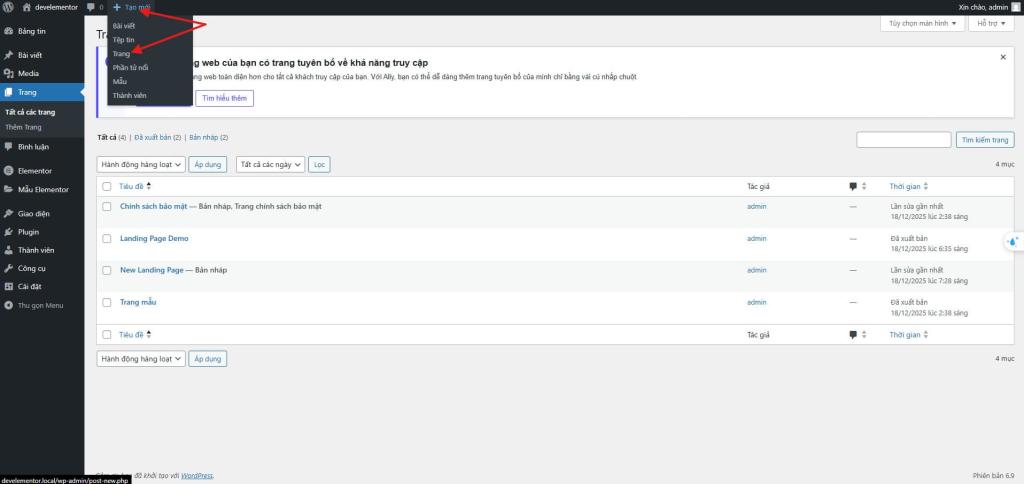
Bước 1: Từ giao diện WordPress, trên thanh công cụ (Toolbar), bạn chọn Mới và sau đó chọn Trang để tạo một trang mới.
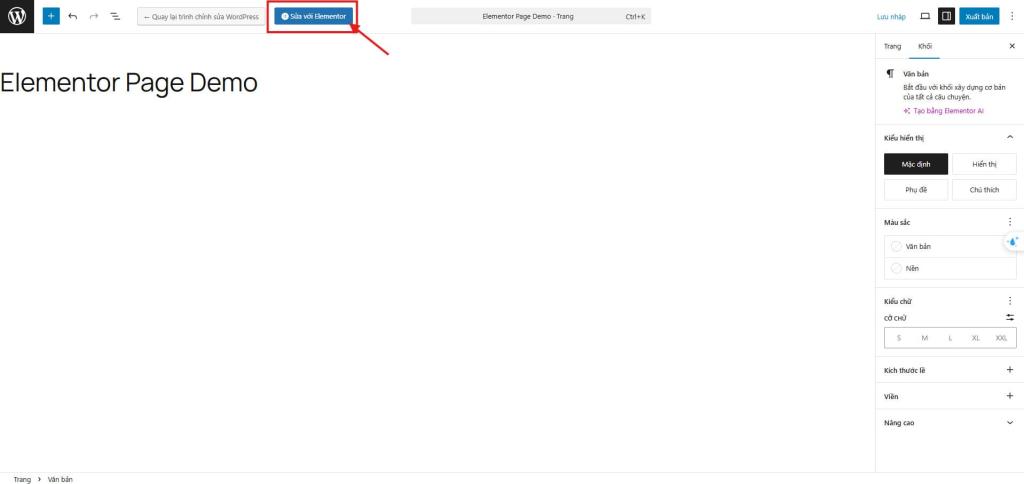
Bước 2: Tiếp theo, bạn nhấn vào nút Sửa với Elementor để chuyển sang chế độ chỉnh sửa trang bằng Elementor. Đối với bài viết (posts), bạn thực hiện tương tự như với trang để tạo và tùy chỉnh bố cục.
Lưu ý: Khi tạo trang và bài viết, nếu không tùy chỉnh cấu trúc hiển thị, trang sẽ giữ nguyên header và footer mặc định của website. Đặc biệt đối với bài viết (posts), tiêu đề mặc định sẽ hiển thị nhưng bạn có thể dễ dàng chọn ẩn tiêu đề nếu cần.
Hướng dẫn tạo Landing Page với Elementor
Landing page, hay còn gọi là trang đích là một loại trang web đặc biệt thường được sử dụng trong các chiến dịch marketing để tối ưu tỷ lệ chuyển đổi. Với nội dung này, chúng tôi sẽ giúp bạn phân biệt giữa các loại nội dung như posts, pages và landing page khi sử dụng Elementor, đồng thời hướng dẫn cách tạo một landing page hiệu quả.
- Bài viết (Posts): Khi tạo bài viết bằng Elementor, trang sẽ bao gồm tiêu đề, đường dẫn chuyên mục (breadcrumb), phần bình luận và các yếu tố khác.
- Trang (Page): Trang được tạo bằng Elementor có thể không có tiêu đề nhưng sẽ vẫn giữ nguyên header và footer giống như bài viết. Mặc định, trang sẽ không có các phần như tiêu đề, breadcrumb hay bình luận.
- Landing Page (Trang đích): Trang đích được tạo bằng Elementor sẽ không sử dụng chung header và footer như các page hay post, cho phép bạn tạo một giao diện hoàn toàn tùy chỉnh. Bạn có thể để trống hoặc tự thiết kế header và footer riêng.
Với những sự khác nhau này, bạn có thể chọn kiểu nội dung phù hợp với mục tiêu của mình. Dưới đây là các bước chi tiết để tạo một landing page bằng Elementor.
Bước 1: Từ giao diện quản trị WordPress, chọn Mới và sau đó nhấn vào Trang đích để bắt đầu tạo landing page. Khi bạn chọn "Trang đích", thư viện mẫu template cho landing page sẽ được mở ra, bao gồm các khối (blocks) và mẫu trang đích (landing page) để bạn lựa chọn. Dưới đây là các thành phần bạn cần biết:
- Khối (Block): Đây là thư viện các mẫu block thiết kế sẵn, bao gồm cả block miễn phí và trả phí dành cho Wordpress Elementor. Bạn có thể kết hợp các block này để tạo thành một landing page hoàn chỉnh.
- Trang đích (Landing Page): Đây là các mẫu trang đích hoàn chỉnh, bao gồm đầy đủ các block bên trong. Bạn chỉ cần chọn một mẫu phù hợp, chỉnh sửa nội dung hoặc thêm các block còn thiếu.
- Mẫu của tôi: Tab này hiển thị các mẫu bạn đã tạo và lưu lại trước đó. Nếu bạn chưa tạo mẫu nào, tab này sẽ trống.
- Biểu tượng Upload/Import: Dùng để tải lên các template bạn đã mua hoặc lưu từ trước.
- Biểu tượng Lưu trữ: Dùng để lưu mẫu bạn đã tạo vào thư viện, giúp bạn tái sử dụng lại mẫu đó mà không phải thiết kế lại từ đầu.
Bước 2: Tiếp theo, chọn một mẫu trang đích miễn phí (không có biểu tượng PRO, vì mẫu này dành cho Elementor Pro). Sau khi chọn mẫu, nhấn vào nút Chèn (import mẫu) để thêm vào trang của bạn. Elementor sẽ yêu cầu bạn đăng nhập vào tài khoản Elementor. Bạn có thể đăng ký tài khoản bằng Google để kết nối dễ dàng.
Sau khi kết nối tài khoản và tải xong template, bạn có thể bắt đầu chỉnh sửa trang đích của mình. Thực hiện các thay đổi cần thiết để phù hợp với nội dung chiến dịch của bạn và hoàn tất việc thiết kế landing page.
Sửa trang đã có với Elementor
Sửa trang đã có là một trong những thao tác phổ biến khi sử dụng Elementor. Thông thường, người dùng chọn cách chỉnh sửa các template có sẵn thay vì tạo mới hoàn toàn, giúp tiết kiệm thời gian và công sức trong quá trình thiết kế.
Để chỉnh sửa một trang với Elementor, bạn chỉ cần nhấn vào Sửa với Elementor trên thanh công cụ (toolbar) trong giao diện quản trị WordPress. Đây là cách đơn giản và nhanh chóng để bắt đầu chỉnh sửa.
Ngoài ra, bạn cũng có thể vào phần Sửa trang bên cạnh trang cần chỉnh sửa, sau đó chuyển đến công cụ chỉnh sửa mặc định và chọn Sửa với Elementor để tiếp tục làm việc với trang.
Thoát chế độ chỉnh sửa trong Elementor
Trong quá trình thiết kế với Elementor, đây là một thao tác bạn sẽ sử dụng thường xuyên. Tuy nhiên, tùy chọn này không hiển thị liên tục trên công cụ chỉnh sửa của Elementor. Để truy cập, bạn chỉ cần nhấp vào biểu tượng menu (như hình minh họa bên dưới) và chọn Xem trang hoặc Thoát (Exit) khi cần.
Để lưu lại các thay đổi vừa thực hiện trước khi thoát, bạn chỉ cần nhấn nút Cập nhật ở góc dưới cùng của trang. Nếu muốn quay lại trang chỉnh sửa mặc định của WordPress, bạn có thể chọn Exit để thoát Elementor.
Nếu bạn không muốn lưu các thay đổi, khi nhấn vào Thoát trang, một thông báo xác nhận sẽ xuất hiện. Bạn chỉ cần chọn Rời khỏi để thoát mà không lưu lại những chỉnh sửa vừa thực hiện.
Ẩn menu và footer trong Elementor
Khi tạo các trang hoặc bài viết tùy chỉnh, bạn có thể không muốn hiển thị menu và footer của website. Để thực hiện điều này, làm theo các bước sau:
- Đầu tiên, tại giao diện chỉnh sửa của Elementor, bạn tìm biểu tượng cài đặt ở góc dưới bên trái và nhấn vào đó.
- Trong phần Bố trí trang, chọn Elementor Canvas. Lựa chọn này sẽ loại bỏ hoàn toàn menu và footer của theme hiện tại, cho phép bạn thiết kế trang một cách tự do mà không bị ảnh hưởng bởi các thành phần mặc định của website.
- Bên cạnh đó, nếu muốn ẩn tiêu đề trang trong Elementor, bạn có thể chuyển tùy chọn Ẩn tiêu đề từ Không sang Có. Mặc dù khi chỉnh sửa trang (Page) thường không có tiêu đề, nhưng nếu bạn chỉnh sửa bài viết (Post), tiêu đề sẽ xuất hiện. Việc ẩn tiêu đề giúp cải thiện tính thẩm mỹ và sự phù hợp cho trang đích của bạn.
Di chuyển và sắp xếp các block trong Elementor
Trong quá trình thiết kế với Elementor, việc di chuyển và sắp xếp lại các block là thao tác thường xuyên. Để đơn giản hóa quá trình này, Elementor cung cấp tính năng Navigator (hay "Hoa Tiêu" trong tiếng Việt), cho phép bạn dễ dàng kéo và thả các block theo ý muốn. Tính năng này giúp bạn nhanh chóng thay đổi vị trí các phần tử trên trang một cách trực quan.
Nếu cửa sổ Navigator chiếm quá nhiều không gian trong quá trình làm việc, bạn có thể đóng lại khi không cần sử dụng. Khi cần thực hiện thao tác di chuyển, chỉ cần mở lại cửa sổ và thao tác kéo thả như bình thường.
Thêm block vào trang trong Elementor
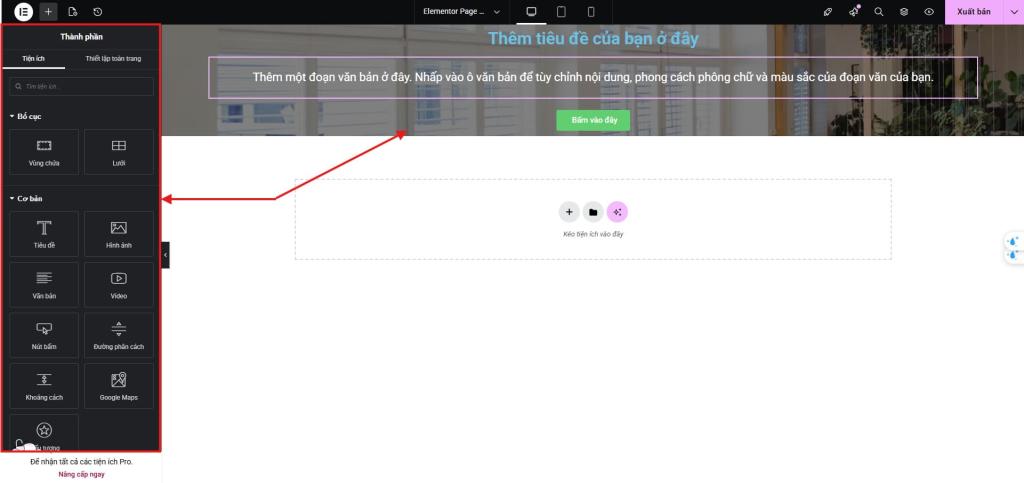
Việc thêm widget (tiện ích) hoặc block vào trang trên Elementor rất đơn giản nhờ tính năng kéo thả. Bạn chỉ cần kéo một widget từ thanh công cụ và thả vào vị trí mong muốn trên trang.
- Khi muốn tạo một section với nhiều cột (ví dụ, hai cột trở lên), bạn cần tạo section trước, rồi mới tiến hành kéo và thả widget vào các cột. Ví dụ, nếu bạn muốn mỗi cột chứa một hình ảnh, trước tiên bạn cần tạo section với hai cột, rồi chèn hình ảnh vào từng cột.
- Để thêm block (khối) vào section, thay vì kéo thả widget, bạn có thể chọn một mẫu block có sẵn từ thư viện của Elementor hoặc từ các addon cài thêm như ElementsKit. Sau đó, chỉ cần chọn mẫu block phù hợp và chèn vào trang.
Tùy chỉnh Section trong Elementor
Trong plugin Elementor, bạn có thể dễ dàng tùy chỉnh các section (vùng chọn) để phù hợp với thiết kế trang web của mình. Đây là một thao tác cơ bản để thay đổi kích thước hoặc độ rộng của section mà bạn có thể tham khảo.
Ngoài việc tùy chỉnh các cài đặt cho section, công việc thường xuyên khi sử dụng Elementor là chỉnh sửa các phần tử trong section. Ví dụ, nếu bạn muốn thay đổi nội dung hoặc chỉnh sửa một nút nhấn, bạn chỉ cần nhấp vào phần tử tương ứng. Thông tin chi tiết về phần tử sẽ hiển thị ở cột bên phải, từ đó bạn có thể điều chỉnh các thiết lập một cách dễ dàng.
Tạo Template trong Elementor
Một trong những tính năng mạnh mẽ của Elementor là khả năng tạo template (mẫu) để tiết kiệm thời gian khi xây dựng các trang mới có cấu trúc tương tự. Thay vì thiết kế lại từ đầu, bạn có thể lưu các mẫu trang và tái sử dụng chúng khi cần thiết.
Việc tạo và lưu template không chỉ giúp tiết kiệm công sức mà còn đóng vai trò như một bản sao lưu cho các phiên bản thiết kế mà bạn đã thực hiện. Trong trường hợp bạn không hài lòng với kết quả cuối cùng, chỉ cần sử dụng lại một trong các template đã lưu trước đó. Điều này giúp bạn linh hoạt và dễ dàng quay lại các thiết kế đã được kiểm tra trước khi chỉnh sửa thêm.
Nhập Template đã tạo trên Elementor
Sau khi đã tạo template trên Elementor, việc sử dụng và nhập (import) mẫu đó vào trang web của bạn rất đơn giản. Ngoài cách sử dụng các template có sẵn trong thư viện "Mẫu của tôi", bạn cũng có thể tải template từ máy tính lên. Điều này đặc biệt hữu ích khi bạn mua các template thiết kế sẵn và muốn sử dụng chúng trong dự án của mình. Chỉ cần chọn Tải lên template từ máy tính thay vì chọn trong thư viện và bạn sẽ dễ dàng nhập mẫu vào trang.
Qua bài viết này, bạn đã nắm được cái nhìn tổng quan về Elementor là gì, từ cơ chế hoạt động, những ưu điểm nổi bật cho đến các hạn chế cần lưu ý. Nhìn chung, Plugin Elementor là công cụ lý tưởng dành cho những ai muốn tạo dựng website WordPress mà không cần kiến thức lập trình. Công cụ này không chỉ giúp bạn xây dựng trang web nhanh chóng mà còn đảm bảo chất lượng thẩm mỹ và tính chuyên nghiệp. Nếu bạn đang tìm kiếm một giải pháp để tăng tốc quy trình thiết kế website và Landing Page, HostingViet tin rằng Elementor là sự lựa chọn thông minh và hiệu quả trong thời điểm hiện tại.
-
Báo xấuPhản hồi{comment_date}{comment_content}