Remote Desktop cho VPS Windows cho phép người dùng kết nối và làm việc với VPS Windows từ xa thông qua Internet, mang lại trải nghiệm sử dụng tương đương một máy tính thông thường. Nhờ remote VPS Windows, bạn có thể truy cập hệ thống, vận hành phần mềm hoặc quản lý máy chủ linh hoạt ở bất kỳ đâu mà không bị giới hạn bởi thiết bị đang sử dụng.
Tuy nhiên trên thực tế, không ít người khi mới thuê VPS Windows 10 Remote Desktop vẫn còn mơ hồ về cách thức hoạt động, lợi ích, hạn chế cũng như thời điểm phù hợp để triển khai. Nội dung bài viết mà HostingViet mang đến dưới đây sẽ giúp bạn làm rõ khái niệm Remote Desktop cho VPS Windows, các trường hợp nên sử dụng và lý do giải pháp này ngày càng được ưa chuộng trong môi trường làm việc từ xa. Bạn cùng đọc tiếp nhé!
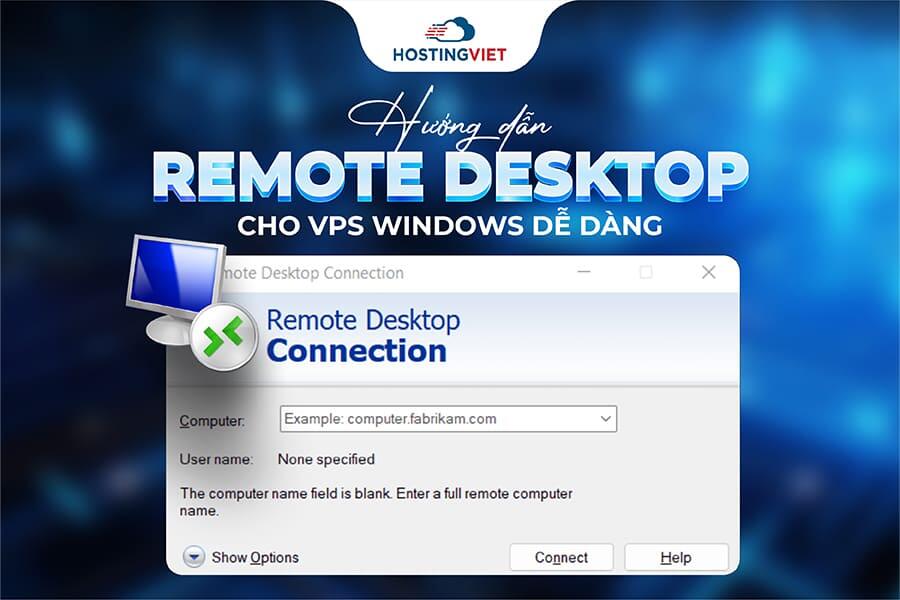
Cách Remote Desktop hoạt động trên VPS Windows
Remote Desktop cho VPS Windows hoạt động dựa trên Remote Desktop Protocol (RDP) - giao thức kết nối từ xa do Microsoft phát triển và được tích hợp sẵn trong Windows. Nhờ RDP, hình ảnh màn hình cùng các thao tác bàn phím, chuột của người dùng được truyền qua Internet để kết nối tới VPS Windows.
Hiểu đơn giản, khi bạn sử dụng Remote Desktop để truy cập VPS Windows, mọi công việc đều được xử lý trực tiếp trên VPS. Máy tính cá nhân chỉ dùng để hiển thị giao diện và gửi lệnh điều khiển, giúp quá trình làm việc từ xa diễn ra mượt mà, ổn định và không quá phụ thuộc vào cấu hình máy đang sử dụng.
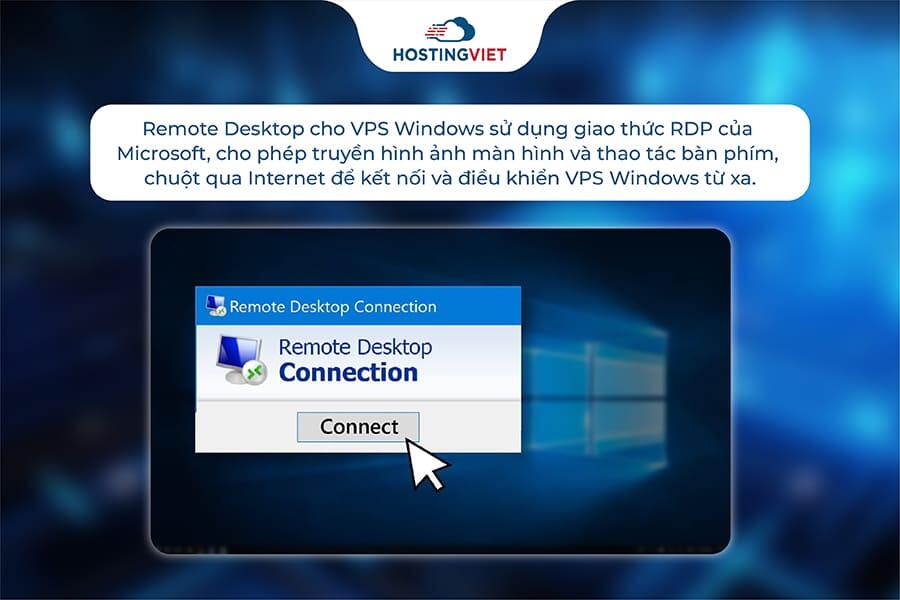
Quy trình hoạt động của VPS Windows 10 Remote Desktop:
Việc kết nối VPS Windows 10 thông qua Remote Desktop được thực hiện theo một quy trình đơn giản, gồm các bước cơ bản sau:
- Khởi chạy Remote Desktop Connection: Trên máy tính cá nhân chạy Windows, người dùng mở công cụ Remote Desktop Connection có sẵn trong hệ điều hành. Công cụ này không yêu cầu cài đặt thêm phần mềm, giúp quá trình kết nối nhanh chóng và thuận tiện.
- Nhập địa chỉ IP và Port của VPS Windows: Địa chỉ IP dùng để xác định VPS cần truy cập, trong khi Port giúp chỉ định cổng Remote Desktop đang hoạt động. Sử dụng Port riêng cho remote VPS Windows góp phần nâng cao mức độ bảo mật khi kết nối từ xa.
- Đăng nhập bằng tài khoản quản trị VPS: Người dùng tiến hành xác thực bằng username và mật khẩu của VPS Windows. Bước này giúp kiểm soát quyền truy cập, đảm bảo chỉ những tài khoản được cấp phép mới có thể sử dụng Remote Desktop.
- Kết nối và làm việc trên VPS từ xa: Sau khi đăng nhập thành công, giao diện VPS Windows sẽ hiển thị trực tiếp trên máy cá nhân. Từ đây, bạn có thể sử dụng VPS như một máy tính Windows thông thường: chạy phần mềm, quản lý dữ liệu, cài đặt ứng dụng và làm việc liên tục mà không bị gián đoạn.
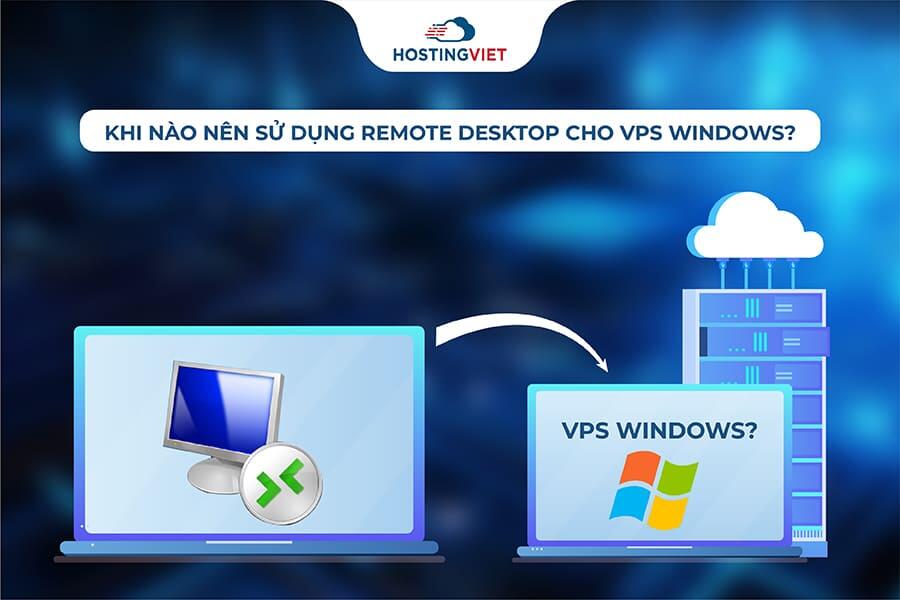
Khi nào nên sử dụng Remote Desktop cho VPS Windows?
Remote Desktop cho VPS Windows phù hợp với những trường hợp cần một môi trường làm việc Windows ổn định, dễ truy cập từ xa và không bị phụ thuộc vào máy tính cá nhân.
- Cần một hệ thống Windows hoạt động liên tục 24/7: VPS Windows được vận hành tại trung tâm dữ liệu, luôn trong trạng thái sẵn sàng. Nhờ đó, bạn có thể truy cập và làm việc bất cứ lúc nào mà không gặp các vấn đề như tắt máy, mất điện hay gián đoạn ngoài ý muốn.
- Thường xuyên làm việc trên nhiều thiết bị: Remote Desktop cho VPS Windows cho phép đăng nhập từ nhiều máy khác nhau nhưng vẫn giữ nguyên môi trường làm việc, dữ liệu và phần mềm, giúp bạn chuyển đổi thiết bị mà không ảnh hưởng đến tiến độ công việc.
- Muốn sử dụng phần mềm Windows mà không cài trực tiếp trên máy cá nhân: Thay vì cài đặt các ứng dụng nặng hoặc có rủi ro bảo mật, bạn có thể chạy toàn bộ phần mềm trên VPS Windows, giúp máy chính nhẹ hơn và hạn chế các vấn đề phát sinh.
- Cần tách biệt môi trường làm việc để giảm thiểu rủi ro: Việc làm việc trên VPS Windows giúp cô lập hệ thống, hạn chế xung đột phần mềm và giảm nguy cơ mất dữ liệu khi máy tính cá nhân gặp sự cố.
- Ưu tiên sự linh hoạt và độ ổn định lâu dài: Thực tế cho thấy các đối tượng như SEOer, freelancer, người làm MMO hay quản trị hệ thống thường lựa chọn VPS Windows 10 Remote Desktop nhờ khả năng vận hành ổn định, dễ sử dụng và phù hợp cho nhu cầu làm việc dài hạn.
Các bước Remote Desktop cho VPS Windows, Server trên Windows
Sau khi nhận được email chứa thông tin quản lý VPS Windows hoặc Server Windows, bạn có thể truy cập từ xa bằng Remote Desktop theo các bước sau:
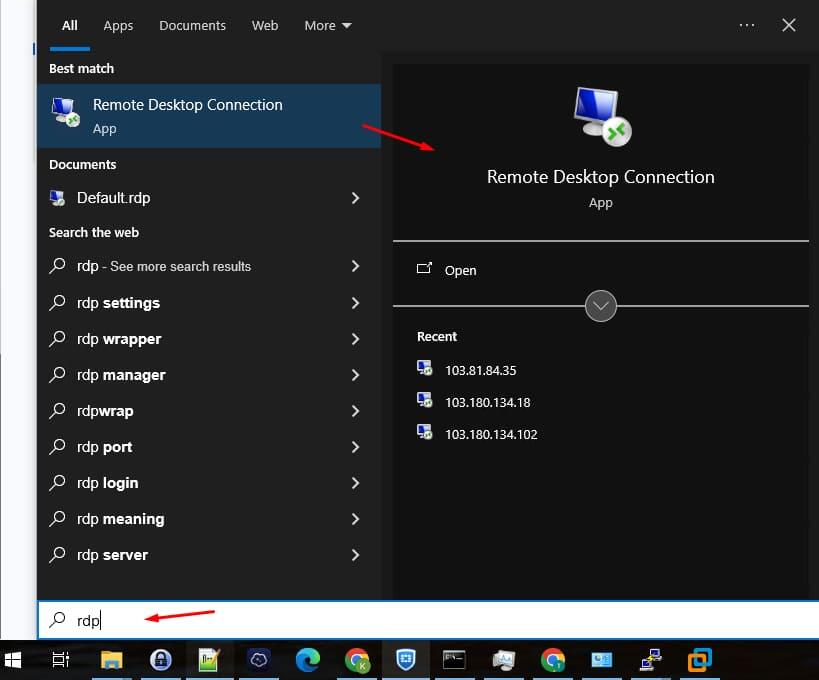
Bước 1: Mở công cụ Remote Desktop Connection
Trên máy tính Windows, nhấn Start và tìm kiếm Remote Desktop Connection, sau đó mở ứng dụng này. Đây là công cụ được tích hợp sẵn, không cần cài đặt thêm.
Bước 2: Nhập thông tin kết nối VPS Windows
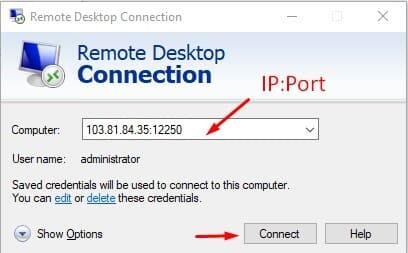
Tại giao diện Remote Desktop, nhập địa chỉ IP kèm Port đã được nhà cung cấp gửi qua email.
Ví dụ: 45.77.210.88:33989
Sau khi điền đầy đủ thông tin, nhấn Connect để bắt đầu kết nối.
Bước 3: Đăng nhập bằng tài khoản quản trị
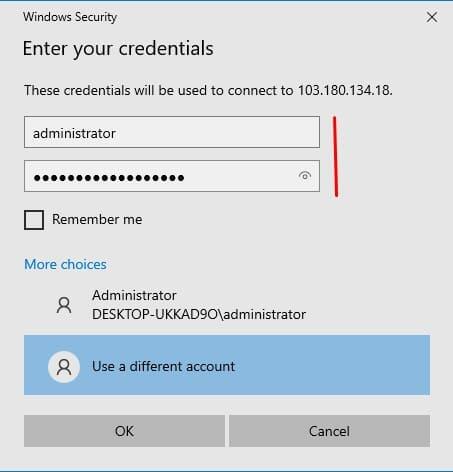
Nhập username và mật khẩu tương ứng với VPS Windows hoặc Server Windows của bạn, sau đó xác nhận đăng nhập.
Bước 4: Xác nhận và truy cập hệ thống
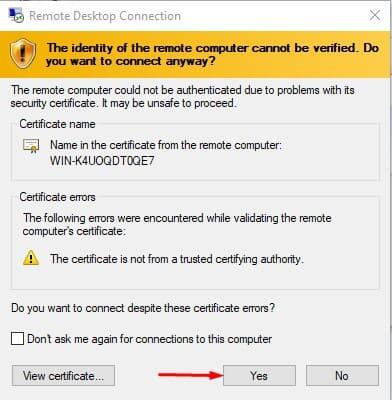
Khi xuất hiện thông báo bảo mật, chọn Yes để hoàn tất quá trình kết nối. Lúc này, giao diện quản lý VPS Windows sẽ hiển thị và bạn có thể bắt đầu sử dụng như một máy tính Windows thông thường.
Lưu ý khi thực hiện
Để việc kết nối và sử dụng VPS từ xa diễn ra thuận lợi, người dùng cần lưu ý một vài điểm cơ bản trong quá trình thao tác.
- Giao diện hệ điều hành có thể khác máy cá nhân: Môi trường làm việc trên VPS thường sử dụng Windows Server (như phiên bản 2016 hoặc 2019), nên giao diện và một số thiết lập sẽ khác so với laptop Windows thông thường.
- Có thể cài đặt và sử dụng phần mềm như trên máy thật: Bạn hoàn toàn có thể cài các trình duyệt hoặc ứng dụng cần thiết như Chrome, Cốc Cốc, … trực tiếp trên VPS để phục vụ nhu cầu làm việc.
- Chú ý phân biệt cửa sổ làm việc: Khi thao tác song song giữa máy cá nhân và VPS, nên chú ý tránh nhầm lẫn giữa các cửa sổ để hạn chế thao tác sai hoặc ảnh hưởng đến dữ liệu.
- Kết nối VPS Linux cần công cụ khác: Trường hợp truy cập VPS Linux từ máy Windows, bạn cần sử dụng các phần mềm kết nối phù hợp như PuTTY thay vì Remote Desktop.
Các lỗi thường gặp khi Remote Desktop cho VPS Windows
Trong quá trình truy cập và làm việc với Remote Desktop trên VPS Windows, người dùng mới có thể gặp một số sự cố phổ biến. Việc nắm rõ các lỗi này sẽ giúp bạn xử lý nhanh hơn và hạn chế gián đoạn công việc.
- Không thể kết nối tới VPS Windows: Nguyên nhân thường xuất phát từ việc nhập sai địa chỉ IP hoặc Port, VPS chưa bật tính năng Remote Desktop hoặc máy chủ đang tạm ngừng hoạt động. Bạn nên kiểm tra lại thông tin VPS đã được cung cấp, thử ping IP để xác nhận trạng thái hệ thống và liên hệ nhà cung cấp khi không thể tự khắc phục.
- Kết nối thành công nhưng tốc độ chậm, bị giật lag: Tình trạng này có thể xảy ra khi VPS có cấu hình chưa phù hợp, vị trí máy chủ ở xa hoặc đường truyền Internet cá nhân không ổn định. Với VPS Windows 10 Remote Desktop, nên ưu tiên sử dụng ổ cứng SSD, lựa chọn data center gần khu vực làm việc và gói băng thông đủ lớn để cải thiện hiệu suất.
- Bị ngắt Remote Desktop nhiều lần: Bên cạnh đó, việc mất kết nối liên tục thường liên quan đến giới hạn phiên đăng nhập, xung đột giữa các phiên remote hoặc dịch vụ RDP bị làm mới. Để khắc phục, bạn nên kiểm tra lại cấu hình VPS, hạn chế đăng nhập đồng thời nhiều phiên hoặc nhờ đơn vị cung cấp hỗ trợ tối ưu hệ thống.
Mẹo để sử dụng VPS Windows qua Remote Desktop ổn hơn
Để quá trình Remote Desktop tới VPS Windows diễn ra mượt mà, hạn chế giật lag và ít phát sinh lỗi khi sử dụng lâu dài, bạn nên tối ưu cả thiết lập hệ thống lẫn thói quen sử dụng. Một vài điều chỉnh đơn giản dưới đây có thể mang lại hiệu quả rõ rệt.
- Giảm bớt các hiệu ứng hiển thị trên VPS Windows: Những hiệu ứng giao diện như chuyển động, đổ bóng hay animation thường tiêu tốn nhiều tài nguyên khi làm việc từ xa. Do đó, bạn nên tắt các hiệu ứng không cần thiết để giúp VPS nhẹ hơn và cải thiện đáng kể tốc độ hiển thị khi Remote Desktop, đặc biệt với các VPS có cấu hình ở mức trung bình.
- Hạn chế chạy nhiều ứng dụng nặng cùng lúc: Mặc dù VPS Windows có thể hoạt động liên tục, tài nguyên CPU và RAM vẫn có giới hạn. Khi mở quá nhiều phần mềm nặng đồng thời, hệ thống dễ rơi vào tình trạng quá tải, dẫn đến kết nối remote chậm hoặc không ổn định. Vì vậy, bạn nên ưu tiên sử dụng các ứng dụng thực sự cần thiết.
- Thiết lập mật khẩu đủ mạnh cho tài khoản Remote Desktop: Bên cạnh đó, Remote Desktop là điểm truy cập trực tiếp vào VPS Windows, nên yếu tố bảo mật không thể bỏ qua. Sử dụng mật khẩu phức tạp với chữ hoa, chữ thường, số và ký tự đặc biệt giúp giảm nguy cơ bị truy cập trái phép, đồng thời hạn chế tình trạng VPS bị chiếm tài nguyên gây lag hoặc mất kết nối.
- Đăng xuất Remote Desktop đúng cách sau khi sử dụng: Việc chỉ đóng cửa sổ Remote Desktop mà không đăng xuất có thể khiến phiên làm việc vẫn chạy ngầm trên VPS. Điều này dễ gây xung đột phiên hoặc tiêu tốn tài nguyên không cần thiết. Khi không còn sử dụng, bạn nên log out khỏi VPS Windows để hệ thống luôn sẵn sàng cho lần kết nối tiếp theo.
Vậy là thông qua bài viết này của HostingViet, bạn đã được hướng dẫn các bước Remote Desktop cho VPS Windows và những thông tin liên quan. Nắm vững thao tác Remote Desktop sẽ giúp bạn quản lý hệ thống chủ động hơn, tối ưu hiệu suất làm việc và hạn chế các sự cố không mong muốn trong quá trình sử dụng. Trong trường hợp cần thêm thông tin hoặc gặp khó khăn khi thao tác, bạn có thể liên hệ trực tiếp để được hỗ trợ chi tiết.
-
Báo xấuPhản hồi{comment_date}{comment_content}