Import database là bước quan trọng trong quá trình quản lý và vận hành website, với người dùng cPanel, thao tác này trở nên đơn giản nhờ giao diện trực quan và công cụ phpMyAdmin được tích hợp sẵn. Trong bài viết này, HostingViet sẽ hướng dẫn bạn cách import database trên hosting cPanel nhanh chóng và hiệu quả.

Bước 1: Chuẩn bị và nén dữ liệu
Trước khi upload, bạn cần chuẩn bị mã nguồn website và database (cơ sở dữ liệu).
Tiến hành nén toàn bộ mã nguồn thành file .zip (không sử dụng định dạng .rar vì hosting chỉ hỗ trợ giải nén file .zip).
Sau khi hoàn tất, bạn sẽ có hai file: mã nguồn (.zip) và database (.sql), đây là hai tệp sẽ được upload lên hosting.

Bước 2: Upload dữ liệu lên hosting
Bạn có thể upload dữ liệu bằng 2 cách:
- Trực tiếp qua giao diện cPanel
- Thông qua phần mềm FTP
Ở đây, HostingViet khuyến khích sử dụng FTP để đảm bảo quá trình upload ổn định, đặc biệt với file dung lượng lớn (tới vài GB tùy gói hosting). Trong khi đó, upload trực tiếp từ cPanel thường bị giới hạn ở mức khoảng 512MB.
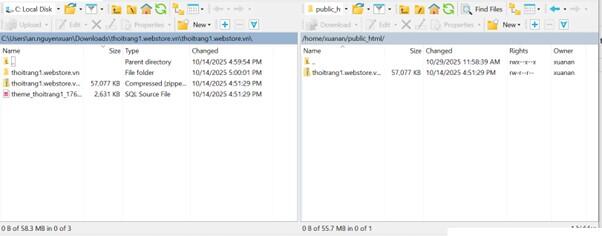
Một số công cụ FTP phổ biến như WinSCP hoặc FileZilla. Sau khi kết nối FTP thành công, truy cập thư mục public_html (nếu upload cho tên miền chính) hoặc thư mục con tương ứng, sau đó tải lên các file .zip và .sql.
Dưới đây, tôi sử dụng phần mềm WinSCP để tải file .zip của source code lên.
Tải xuống và cài đặt phần mềm WinSCP tại đây : https://winscp.net/eng/download.php
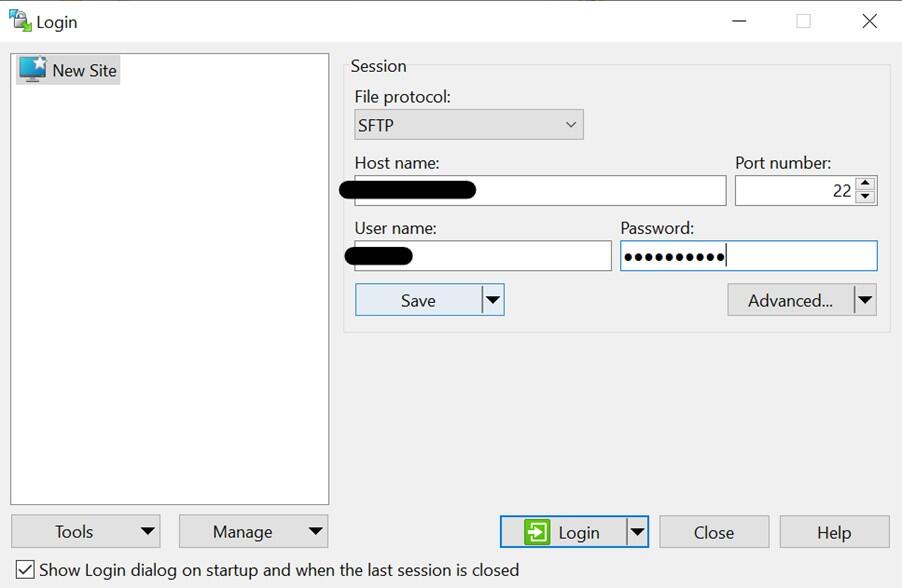
Chạy phần mềm và nhập các thông số IP host, User, Password
Sau khi login thành công, ta có thể đẩy file từ máy lên hosting
Bước 3: Tạo và import database
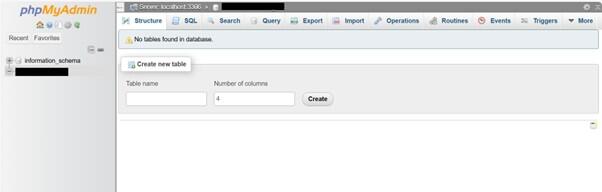
Đăng nhập vào cPanel, truy cập mục MySQL Databases để tạo database mới và cấp quyền cho user. Tiếp theo, vào phpMyAdmin.
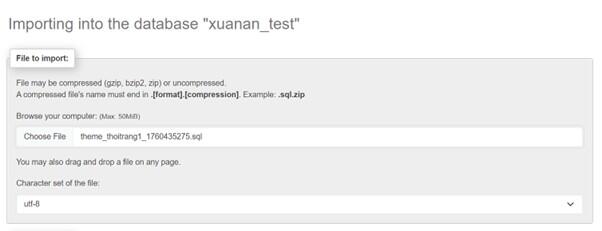
Tại đây, chọn database vừa tạo → nhấn Import → Duyệt tới file database trên máy tính của bạn.
Duyệt và chọn tệp .sql cần import từ máy tính sau đó nhấn Import để tải dữ liệu vào Database.
>>> Nếu bạn chưa biết cách đăng nhập vào cPanel, có thể đọc bài viết này: Hướng dẫn cách đăng nhập cPanel để quản trị hosting
Bước 4: Giải nén mã nguồn và kết nối database
Quay lại File Manager trong cPanel, mở thư mục public_html, tìm file .zip vừa tải lên → nhấp chuột phải → chọn Extract để giải nén.

Tiếp theo, truy cập vào thư mục chứa file bạn đã tải lên. Nếu trước đó bạn upload vào thư mục public_html, hãy tìm đến đó, nhấp chuột phải vào file và chọn Extract để tiến hành giải nén.

Tiếp theo, chọn Extract File(s) để tiếp tục quá trình giải nén.
Tiếp theo, bạn cần kết nối mã nguồn với cơ sở dữ liệu. Tùy vào loại mã nguồn sử dụng, đường dẫn đến file cấu hình kết nối sẽ khác nhau. Hãy mở đúng file này để thiết lập thông tin database. Nếu chưa xác định được vị trí file cấu hình, bạn nên liên hệ người thiết kế website để được cung cấp đường dẫn chính xác.
Đối với WordPress, file cấu hình kết nối nằm trong wp-config.php. Trong hướng dẫn này, chúng ta sẽ thực hiện thao tác với mã nguồn WordPress.
Tại giao diện File Manager, nhấp chuột phải vào file wp-config.php và chọn Edit để mở và chỉnh sửa thông tin kết nối.
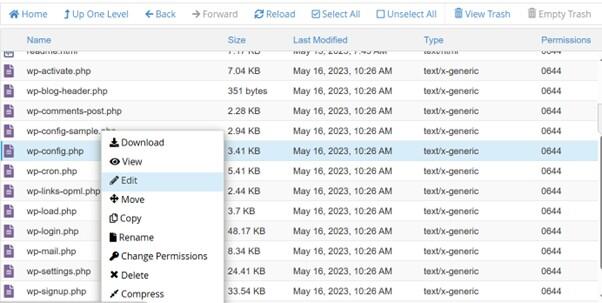
Chọn Edit một lần nữa để thực hiện chỉnh sửa.
Nhập thông tin database, username và password vào các ô tương ứng như hình, sau đó nhấn Lưu thay đổi. Lưu ý: chỉ chỉnh sửa nội dung nằm trong dấu nháy đơn (‘ ’) và tuyệt đối không xóa các dấu này.

Cuối cùng, bạn hoàn tất việc import database và kết nối website với hosting.
Như vậy, chỉ với vài bước đơn giản, bạn đã có thể import database lên hosting cPanel thành công. HostingViet bạn triển khai website thuận lợi và đừng quên theo dõi thêm nhiều bài hướng dẫn hữu ích khác nhé!
-
Báo xấuPhản hồi{comment_date}{comment_content}