Hosting miễn phí luôn được nhiều người quan tâm bởi chúng hỗ trợ nhu cầu vận hành website hay blog nhỏ hay hoạt động học tập, nghiên cứu. Đặc biệt, đây là cách giúp tiết kiệm ngân sách mua hosting. Vậy làm thế nào để có thể sử dụng Hosting miễn phí? Trong bài viết này HostingViet sẽ chia sẻ tới các bạn cách đăng ký hosting free mới nhất hiện nay! Nếu bạn quan tâm đến dịch vụ này, hãy tham khảo hướng dẫn đăng ký hosting miễn phí sau đây nhé!

Hướng dẫn đăng ký hosting miễn phí
Để đăng ký hosting miễn phí, bạn thực hiện theo các bước sau:
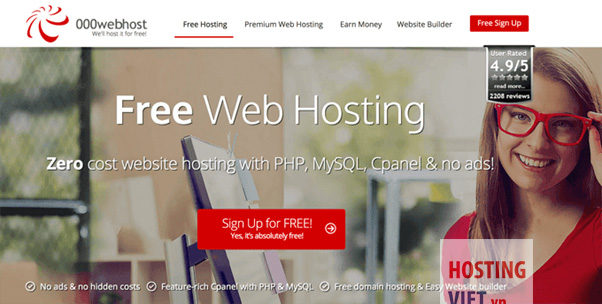
- Bước 1: Truy cập vào https://000webhost.com. Sau đó, click vào nút Sign Up Free.
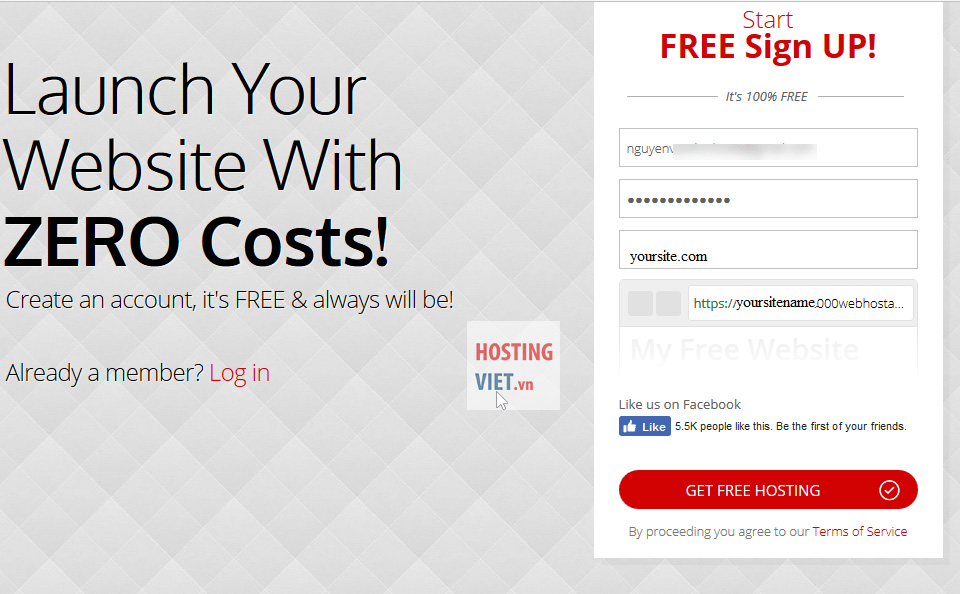
- Bước 2: Điền vào form đăng ký. Nhập các thông tin địa chỉ email và tên website rồi nhấn nút GET FREE HOSTING.
*Lưu ý: Tên website là tên dự định đăng ký tên miền miễn phí. Lúc này, tên host có dạng là yourdomain.000webhostapp.com. Ví dụ, bạn muốn đăng ký tên site là freehostaz thì tên miền host sẽ là freehostaz.000webhostapp.com.
- Bước 3: Kích hoạt tài khoản
Sau khi hoàn tất đăng ký, hệ thống sẽ gửi email kèm đường link kích hoạt tài khoản. Khi nhận email, bạn click vào đường link là hoàn thành quá trình đăng ký.
- Bước 4: Đăng ký thêm hosting miễn phí
Nếu muốn có thêm một hosting miễn phí, bạn nhấn vào biểu tượng dấu “+” như hình dưới đây.
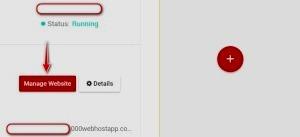
Click vào “Manage website”, giao diện quản lý hosting sẽ xuất hiện như hình sau.
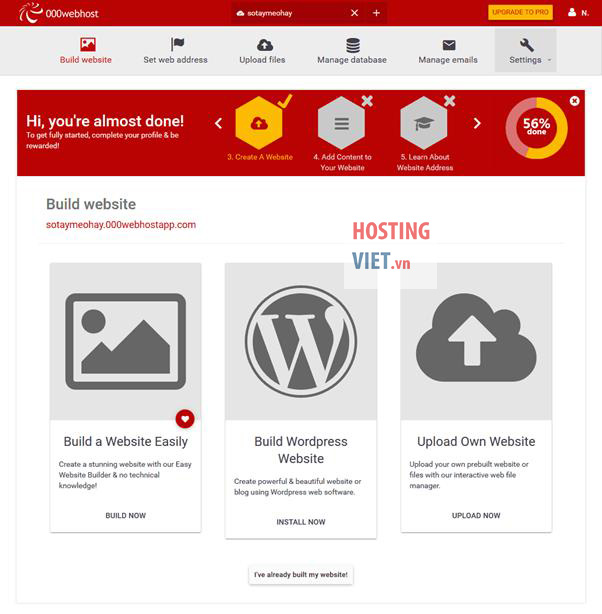
Trang quản trị host cung cấp cho người dùng các chức năng:
Trong “Build website” có 3 tab cho bạn chọn:
- Build a website easily: Mục này có chức năng cho phép bạn xây dựng website miễn phí.
- Build WordPress Website: Dùng để tự động tạo blog hay website WordPress.
- Upload Own Website: Sử dụng trong trường hợp bạn có sẵn mã nguồn và lúc này chỉ cần up toàn bộ lên host.
Mục “Set web address”: Cho phép thay đổi tên miền hiện có bằng tên miền mới. Chỉ cần click chuột vào Set web address, rồi nhấn mục Use my own domain để thêm domain của bạn. Tiếp đến, đổi Name server hoặc thực hiện thao tác trỏ tên miền về IP của host. Sau đó, bạn có thể dùng tên miền riêng cho host.
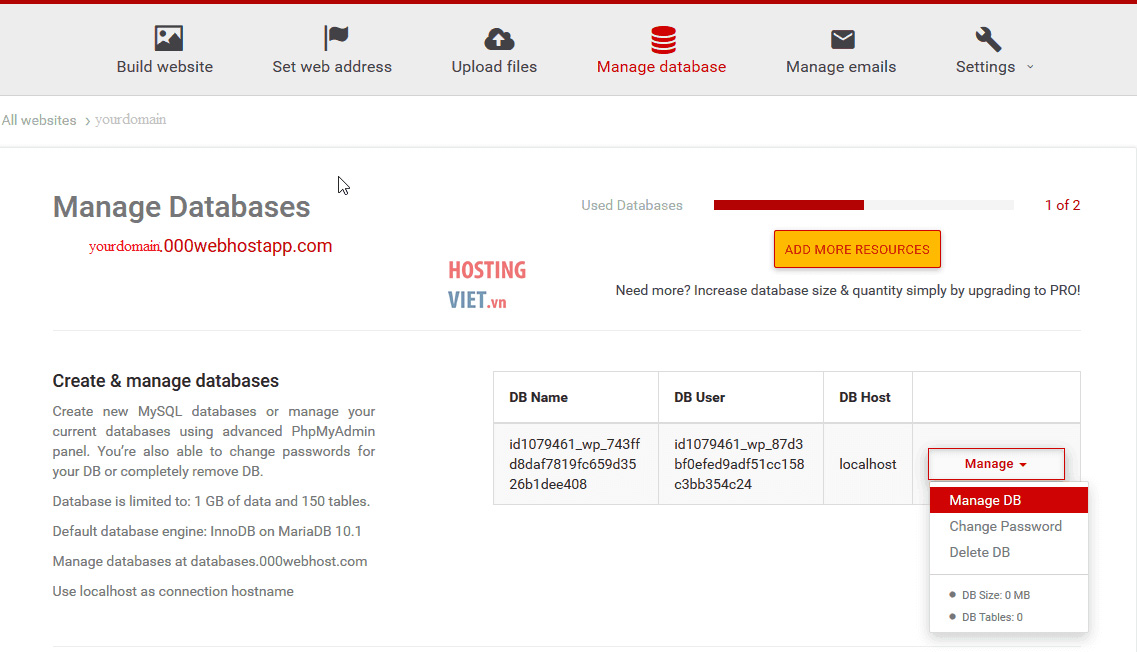
Manage database: Cho phép quản lý toàn bộ cơ sở dữ liệu MySQL. Bạn có thể tùy ý tạo, xóa hoặc chỉnh sửa các file. Ngoài ra, hệ thống còn cho phép bạn tạo tối đa 2 database.
Hướng dẫn xây dựng website sau khi đăng ký hosting miễn phí tốt nhất
Để tạo website, tại màn hình quản trị 000webhost, bạn sử dụng một trong 3 lựa chọn: công cụ website builder, cài đặt website WordPress hoặc tải website đã có sẵn.
Trong chia sẻ sau, HostingViet sẽ hướng dẫn xây dựng website bằng tùy chọn cài đặt website WordPress. Bởi 000webhost là môi trường cực kỳ lý tưởng cho người dùng mới bắt đầu làm quen, và học cách sử dụng WordPress mà không cần tốn chi phí thuê hoặc mua hosting.
Để thực hiện, bạn click vào Install Now, sau đó, nhập các thông tin tài khoản quản trị vào hộp thoại xuất hiện.
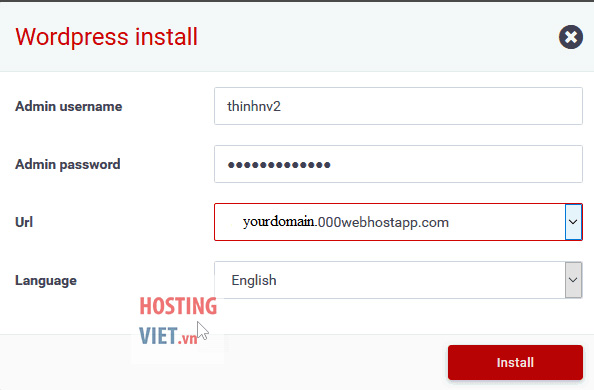
Nhập xong, click Install rồi đợi một thời gian ngắn cho WordPress làm việc. Sau khi cài đặt thành công, thông báo sau sẽ xuất hiện:
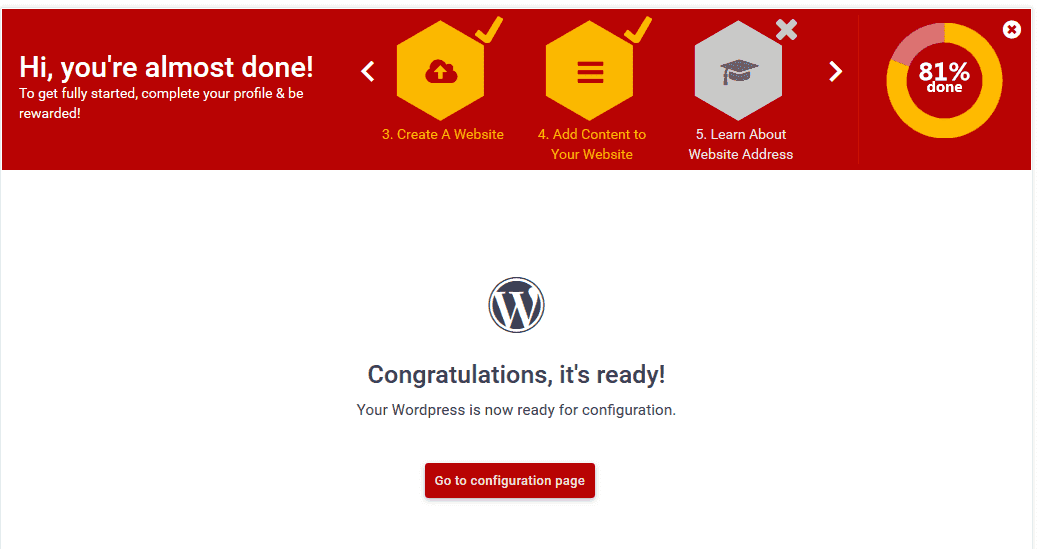
Lúc này, bạn đã có thể hoàn toàn truy cập website của mình theo đường dẫn yourdomain.000webhostapp.com cùng đường dẫn trang quản trị tương ứng là yourdomain.000webhostapp.com/wp-admin.
Trong trường hợp muốn dùng tên miền riêng thì bạn thực hiện thêm bước trỏ tên miền tới 000webhost qua hướng dẫn của phần sau của bài chia sẻ.
>>Xem thêm : Cách chọn Hosting tốt nhất, chất lượng nhất
Hướng dẫn đăng ký hosting miễn phí: Trỏ domain tới 000webhost
Có 2 cách để sử dụng tên miền riêng là parking a domain và point a domain. Bạn có thể click vào tab “Learn about website Address” (xem hình trên) để biết cách thiết lập địa chỉ website. Trong đó, parking a domain có yêu cầu thay đổi name server còn point a domain thì không cần.
Sau đây, HostingViet sẽ hướng dẫn trỏ domain tới 000webhost bằng cách parking a domain.
- Bước 1: Vào phần quản trị domain và thay đổi name server bằng 2 giá trị ns01.000webhost.com và ns02.000webhost.com.
- Bước 2: Vào phần Set web address của 000webhost, click Add domain ở phía bên dưới.
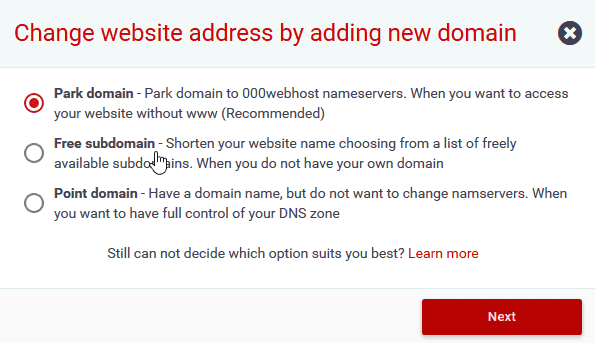
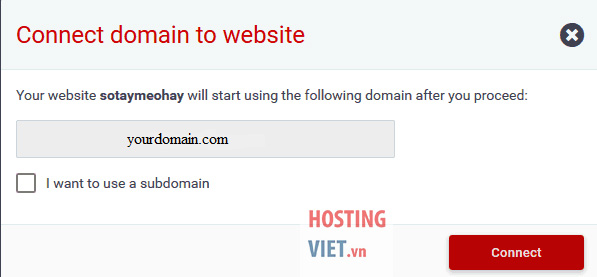
- Bước 3: Trong hộp thoại xổ ra, chọn Park domain rồi nhấn Next.
- Bước 4: Nhập tên domain và click Park Domain.
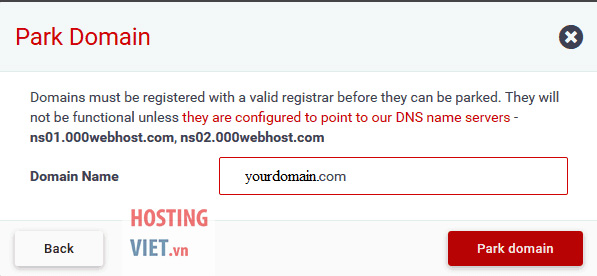
Sau khi 000webhost nhận thông tin name server của tên miền mới nhập thì bạn sẽ thấy trạng thái Ready.
- Bước 5: Click vào Manage/link website và chọn site cần liên kết để hoàn tất.
>>Xem thêm : Hướng dẫn chọn Hosting phù hợp với nhu cầu
Lưu ý khi đăng ký hosting miễn phí tốt nhất
Khi chọn hosting miễn phí, bạn sẽ gặp một số vấn đề sau:
Sự ổn định: Đây là yếu tố quan trọng để giúp website hoạt động ổn định, giảm thời gian chết. Với các hosting miễn phí thì chúng không đảm bảo tính ổn định như SEO hosting. Tuy nhiên, vì không tốn phí nên bạn đành phải chấp nhận điều này.
Quảng cáo: Hầu hết các nhà cung cấp dịch vụ hosting miễn phí đều đặt quảng cáo của họ trên website bạn. Bởi điều này giúp họ có kinh phí duy trì dịch vụ tốt hơn. Và tất nhiên quảng cáo sẽ gây khó chịu cho người truy cập website.
Mặc dù không tốt như việc thuê hosting, nhưng hosting miễn phí lại là sự chọn lựa hợp lý để bắt đầu cho một website có quy mô nhỏ. Ngoài ra, chúng còn cực kỳ phù hợp cho những bạn muốn có môi trường học hỏi, nghiên cứu hoặc chạy thử nghiệm website, hay các trang web, blog có lượng truy cập ít.
Chuyển host miễn phí sang host tính phí
Sau một thời gian đăng ký hosting miễn phí tốt nhất, nhu cầu sử dụng đòi hỏi host chất lượng hơn thì bạn có thể dễ dàng chuyển website sang host mới mà không làm ảnh hưởng đến database.
Cách thực hiện khá đơn giản, bạn dùng plugin Duplicator để chuyển website ở 000webhost sang nhà cung cấp host khác.
Nếu Duplicator bị lỗi thì bạn có thể sử dụng phương pháp thủ công. Bằng cách lấy toàn bộ file và cơ sở dữ liệu của website.
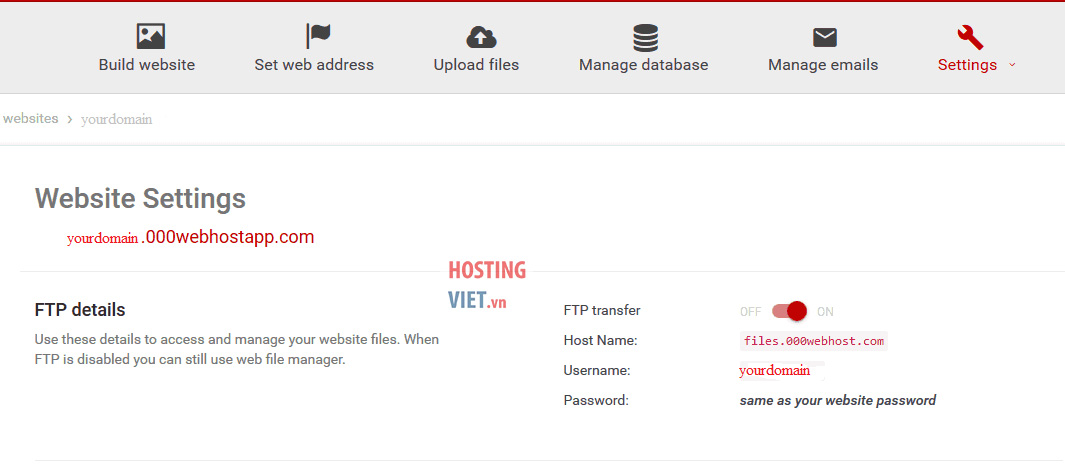
Lấy file source code: Dùng FTP Client (ví dụ FileZilla) để lấy file từ server của 000webhost. Cách thực hiện:
- Vào phần Settings / General.
Chuyển host miễn phí sang host tính phí
- Lấy cơ sở dữ liệu:
Vào Manage Database / Manage / Manage Database. Khi phpMyAdmin mở ra, chọn database rồi click Export là xong.
>>Xem thêm : Hosting chất lượng cao: 6 vấn đề bạn cần lưu ý khi thuê
Với những thông tin về hướng dẫn đăng ký hosting miễn phí mới nhất 2024! Hi vọng bạn sẽ có thể trang bị thêm thật nhiều kiến thức khác mà chúng tôi đã chia sẻ! Nếu thấy bài viết này hữu ích hãy subscribe để theo dõi những thông tin mới nhất từ HostingViet nhé.
Chúc các bạn thành công!
-
Báo xấuPhản hồi{comment_date}{comment_content}