Alpine Linux là lựa chọn đáng cân nhắc dành cho những ai đang tìm kiếm một bản phân phối Linux gọn nhẹ, tối ưu hiệu quả tài nguyên hệ thống. Trong bài viết này, HostingViet sẽ đánh giá tổng quan và hướng dẫn cài đặt Alpine Linux chi tiết từ A - Z, giúp bạn dễ dàng tiếp cận và triển khai trên thực tế. Bạn cùng đọc tiếp nhé!
Alpine linux là gì?
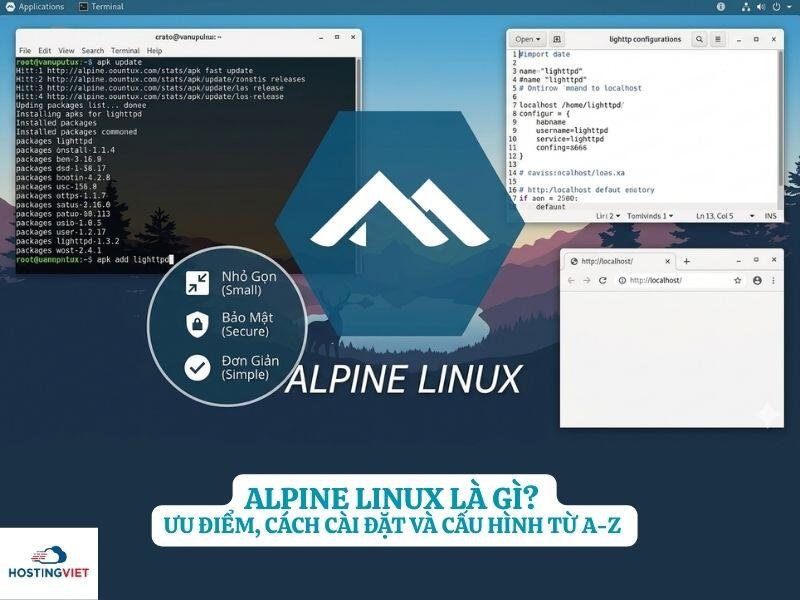
Alpine Linux là một bản phân phối Linux tối giản, được thiết kế nhằm giảm thiểu tối đa dung lượng và mức tiêu thụ tài nguyên, đồng thời vẫn đảm bảo tính ổn định và bảo mật cao cho hệ thống. File cài đặt mặc định của Alpine Linux chỉ khoảng 133MB, đủ nhỏ để dễ dàng triển khai trên CD-R hoặc các môi trường hạn chế tài nguyên.
Điểm nổi bật của Alpine Linux nằm ở cơ chế thực thi không phụ thuộc vị trí (Position Independent Executables - PIE), cho phép ngẫu nhiên hóa vị trí chương trình trong bộ nhớ. Nhờ đó, hệ thống tăng cường khả năng chống lại các hình thức tấn công khai thác lỗ hổng bộ nhớ.
Ngoài ra, Alpine Linux sử dụng BusyBox, bộ công cụ tích hợp gọn nhẹ giúp tối ưu cấu hình và giảm kích thước hệ điều hành. Với thiết kế nhỏ gọn và hiệu suất cao, Alpine Linux đặc biệt phù hợp cho máy chủ cấu hình thấp, hệ thống nhúng và các môi trường container như Docker.
Đặc điểm nổi bật của Alpine linux
Trước khi đi sâu vào hướng dẫn cài đặt, hãy cùng tìm hiểu những đặc điểm nổi bật giúp Alpine Linux trở thành một trong những bản phân phối Linux gọn nhẹ và được ưa chuộng hiện nay.
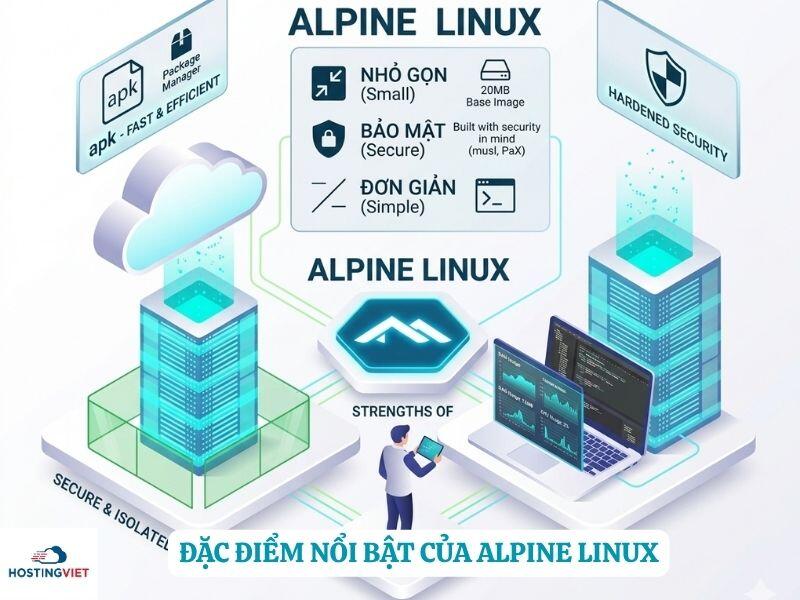
- Thiết kế tối giản, tối ưu tài nguyên hệ thống: Alpine Linux nổi tiếng với triết lý thiết kế tinh gọn, tập trung vào việc cung cấp những thành phần thực sự cần thiết cho hệ điều hành. Nhờ loại bỏ các yếu tố dư thừa, Alpine duy trì được kích thước nhỏ, cấu trúc đơn giản và giảm thiểu độ phức tạp trong quá trình vận hành. Cách tiếp cận này giúp hệ thống hoạt động nhẹ nhàng, tiết kiệm tài nguyên và đặc biệt phù hợp với môi trường máy chủ hoặc hệ thống có cấu hình hạn chế.
- Musl libc và BusyBox: Thay vì sử dụng GNU C Library truyền thống, Alpine Linux lựa chọn Musl libc, một thư viện C được thiết kế tối ưu về hiệu năng, bảo mật và dung lượng. Kết hợp cùng BusyBox - bộ tiện ích Unix tích hợp nhiều công cụ hệ thống trong một gói duy nhất, Alpine Linux đạt được sự cân bằng giữa kích thước nhỏ gọn và khả năng vận hành ổn định, hiệu quả.
- Ưu tiên bảo mật: Bảo mật là một trong những yếu tố cốt lõi trong thiết kế của Alpine Linux. Hệ điều hành này tích hợp nhiều cơ chế phòng vệ tiên tiến như Stack Smashing Protection (SSP), Position Independent Executables (PIE) và hạn chế quyền thực thi trên vùng nhớ stack và heap. Ngoài ra, nhờ cấu trúc tinh gọn, Alpine Linux giúp giảm đáng kể bề mặt tấn công, từ đó hạn chế nguy cơ bị khai thác lỗ hổng.
- Quản lý gói đơn giản và hiệu quả với apk: Alpine Linux sử dụng trình quản lý gói apk, nổi bật với tốc độ nhanh và cách sử dụng đơn giản. Công cụ này hỗ trợ đầy đủ các thao tác cài đặt, cập nhật và gỡ bỏ phần mềm, đồng thời đảm bảo tính toàn vẹn của gói thông qua cơ chế xác thực chữ ký và quản lý phụ thuộc chặt chẽ. Nhờ đó, hệ sinh thái phần mềm trên Alpine luôn ổn định và đáng tin cậy.
- Lựa chọn hàng đầu cho container và Docker: Với dung lượng nhỏ, mức overhead thấp và khả năng triển khai nhanh, Alpine Linux trở thành base image phổ biến trong Docker và các nền tảng container. Việc sử dụng Alpine giúp rút ngắn thời gian build image, tối ưu tài nguyên hệ thống và cải thiện hiệu suất vận hành cho các ứng dụng hiện đại trong môi trường cloud và microservices.
Đối tượng phù hợp để dùng Alpine linux
Alpine Linux là giải pháp tối ưu cho những người dùng chuyên sâu đang tìm kiếm một hệ điều hành siêu nhẹ, bảo mật cao và tập trung vào hiệu suất. Cụ thể là:
- Nhà phát triển và DevOps: Nhờ dung lượng cực nhỏ (chỉ vài MB ở môi trường container), Alpine Linux thường được lựa chọn làm nền tảng cho Docker image. Điều này giúp rút ngắn thời gian build, giảm kích thước image và tối ưu không gian lưu trữ.
- Quản trị viên hệ thống (System Administrators): Alpine Linux phù hợp để triển khai các hệ thống máy chủ, firewall hoặc môi trường ảo hóa đòi hỏi tính ổn định cao, bảo mật tốt và mức tiêu thụ tài nguyên tối thiểu.
- Người dùng có kinh nghiệm: Alpine Linux hướng đến những người yêu thích phong cách tối giản, có khả năng làm việc với dòng lệnh (CLI) và muốn toàn quyền tùy biến hệ thống. Bản phân phối này không cài sẵn môi trường desktop, cho phép người dùng kiểm soát cấu hình từ nền tảng.
- Người sử dụng phần cứng cũ hoặc cấu hình thấp: Nhờ khả năng vận hành nhẹ và hiệu quả, Alpine Linux hoạt động tốt trên các thiết bị cũ, giúp tận dụng tối đa phần cứng với chi phí thấp.
Lưu ý: Alpine Linux không phải lựa chọn phù hợp cho người mới bắt đầu hoặc người dùng cần sẵn môi trường đồ họa để sử dụng ngay, do yêu cầu kiến thức nền tảng về Linux và thao tác dòng lệnh.
Cách cài đặt Alpine linux
Quá trình cài đặt Alpine Linux diễn ra nhanh gọn và dễ thực hiện, tương tự nhiều bản phân phối Linux phổ biến khác. Người dùng chỉ cần tải bộ cài đặt phù hợp, tạo thiết bị khởi động và tiến hành cài đặt thông qua giao diện dòng lệnh (CLI). Dưới đây là các bước cơ bản giúp bạn triển khai Alpine Linux một cách thuận lợi.
Bước 1: Tải bộ cài đặt Alpine Linux
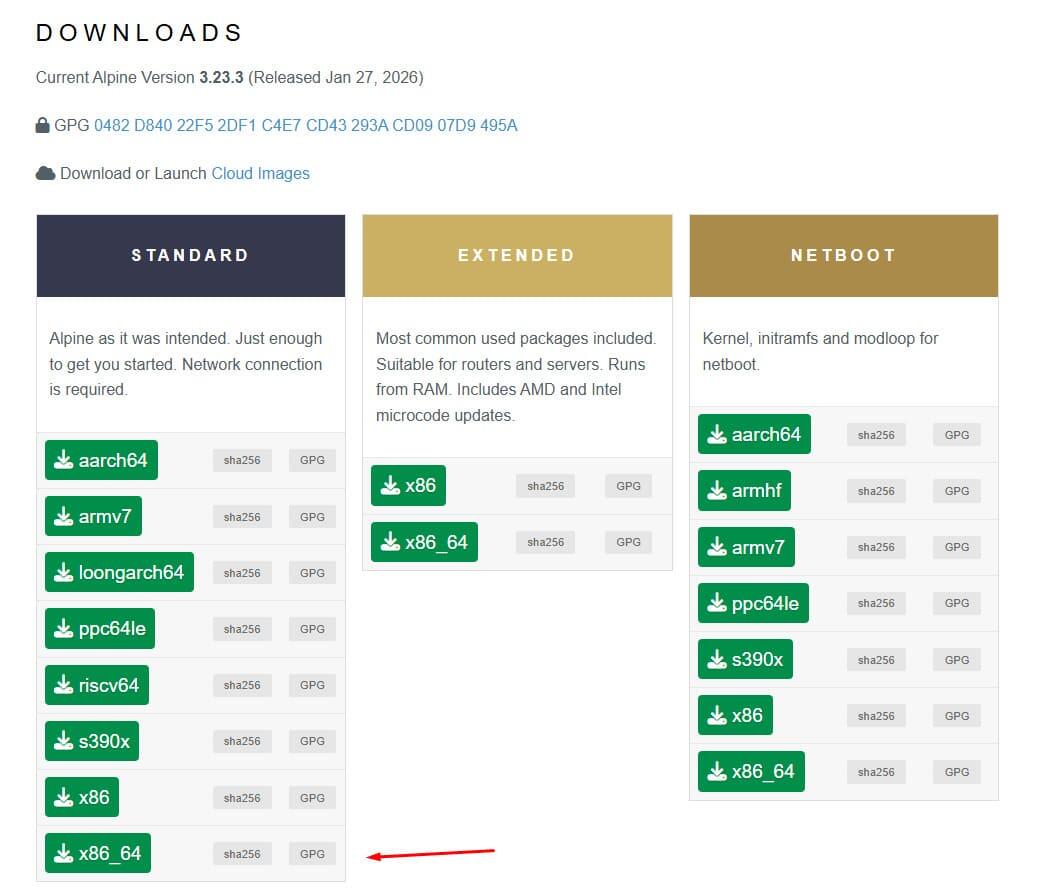
Truy cập trang chủ Alpine Linux https:/ /alpinelinux.org/downloads/ và lựa chọn phiên bản phù hợp với mục đích sử dụng:
- Standard: Phiên bản phổ biến nhất, đáp ứng nhu cầu cài đặt thông thường với các gói phần mềm cơ bản.
- Extended: Thích hợp cho thiết bị chuyên dụng như router; ít cập nhật hơn nhưng đi kèm nhiều gói bổ sung.
- Netboot: Bản tối giản, yêu cầu kết nối Internet trong quá trình cài đặt để tải các thành phần cần thiết.
Bước 2: Tạo phương tiện cài đặt
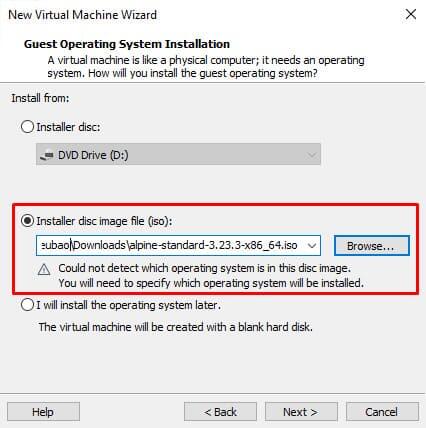
Sau khi tải file ISO, bạn cần ghi bộ cài Alpine Linux vào USB khởi động hoặc gắn ổ đĩa ảo nếu cài đặt trên máy ảo. Tiếp theo, khởi động lại hệ thống và thiết lập boot từ thiết bị chứa Alpine Linux.
Sau đây tôi sẽ hướng dẫn cài Alpine linux bằng máy ảo vmware workstation.
Bước 3: Thực hiện cài đặt Alpine Linux
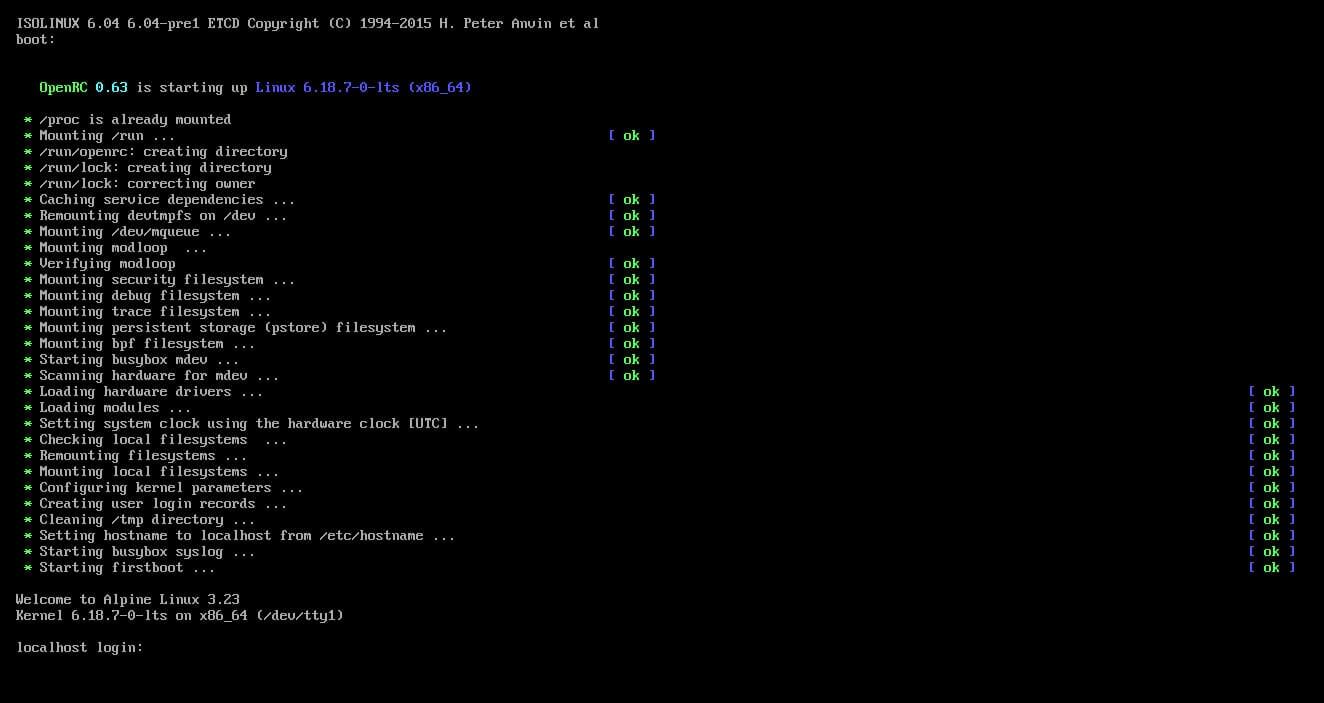
Khi hệ thống khởi động thành công, đăng nhập với tài khoản root (mặc định không yêu cầu mật khẩu). Sau đó, sử dụng lệnh setup-alpine để bắt đầu quy trình cài đặt và cấu hình hệ điều hành.
Bước 4: Cấu hình hệ thống
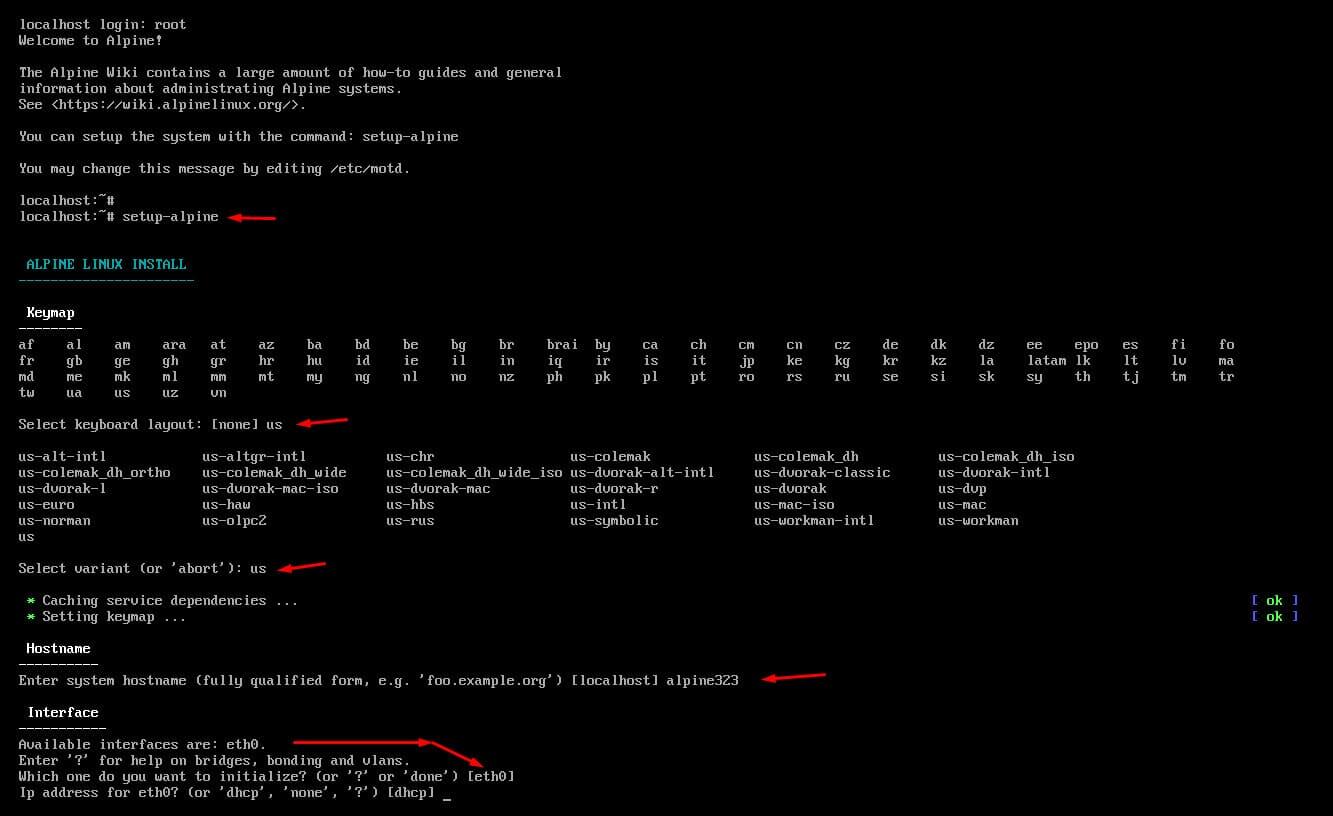
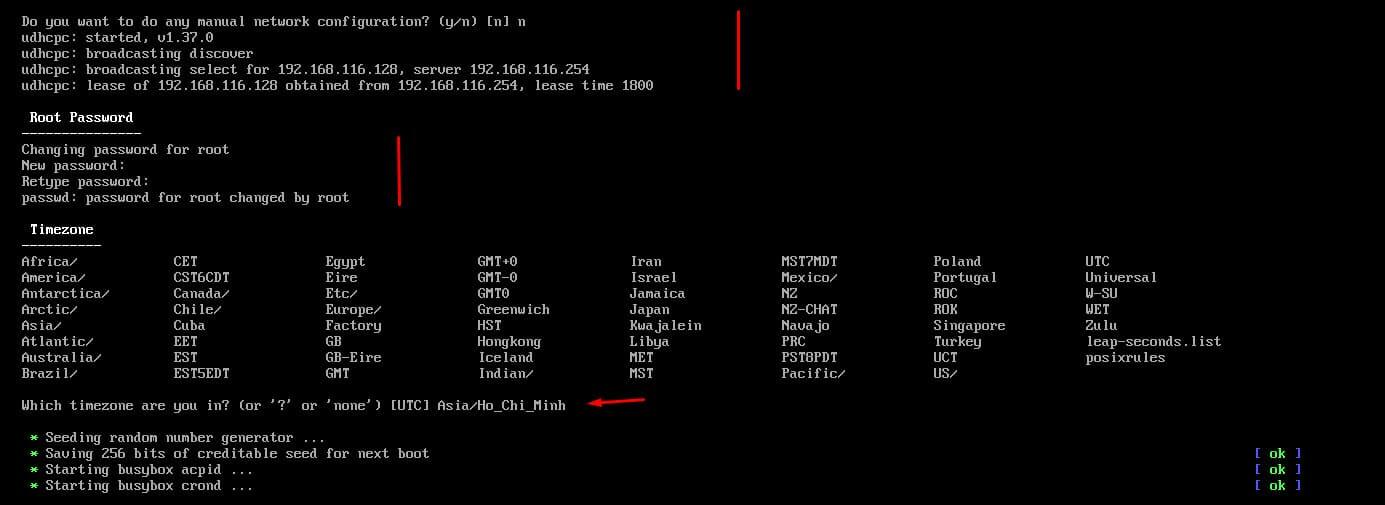
Trong quá trình cài đặt, bạn cần thiết lập các thông số cơ bản như bố cục bàn phím, múi giờ và cấu hình mạng. Tiếp theo, thực hiện phân vùng ổ đĩa theo hướng dẫn hiển thị để hoàn thiện cấu trúc lưu trữ cho hệ thống.
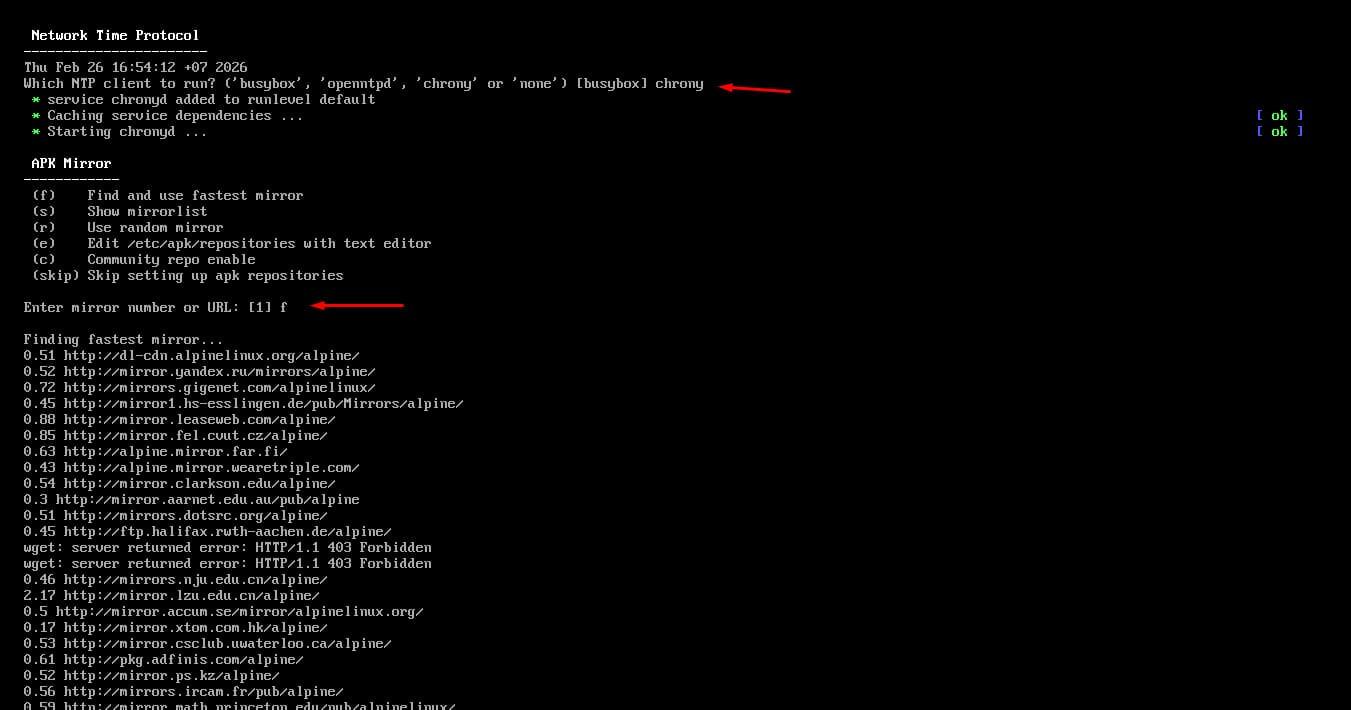
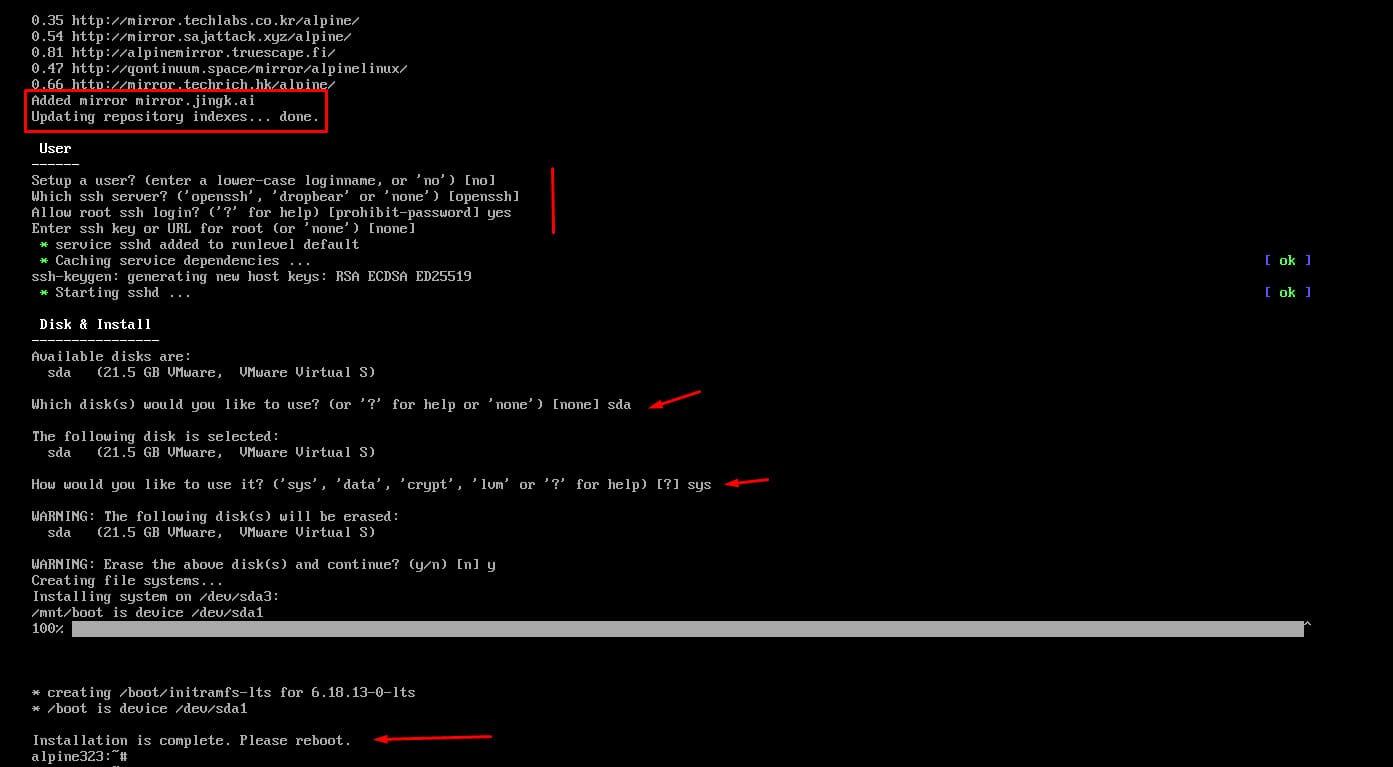
Bước 5: Hoàn tất cài đặt Alpine Linux
Sau khi hoàn thành các bước cấu hình, hệ thống sẽ tiến hành cài đặt và khởi động vào Alpine Linux.
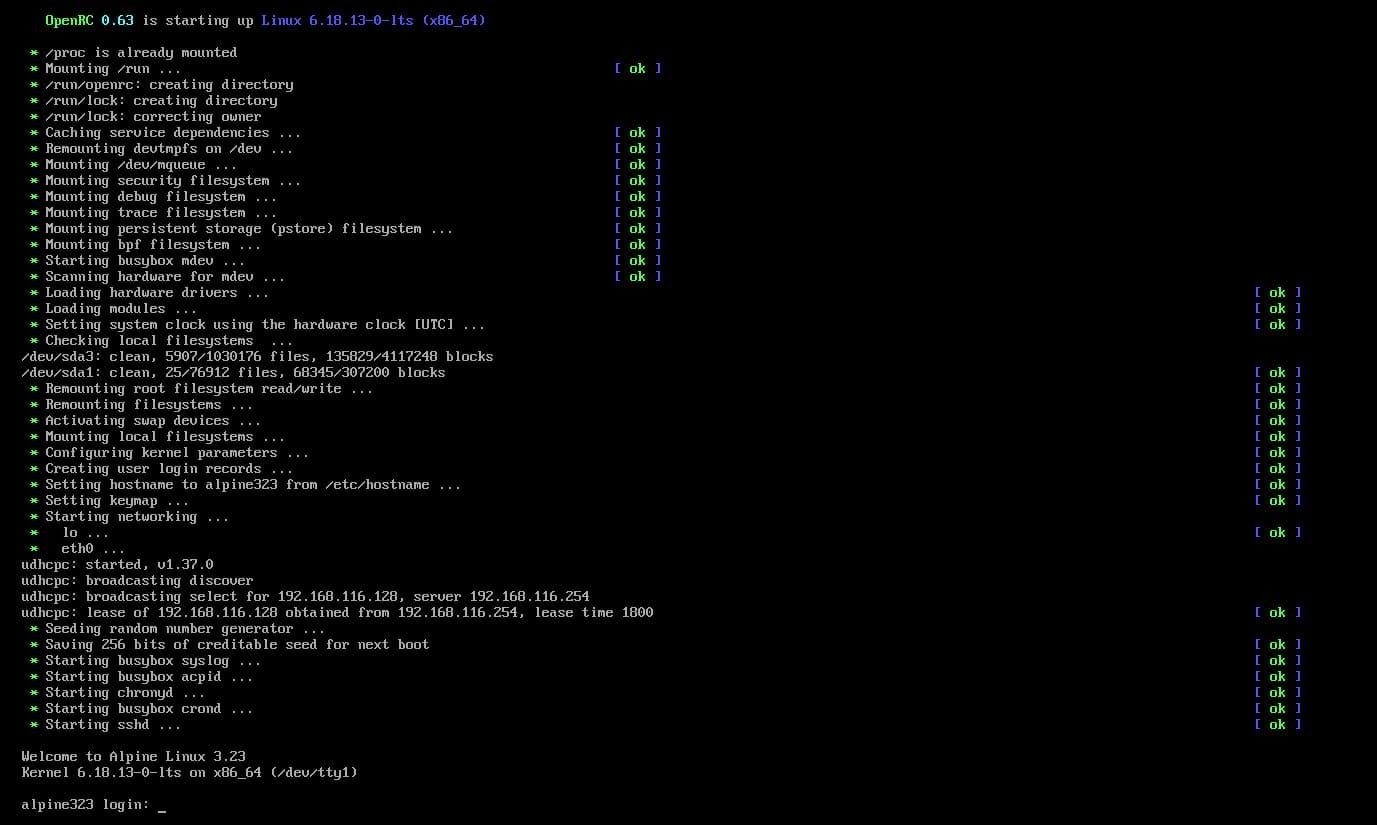
Cuối cùng, bạn nên cập nhật hệ thống và cài đặt thêm các gói phần mềm cần thiết để sẵn sàng cho quá trình sử dụng.
Hướng dẫn cấu hình Alpine linux
Để Alpine Linux vận hành hiệu quả trong môi trường thực tế, bạn cần thực hiện một số cấu hình quan trọng ngay sau khi cài đặt.
Thiết lập người dùng (User)
Sau khi cài đặt Alpine Linux, hệ thống mặc định chỉ có tài khoản root. Để tăng cường bảo mật và hạn chế rủi ro khi thao tác nhầm với quyền cao nhất, bạn nên tạo thêm một người dùng thường (non-root) để sử dụng hàng ngày.
Để tạo người dùng mới, bạn sử dụng lệnh sau:
adduser -h /home/username -s /bin/ash username
Trong đó:
- username: tên tài khoản đăng nhập
- -h: chỉ định thư mục home cho người dùng
- -s: khai báo shell sử dụng (ash là shell mặc định của BusyBox trên Alpine Linux)
Nếu bạn muốn sử dụng shell khác, chỉ cần thay đổi đường dẫn tương ứng tại tùy chọn -s.
Thiết lập mật khẩu cho user bằng lệnh: passwd username
Hệ thống sẽ yêu cầu nhập mật khẩu và xác nhận lại để hoàn tất. Sau đó, bạn có thể đăng xuất khỏi tài khoản root và đăng nhập bằng user vừa tạo.

Trong Alpine Linux, bạn có thể chuyển sang quyền root bằng lệnh: su -
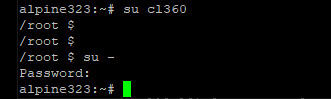
Tùy chọn - giúp khởi tạo một phiên đăng nhập root đầy đủ. Sau khi nhập đúng mật khẩu root, dấu nhắc lệnh # sẽ xuất hiện, cho biết bạn đang làm việc với quyền quản trị. Khi hoàn tất các thao tác cần thiết, nên thoát khỏi phiên root bằng lệnh logout hoặc tổ hợp phím Ctrl + D để đảm bảo an toàn cho hệ thống.
Quản lý package
Giống như nhiều bản phân phối Linux khác, Alpine Linux sử dụng APK (Alpine Package Keeper) để quản lý gói phần mềm. Trình quản lý này có cú pháp đơn giản, dễ làm quen, đặc biệt với những người đã từng sử dụng apt trên Debian hoặc Ubuntu.
Cập nhật danh sách repository:
apk update

Nâng cấp các gói phần mềm lên phiên bản mới nhất:
apk upgrade

Cài đặt gói phần mềm:
Ví dụ, để cài đặt trình soạn thảo Vim:
apk add vim

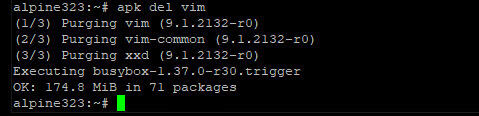
Gỡ bỏ gói phần mềm không còn sử dụng:
apk del package
Thiết lập môi trường desktop
Trong trường hợp Alpine Linux được sử dụng như máy chủ (server), bạn không cần cài đặt môi trường đồ họa. Tuy nhiên, Alpine vẫn hỗ trợ thiết lập desktop environment tương tự các bản phân phối Linux khác, phù hợp khi dùng trên máy cá nhân hoặc hệ thống cần giao diện trực quan.
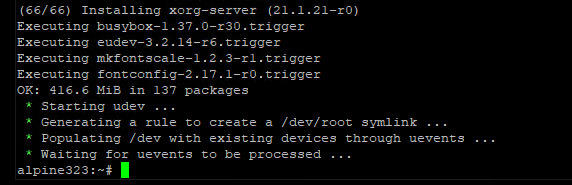
Alpine Linux cung cấp công cụ setup-xorg-base để cấu hình Xorg, với quy trình cài đặt đơn giản và phần lớn thao tác được tự động hóa. Để cài đặt môi trường desktop, bạn cần thực hiện các bước sau (yêu cầu quyền root).
Bước 1: Cài đặt Xorg
Tiến hành thiết lập hệ thống đồ họa Xorg bằng lệnh:
setup-xorg-base
Quá trình này thường mất khoảng 1 - 2 phút để hoàn tất.

Bước 2: Cài đặt môi trường desktop
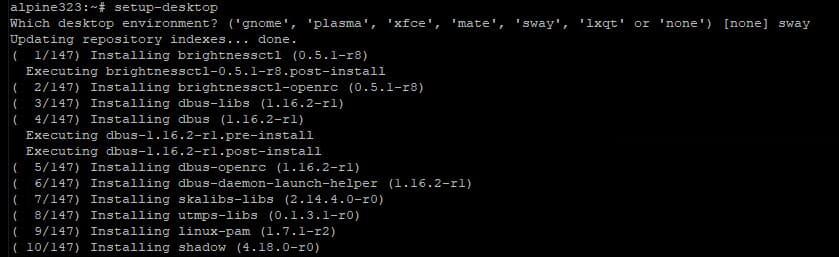
Alpine Linux hỗ trợ nhiều môi trường desktop phổ biến như Plasma, GNOME, XFCE. Tùy theo nhu cầu sử dụng và cấu hình phần cứng, bạn có thể lựa chọn giao diện phù hợp. Để bắt đầu thiết lập desktop, chạy lệnh:
setup-desktop
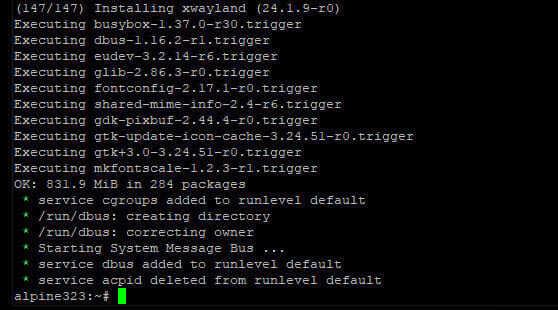
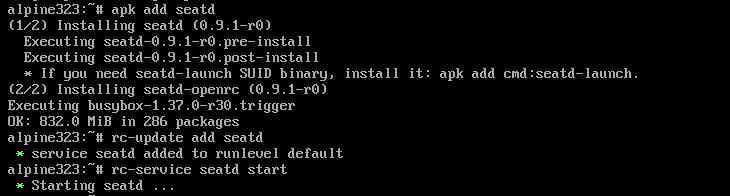
Sway (Wayland compositor) được thiết kế không cho chạy trực tiếp bằng root vì:
- Bảo mật - Wayland không cho phép ứng dụng có toàn quyền hệ thống.
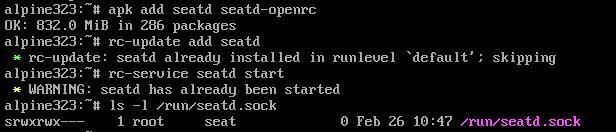
- Truy cập thiết bị (GPU, input) được quản lý qua seatd / logind, không phải root trực tiếp.
- Kiến trúc Wayland tách quyền rõ ràng (khác Xorg ngày xưa).
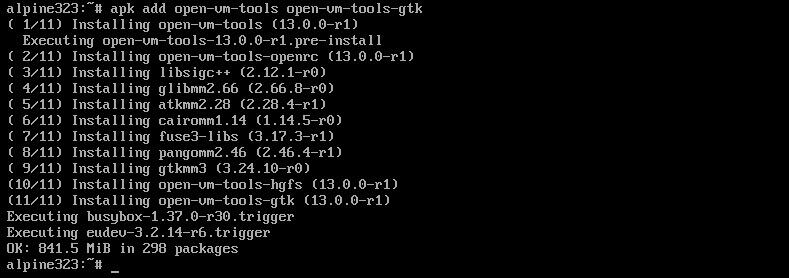
Thiết lập service và thêm user vào group. Ở đây ví dụ user của tôi là cl360.

Cài foot
sudo apk add foot
Login bằng user khác để sử dụng giao diện
sway
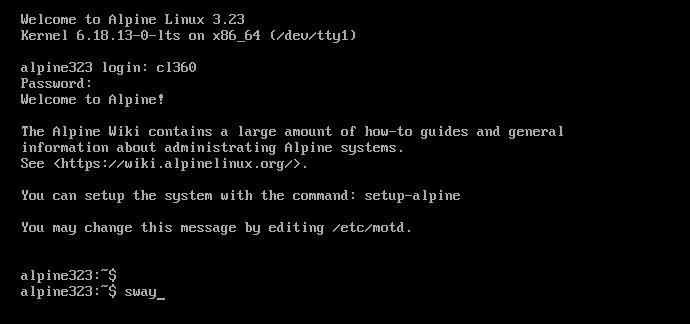
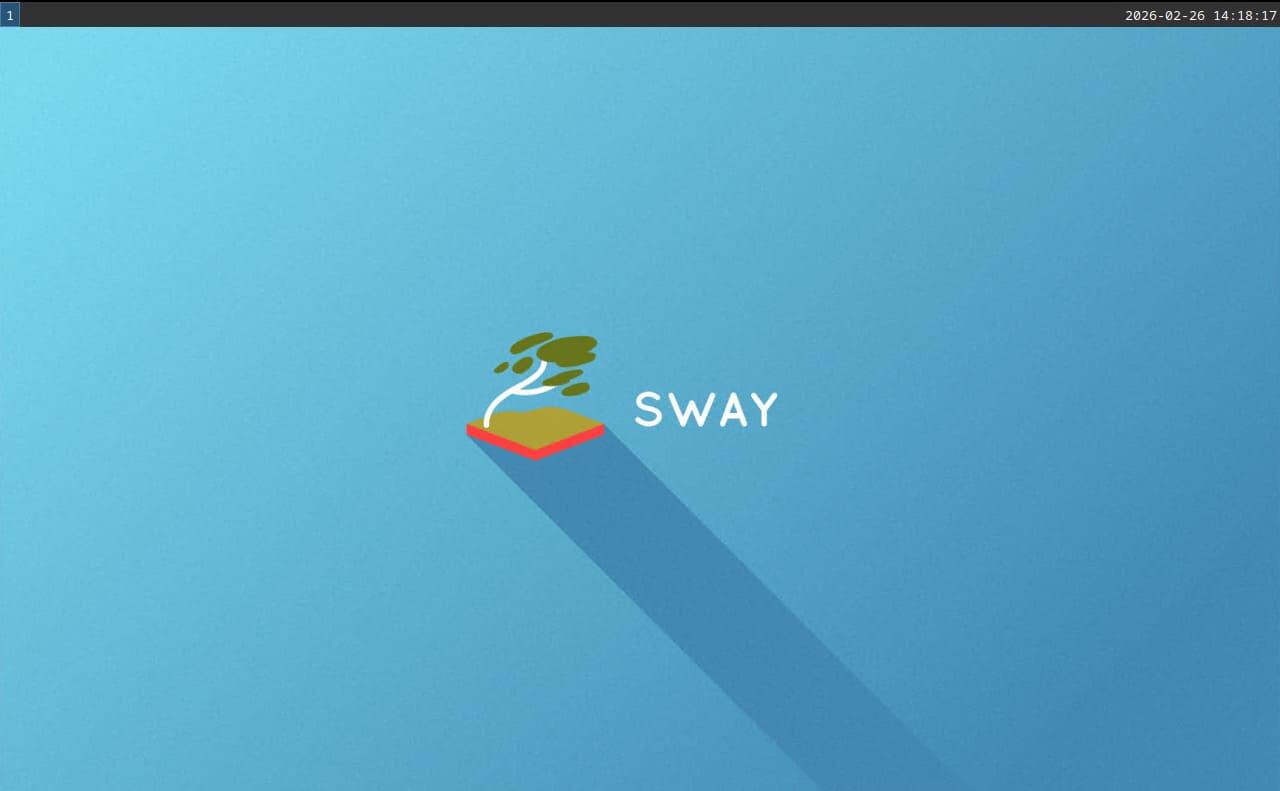
Nhấn Win + Enter để mở foot
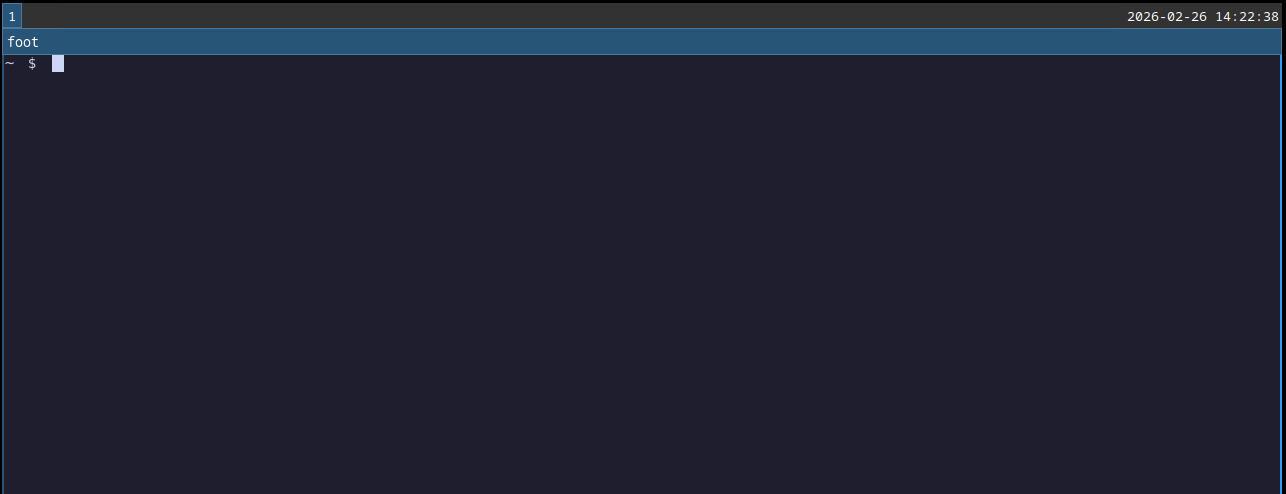
Mặc định: Mod key = Super (phím Windows)
Các phím quan trọng:
|
Phím |
Chức năng |
|
Windows + Enter |
Mở terminal (foot) |
|
Windows + Shift + E |
Thoát sway |
|
Windows + D |
Mở launcher (nếu có wmenu/dmenu) |
|
Windows + Shift + Q |
Đóng cửa sổ |
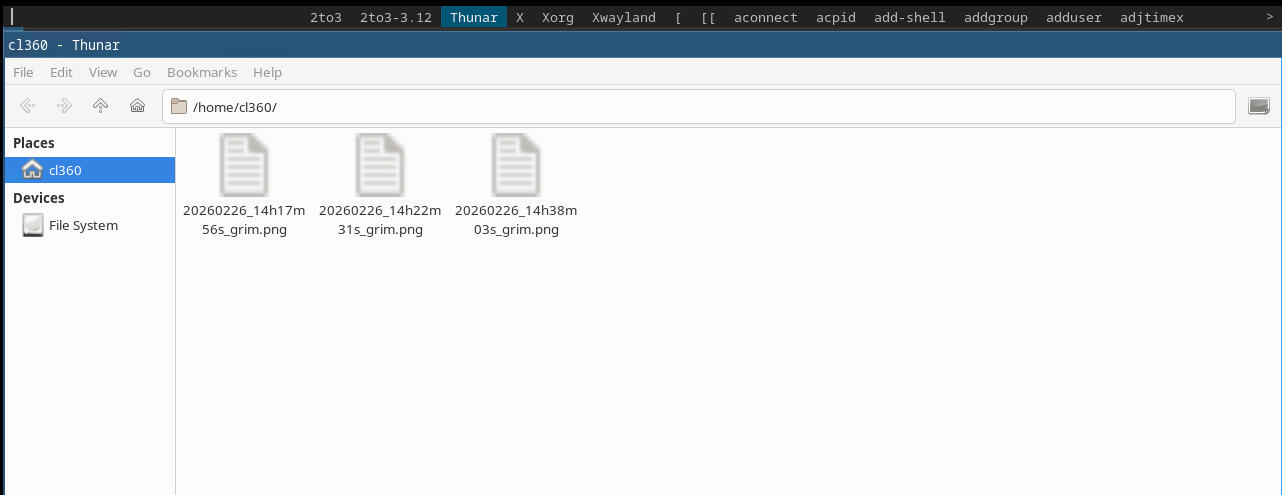
Ví dụ: mở Thunar
Nhấn Windows + D => Điều hướng đến Thunar
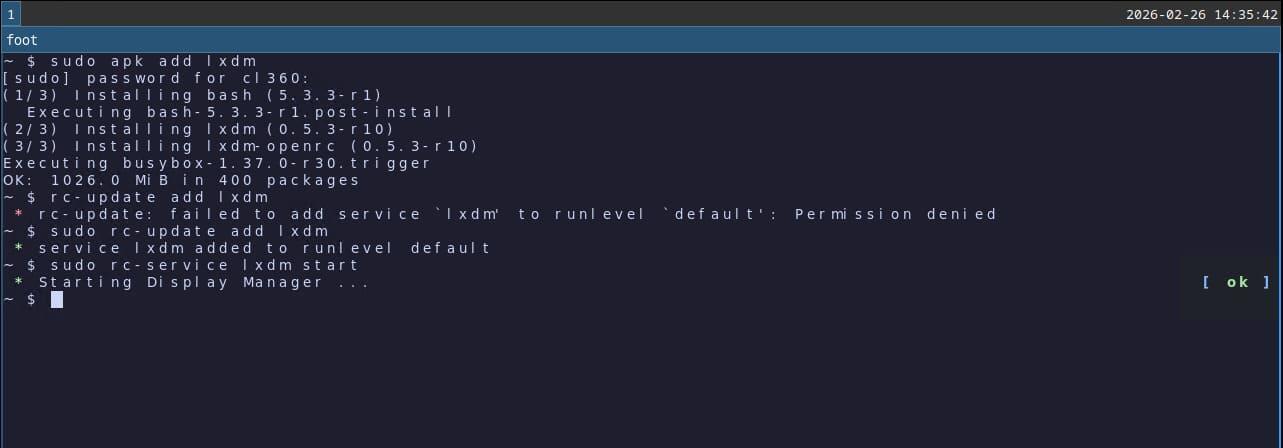
Bước 5: Cài trình quản lý hiển thị (Display Manager) => lược bỏ bước này
Sau khi cài desktop, bạn cần cài thêm window manager, file manager và có thể là display manager để đăng nhập đồ họa. Ví dụ, nếu sử dụng LXDM, bạn có thể kích hoạt như sau:
sudo apk add lxdm
rc-update add lxdm
rc-service lxdm start
Sau khi hoàn tất các bước trên, Alpine Linux sẽ sẵn sàng hoạt động với môi trường desktop, đáp ứng tốt cả nhu cầu sử dụng cá nhân lẫn thử nghiệm hệ thống.
Trên Alpine + Sway thường không dùng LXDM vì:
- LXDM được thiết kế cho X11
- Sway là Wayland
- LXDM không tối ưu cho Wayland
Như vậy, HostingViet đã tổng hợp quy trình cài đặt và cấu hình Alpine Linux từ những thiết lập cơ bản đến các tùy chỉnh nâng cao. Với ưu điểm nhẹ, bảo mật tốt và tối ưu tài nguyên, Alpine Linux đặc biệt phù hợp cho máy chủ, container và môi trường triển khai hiệu năng cao. Nếu bạn đang tìm kiếm một bản phân phối Linux tối giản nhưng vẫn đáp ứng tốt nhu cầu vận hành thực tế, Alpine Linux là lựa chọn rất đáng để cân nhắc.
-
Báo xấuPhản hồi{comment_date}{comment_content}