Khi quản trị hosting, cPanel là công cụ không thể thiếu giúp bạn quản lý toàn bộ dịch vụ hosting như file, tên miền, cơ sở dữ liệu hãy email. Tuy nhiên với những người mới bắt đầu, việc đăng nhập cPanel để quản trị hosting đôi khi lại trở nên khó khăn. Trong bài viết này, HostingViet sẽ hướng dẫn bạn cách đăng nhập nhanh chóng trên cPanel để quản trị hosting dễ dàng.

Cách đăng nhập cPanel để quản trị hosting
Có nhiều cách khác nhau để đăng nhập cPanel tùy theo nhà cung cấp dịch vụ hosting và cấp độ truy cập của bạn. Trong đó 2 cách phổ biến nhất là đăng nhập từ link trực tiếp và đăng nhập từ trang quản lý hosting.
Cách 1: Đăng nhập từ link trực tiếp
Với cách này, bạn sẽ sử dụng thông tin host được nhà cung cấp gửi qua địa chỉ email. Trong đó bao gồm một đường dẫn trực tiếp đến máy chủ của host để có thể đăng nhập cPanel.

Cách đăng nhập thông qua đường link này như sau:
- Bước 1: Đường link trực tiếp để đăng nhập cPanel thường thể hiện dưới dạng https://tên-miền.com:2028 hoặc https://tên-may-chủ-hosting:2083. Sao chép đường link này và dán vào ô tìm kiếm của trình duyệt → nhấn Enter
- Bước 2: Màn hình sẽ được tự động chuyển đến giao diện của cPanel → nhập thông tin User, Password được nhà cung cấp host cấp cho bạn
- Bước 3: Nhấn Log in để đăng nhập vào giao diện của cPanel
Cách 2: Đăng nhập cPanel từ trang quản lý hosting
Ngoài cách trên, bạn có thể đăng nhập cPanel để quản trị hosting từ giao diện trang quản lý của nhà cung cấp theo các bước như sau:
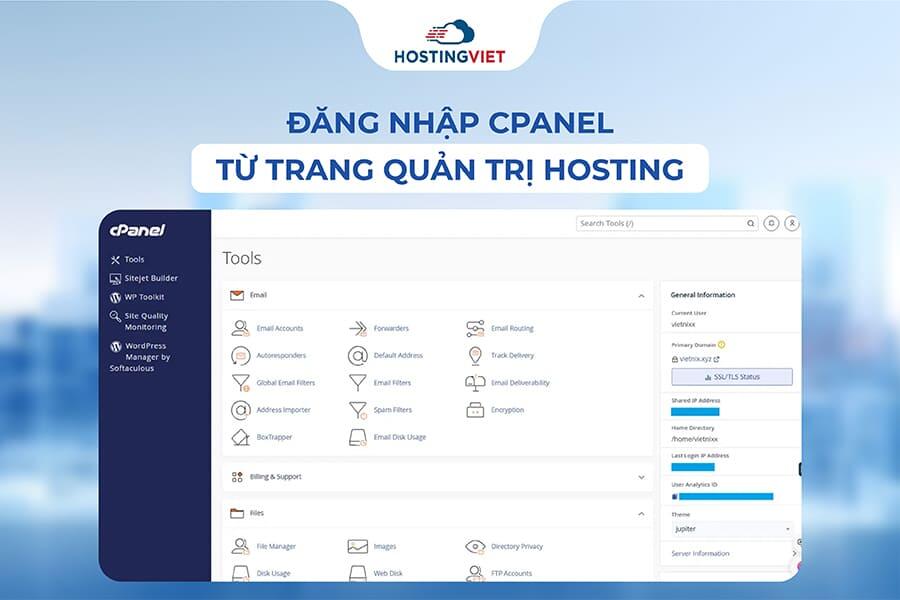
- Bước 1: Đăng nhập vào trang quản lý hosting của nhà cung cấp bằng tài khoản và mật khẩu được gửi đến khi mua hosting
- Bước 2: Chọn gói dịch vụ hosting muốn đăng nhập vào cPanel
- Bước 3: Ở menu bên trái màn hình, chọn cPanel → hệ thống sẽ tự động chuyển vào giao diện của cPanel mà không cần nhập thông tin tài khoản như cách thông thường.
Tại đây, bạn có thể thực hiện các thao tác với công cụ trên cPanel, tiến hành quản lý, thiết lập hosting theo mong muốn.
Một số sự cố đăng nhập vào cPanel phổ biến
Trong quá trình đăng nhập cPanel để quản trị hosting, người dùng đôi khi sẽ gặp một số lỗi khiến không thể truy cập được bảng điều khiển. Dưới đây là những sự cố thường gặp nhất cùng nguyên nhân và cách khắc phục.
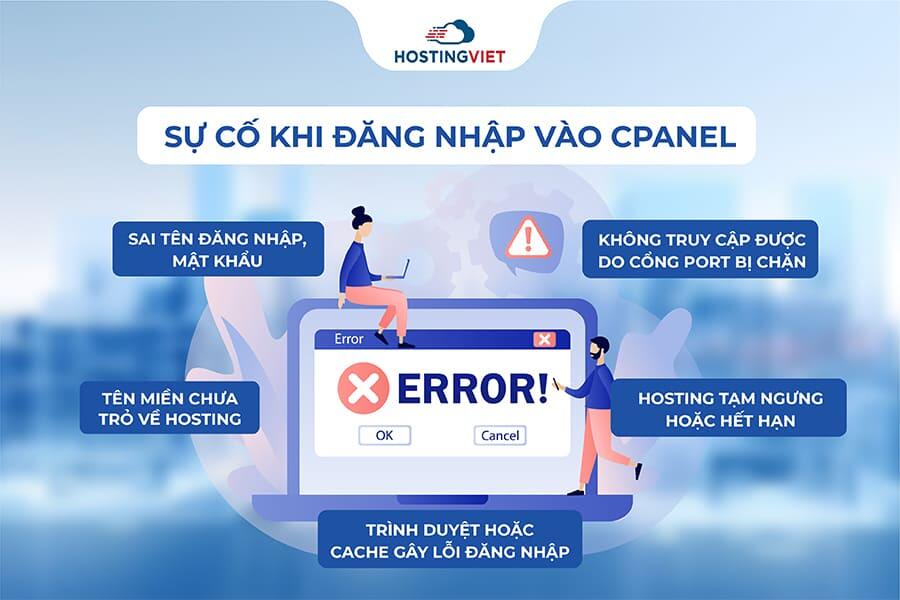
Sai tên đăng nhập hoặc mật khẩu
Người dùng nhập sai ký tự, hoặc đã thay đổi mật khẩu mà quên cập nhật khiến không thể đăng nhập được cPanel. Cách xử lý đó là kiểm tra lại thông tin đăng nhập trong email kích hoạt hosting. Nếu vẫn không thể truy cập, hãy reset mật khẩu cPanel thông qua trang quản lý hoặc liên hệ bộ phận kỹ thuật để được cấp lại.
Không truy cập được do cổng port bị chặn
cPanel hoạt động trên các cổng 2082 (HTTP) và 2083 (HTTPS). Nếu port này bị chặn, bạn sẽ không vào được trang đăng nhập. Thông thường các cổng này bị chặn do tường lửa hoặc nhà mạng. Khi đó, bạn có thể khắc phục bằng cách thử truy cập qua mạng khác hoặc tắt tạm thời tường lửa máy tính. Hoặc có thể đăng nhập vào cPanel từ trang quản lý hosting của nhà cung cấp.
Tên miền chưa trỏ về hosting
Nếu tên miền chưa trỏ đúng về IP hosting thì khi truy cập cPanel từ link, bạn sẽ bị chặn. Cách khắc phục đó là kiểm tra và cập nhật lại DNS record của tên miền về IP Hosting. Hoặc sử dụng đường link https://địa-chỉ-ip-hosting:2083 để đăng nhập thay thế.
Hosting bị tạm ngưng hoặc hết hạn
Khi gói hosting hết hạn, nhà cung cấp có thể tạm khóa truy cập cPanel. Cách khắc phục đăng nhập cPanel để quản trị hosting đó là gia hạn lại dịch vụ hosting. Bạn có thể liên hệ với bộ phận hỗ trợ để được mở khóa tạm thời nếu cần sao lưu dữ liệu.
Trình duyệt hoặc cache gây lỗi đăng nhập
Một số trình duyệt có thể lưu thông tin đăng nhập cũ hoặc xung đột cookie dẫn đến không thể đăng nhập cPanel để quản trị hosting. Khi gặp trường hợp này, bạn có thể xóa cache và cookie trình duyệt. Bạn cũng có thể đổi sang trình duyệt khác như Chrome, Edge hoặc Firefox để thử lại và đăng nhập cPanel.
Việc đăng nhập cPanel để quản trị hosting là bước đầu tiên để bạn kiểm soát toàn bộ website. Chỉ cần nắm rõ các cách đăng nhập và biết cách xử lý sự cố thường gặp, bạn sẽ sử dụng hosting hiệu quả, an toàn và chuyên nghiệp hơn. Hy vọng rằng với hướng dẫn các bước của HostingViet, bạn có thể đăng nhập cPanel nhanh chóng và bắt đầu quản trị website ngay từ hôm nay.
-
Báo xấuPhản hồi{comment_date}{comment_content}