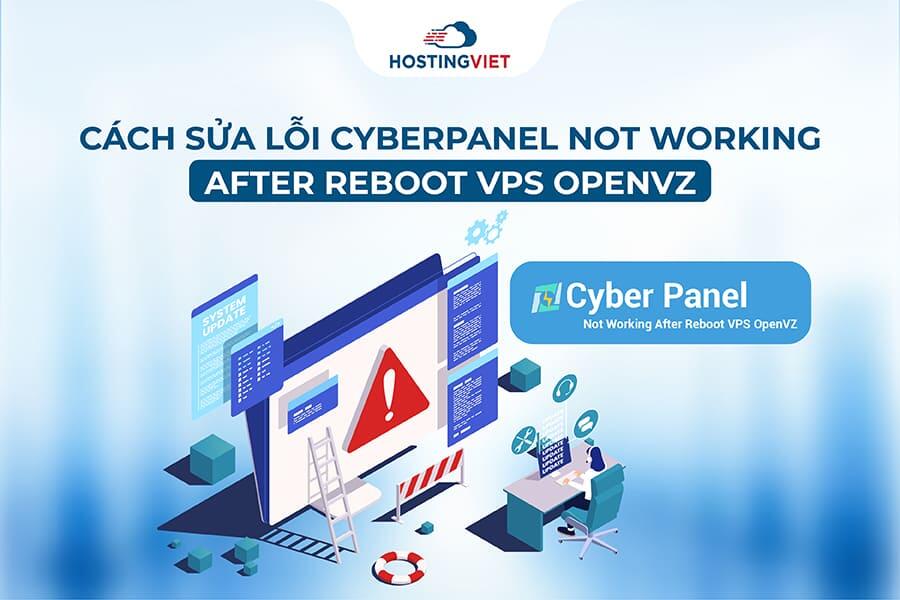
Nếu bạn đang quản trị website bằng CyberPanel trên VPS sử dụng nền tảng ảo hóa OpenVZ, chắc hẳn đã từng gặp tình huống khó chịu là sau khi reboot VPS, CyberPanel không hoạt động và bạn không thể truy cập vào trang quản trị. Đây là lỗi khá phổ biến, nguyên nhân thường đến từ cơ chế quản lý mạng đặc thù của OpenVZ chứ không phải do CyberPanel. Trong bài viết này, HostingViet sẽ hướng dẫn chi tiết cách sửa lỗi CyberPanel Not Working After Reboot VPS OpenVZ để bạn có thể khắc phục nhanh chóng và đưa hệ thống trở lại ổn định.
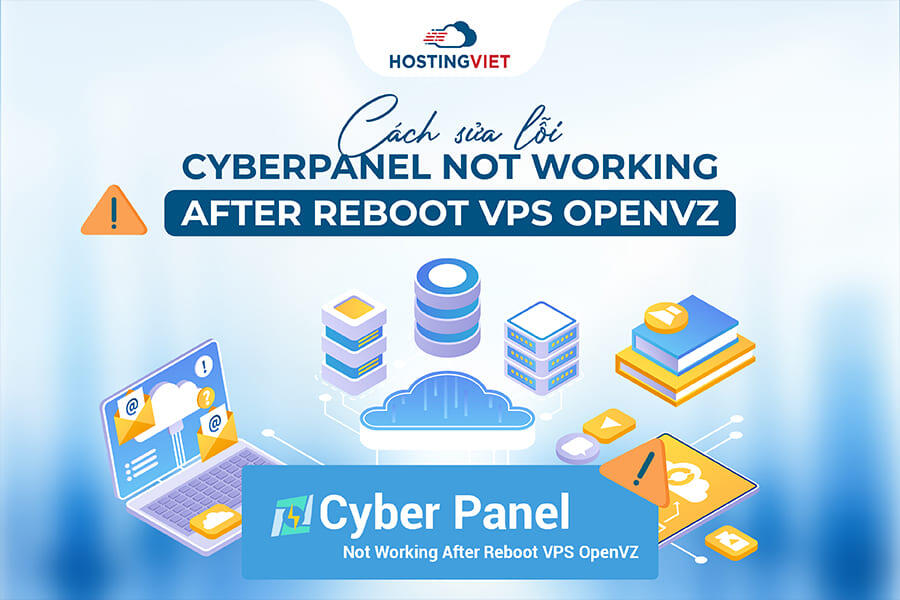
OpenVZ là gì?
OpenVZ là một công nghệ ảo hóa ở cấp độ hệ điều hành (OS-level virtualization) dành riêng cho hệ điều hành Linux. Nó là một trong những giải pháp phổ biến nhất được các nhà cung cấp dịch vụ lưu trữ (hosting) sử dụng để tạo ra các Máy chủ riêng ảo (VPS) với chi phí thấp và hiệu suất cao.

Nguyên nhân dẫn tới lỗi CyberPanel Not Working After Reboot VPS OpenVZ
Trước khi tìm cách sửa lỗi CyberPanel Not Working After Reboot VPS OpenVZ, bạn cần nắm rõ nguyên nhân để xử lý vấn đề hiệu quả. Thực tế, tình trạng lỗi này rất ít khi xảy ra trên KVM nhưng lại khá phổ biến với OpenVZ do đặc thù về kiến trúc ảo hóa xuát phát từ các nguyên nhân như:
Cấu hình mạng không tự động khởi tạo sau reboot
Đây là nguyên nhân phổ biến nhất. OpenVZ hoạt động theo cơ chế ảo hóa cấp hệ điều hành, tức là các VPS (container) chia sẻ cùng kernel với máy chủ vật lý. Vì vậy, cách quản lý mạng cũng khác biệt so với các nền tảng khác.
Trong nhiều trường hợp, card mạng ảo (thường là venet0 hoặc eth0) của VPS không tự động bật lại sau khi khởi động. Khi đó, VPS sẽ không có địa chỉ IP, dẫn đến mất kết nối Internet. Điều này khiến CyberPanel cũng như các dịch vụ web (OpenLiteSpeed, email, database, …) không thể hoạt động, giống như việc khởi động máy tính mà quên kết nối mạng.
Dịch vụ CyberPanel không được thiết lập auto-start
Nguyên nhân thứ hai liên quan đến việc các dịch vụ của CyberPanel không được cấu hình để tự chạy cùng hệ thống. Dịch vụ chính là lscpd (LiteSpeed Control Panel Daemon). Nếu tiến trình này không khởi động, bạn sẽ không thể truy cập giao diện quản trị tại cổng 8090.
Tình trạng này thường bắt nguồn từ:
- Quá trình cài đặt ban đầu chưa bật chế độ auto-start cho dịch vụ.
- Cập nhật hệ điều hành hoặc xung đột phần mềm làm thay đổi thiết lập.
- Kết hợp với lỗi mạng nói trên, ngay cả khi dịch vụ có auto-start, nó vẫn không thể khởi động thành công vì thiếu kết nối.
Cách sửa lỗi CyberPanel Not Working After Reboot VPS OpenVZ
Lỗi này chỉ có thể xử lý khi bạn là quản trị viên trực tiếp của VM. Trường hợp thuê lại dịch vụ, bạn nên liên hệ nhà cung cấp để được hỗ trợ.
Bước 1: Đăng nhập vào SolusVM hoặc công cụ quản lý VPS
Đầu tiên, bạn vào mục Virtual Servers → chọn VPS đang chạy CyberPanel → Manage.
Bước 2: Truy cập Console và kết nối SSH
Mở Console của VM, tạo một session mới rồi đăng nhập SSH vào hệ thống.
Bước 3: Thực thi lệnh kiểm tra và xử lý
Chạy lệnh khởi động lại dịch vụ mạng:
service network restart
Khi xuất hiện thông báo lỗi như:
Restarting network (via systemctl): Job for network.service canceled.
systemctl --failed
Hệ thống có thể liệt kê các dịch vụ thất bại như:
* tmp.mount failed
* systemd-sysctl.service failed
* systemd-vconsole-setup.service failed
Bước 4: Chỉnh sửa file fstab
Mở file cấu hình: vi /etc/fstab
Tìm và xóa (hoặc thêm dấu # để vô hiệu hóa) hai dòng sau:
/usr/.tempdisk /tmp ext4
loop,rw,noexec,nosuid,nodev,nofail 0 0
/tmp /var/tmp none bind 0 0
Bước 5: Khởi động lại VPS
Reboot máy chủ và kiểm tra lại CyberPanel.
Một mẹo nhỏ mà bạn có thể áp dụng là sau khi cài đặt CyberPanel trên OpenVZ, bạn nên comment sẵn hai dòng trong file fstab để tránh lỗi tương tự khi reboot về sau.
Các lưu ý và biện pháp phòng tránh lỗi tương tự trong tương lai
Việc khắc phục sự cố chỉ là bước tạm thời, quan trọng hơn là hạn chế tối đa việc tái diễn. Với một số cấu hình cơ bản và thói quen quản trị tốt, bạn hoàn toàn có thể giúp hệ thống hoạt động ổn định và bền vững hơn.
Kích hoạt chế độ tự động khởi động dịch vụ
Không chỉ mạng mà dịch vụ CyberPanel cũng cần được thiết lập chạy cùng hệ thống. Nếu bạn chỉ dùng systemctl restart, dịch vụ sẽ dừng lại sau khi reboot. Thay vào đó, hãy bật auto-start bằng lệnh:
systemctl enable lscpd
Sau khi thực thi, lscpd sẽ được systemd tự động gọi mỗi khi VPS khởi động lại. Bạn chỉ cần cấu hình một lần duy nhất. Để chắc chắn, hãy kiểm tra bằng:
systemctl is-enabled lscpd
Nếu trả về enabled, nghĩa là bạn đã thiết lập thành công. Khi kết hợp với việc cấu hình card mạng tự động khởi động (auto eth0), VPS sẽ hoạt động tuần tự: mạng được bật trước, sau đó CyberPanel cùng các dịch vụ liên quan sẽ khởi chạy ổn định.
Sao lưu định kỳ để đảm bảo an toàn dữ liệu
Sao lưu (backup) là lớp bảo vệ quan trọng đối với bất kỳ hệ thống nào. CyberPanel đã tích hợp sẵn công cụ hỗ trợ backup website, database và cấu hình. Bạn có thể thiết lập lịch backup hàng ngày và lưu trữ trên các dịch vụ đám mây như Google Drive hoặc Amazon S3.
Việc có bản sao lưu gần nhất sẽ giúp bạn nhanh chóng khôi phục hệ thống trong trường hợp sự cố nghiêm trọng, tránh mất dữ liệu và rút ngắn thời gian downtime.
Giám sát hệ thống thường xuyên
Để chủ động phát hiện sự cố, bạn nên triển khai các công cụ giám sát như UptimeRobot. Công cụ này có thể theo dõi trạng thái website, dịch vụ hoặc port (ví dụ: port 8090 của CyberPanel) và gửi cảnh báo ngay khi phát hiện bất thường qua email hoặc SMS. Nhờ đó, bạn có thể xử lý sự cố kịp thời trước khi gây ảnh hưởng đến người dùng.
Nắm được cách sửa lỗi CyberPanel Not Working After Reboot VPS OpenVZ giúp bạn được tránh nhiều sự cố nghiêm trọng cho hệ thống. Mong rằng những thông tin mà HostingViet chia sẻ trên đây có thể giúp bạn dễ dàng khắc phục lỗi này, hạn chế tối đa ảnh hưởng đến hạ tầng, hoạt động của bạn. Nếu gặp thắc mắc trong quá trình thực hiện, hãy liên hệ ngay với HostingViet để được hướng dẫn và hỗ trợ nhanh chóng nhé.
-
Báo xấuPhản hồi{comment_date}{comment_content}